LSF (Light Steel Framing)
Captura y muros interiores
Aquí dibujas muros sobre lo que ya existe: la planta que el arquitecto mandó en DXF, o los muros que tú mismo trazaste. Extremo, mitad y línea se vuelven imán, el muro nace en el eje y los encuentros en T se resuelven solos.
Visión general
La casa gana ambientes
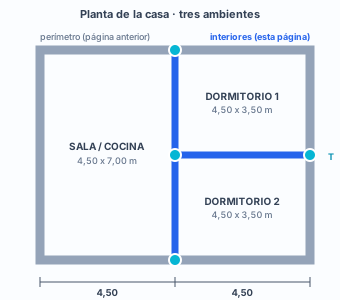
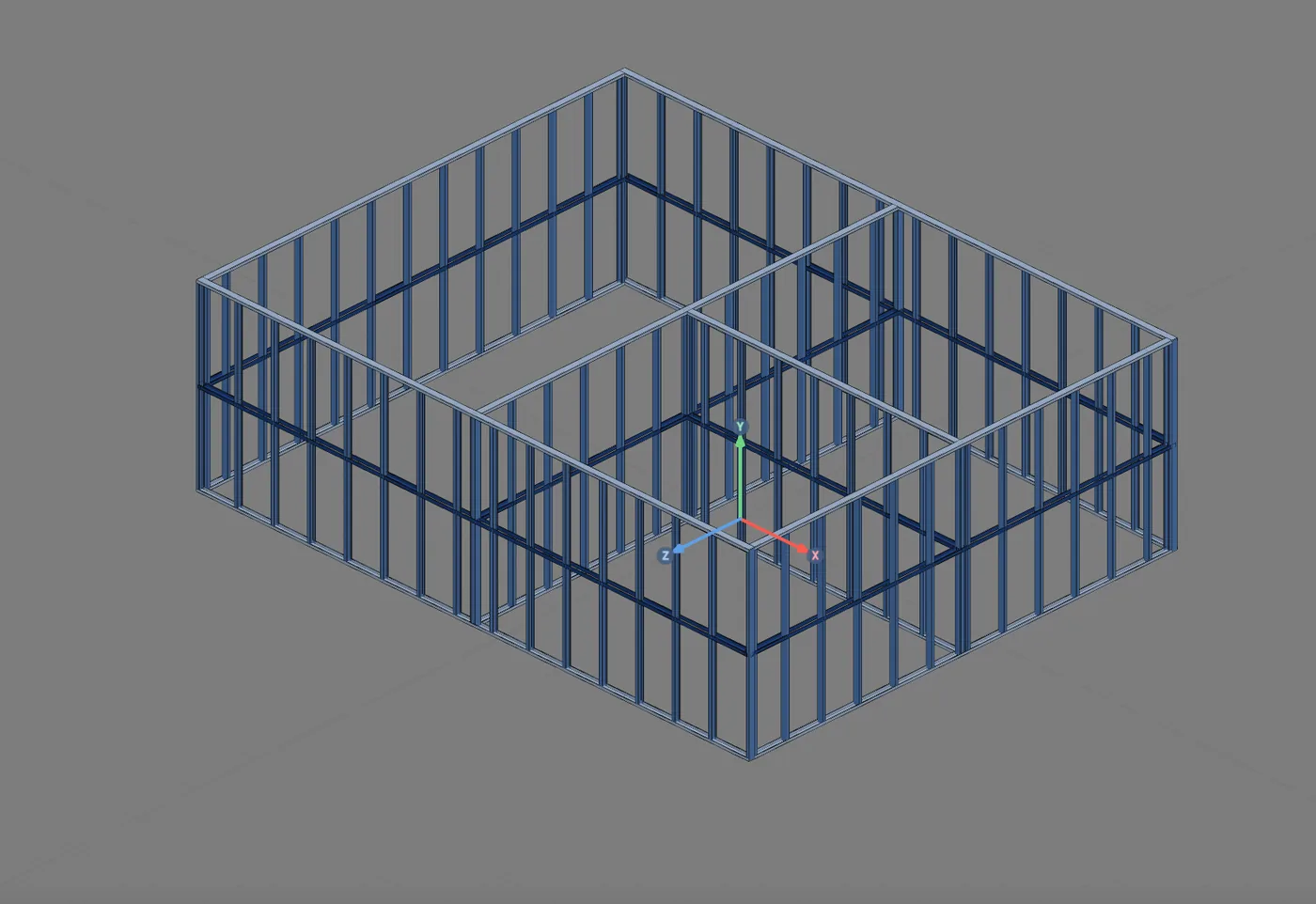
En Muros exteriores, la casa se volvió un rectángulo de 9 x 7 m. Ahora se divide: un muro a mitad del largo separa la sala y cocina (4,50 x 7,00 m) del lado de los dormitorios, y un segundo muro parte ese lado en dos dormitorios de 4,50 x 3,50 m.
La herramienta es la Captura. Dibuja el mismo muro que el Muro exterior, con montantes, soleras y arriostramiento. La diferencia es el imán: cada clic se pega a un punto de la referencia que elijas, y el encuentro con el muro vecino sale exacto, sin cuentas de cabeza.
¿Interior o exterior? CalcSteel no tiene una herramienta de muro interior, y no la necesita. Decide la geometría: el muro que toca la cara exterior del contorno es exterior y recibe viento; el que queda del lado de adentro es interior. Dibujas con la misma herramienta y el motor los separa. La sección Qué hace el motor con esto muestra cómo.
Para qué sirve
Dibujar sobre lo que ya existe
La Captura es el Muro exterior con un imán. Eliges la referencia, y cada clic se pega a un punto de ella: el extremo de una línea, la mitad, cualquier punto a lo largo de ella. Lo que sale es el mismo muro de Muros exteriores, con la misma tarjeta, el mismo arriostramiento y las mismas hipótesis de cálculo.
Sirve para dos trabajos. El primero es calcar la planta del arquitecto, que llega en CAD o BIM. El segundo es trazar muros que se apoyan en otros: los interiores, los de una ampliación, cualquier muro que tiene que nacer exactamente en la mitad o en la línea de un vecino.
| Referencia | Qué se vuelve imán | Cuándo usarla |
|---|---|---|
| Capturas del dibujo | Los muros ya dibujados: extremo, mitad, línea y el cruce de las líneas de proyección | Muros interiores, ampliaciones, cualquier muro que se apoya en otro |
| Máscara DXF | Las líneas del DXF importado, en las capas con snap encendido | La planta del arquitecto hecha en CAD |
| Máscara IFC | Las aristas del modelo IFC importado | Proyecto que vino de Revit o de otro programa BIM |
Modo del punto: uno o dos clics
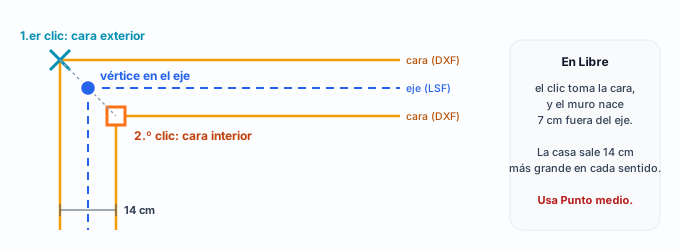
Debajo de la referencia está el Modo del punto. En Libre, cada clic es un vértice. En Punto medio, son dos clics por vértice, y el vértice nace en la mitad entre ellos. Es el modo de la planta de arquitecto, que dibuja el muro por sus dos caras: haces clic en la cara exterior, luego en la cara interior, y el muro del LSF nace en el eje.
Qué pide la norma
Un muro interior es un panel como los demás
La NBR 16970-2, la norma brasileña de light steel framing, no tiene un ítem solo para muro interior. Para ella, todo muro que trabaja es un panel reticulado (ítem 3.1), y vale lo que está en Muros exteriores: acero, espesor mínimo, excentricidad y arriostramiento. Cuando la casa gana divisiones, cuatro ítems pesan más.
| Ítem | Qué dice | Qué cambia en el muro interior |
|---|---|---|
| 4.1 | Montante alineado con la viga de entrepiso y con la estructura del techo (in-line framing). Un elemento no estructural no puede comprometer la continuidad de la estructura. | El muro interior que recibe una cercha necesita un montante debajo de ella. El que no recibe nada no puede cortar el camino de cargas de los demás. |
| 4.8 b, e | El proyecto tiene la planta de cada nivel y el dibujo de cada panel, con sus componentes. | Cada muro interior es un panel con dibujo propio en la lámina. Un muro fuera del eje lleva una cota equivocada a la obra. |
| 4.8 f | Detalle de las uniones entre las piezas: tornillos, diámetro, número y separaciones. | Los encuentros L y T son uniones, y su detalle va a la lámina (Panel de conexiones). |
| 7.1 | Arriostramiento perpendicular al elemento arriostrado, con resistencia y rigidez mínimas, para que la longitud no arriostrada valga entre arriostramientos. | El muro interior nace con la misma línea de bloqueador y fleje a media altura, y por ella el montante tiene Ly de 1,40 m. |
Los dos encuentros, en planta
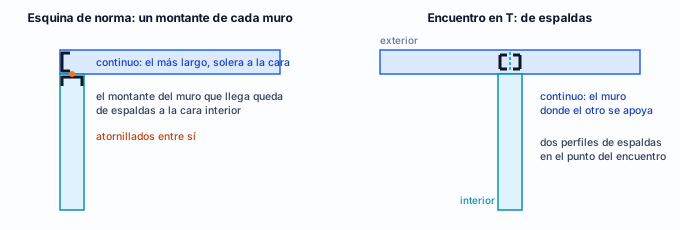
El encuentro es donde la placa de un muro termina y empieza la del otro, y donde los dos se unen. En la esquina (L), una obra nueva nace con la esquina de norma: cada muro pone su montante, y los dos se atornillan entre sí. En la T, dos montantes quedan espalda con espalda. La página Encuentros de muros muestra cómo cambiarlos.
NBR 16970-2 · 4.1.
"Los elementos no estructurales no pueden comprometer la continuidad de la estructura." La frase vale para el tabique liviano: puede ser solo de cerramiento, pero no puede interrumpir el montante, la solera ni la línea de arriostramiento de un muro que lleva carga.
Recomendación de proyecto
Eje, orden y ambiente cerrado
Cuatro números gobiernan la Captura. Conocerlos explica casi todo encuentro que no cerró.
- 15 cm: un extremo a esa distancia o menos de otro muro se vuelve encuentro (L o T)
- 14 px: radio del imán en la pantalla; extremo y mitad atraen dentro de unos 4 px
- 10 °: tolerancia del ortogonal; con Shift siempre se traba
- 10 cm: paso de la rejilla, cuando no se captura nada
- Dibuja en el eje. El dibujo del panel, la cota de la lámina y el encuentro salen del eje del muro. En la planta de doble línea del arquitecto, usa el Punto medio: dos clics, cara exterior y cara interior.
- Perímetro primero, interiores después. El muro interior necesita un muro en el que apoyarse. Dibujado antes, se vuelve una esquina suelta y la T no aparece. El orden de esta página es el orden de la obra.
- Cierra cada ambiente. Un extremo a más de 15 cm del muro vecino no se vuelve encuentro. El ambiente no cierra, el piso (Pisos) no encuentra dónde nacer y el motor pierde la referencia de adentro y afuera para el viento.
- En la Captura, el clic queda fijo. Un punto capturado no abre la caja de medida: el muro va exactamente al imán. Para poner una T a una distancia exacta del extremo (una puerta a 80 cm de la esquina, por ejemplo), usa el Muro exterior: su "En la línea" abre la caja, contada desde el extremo más cercano.
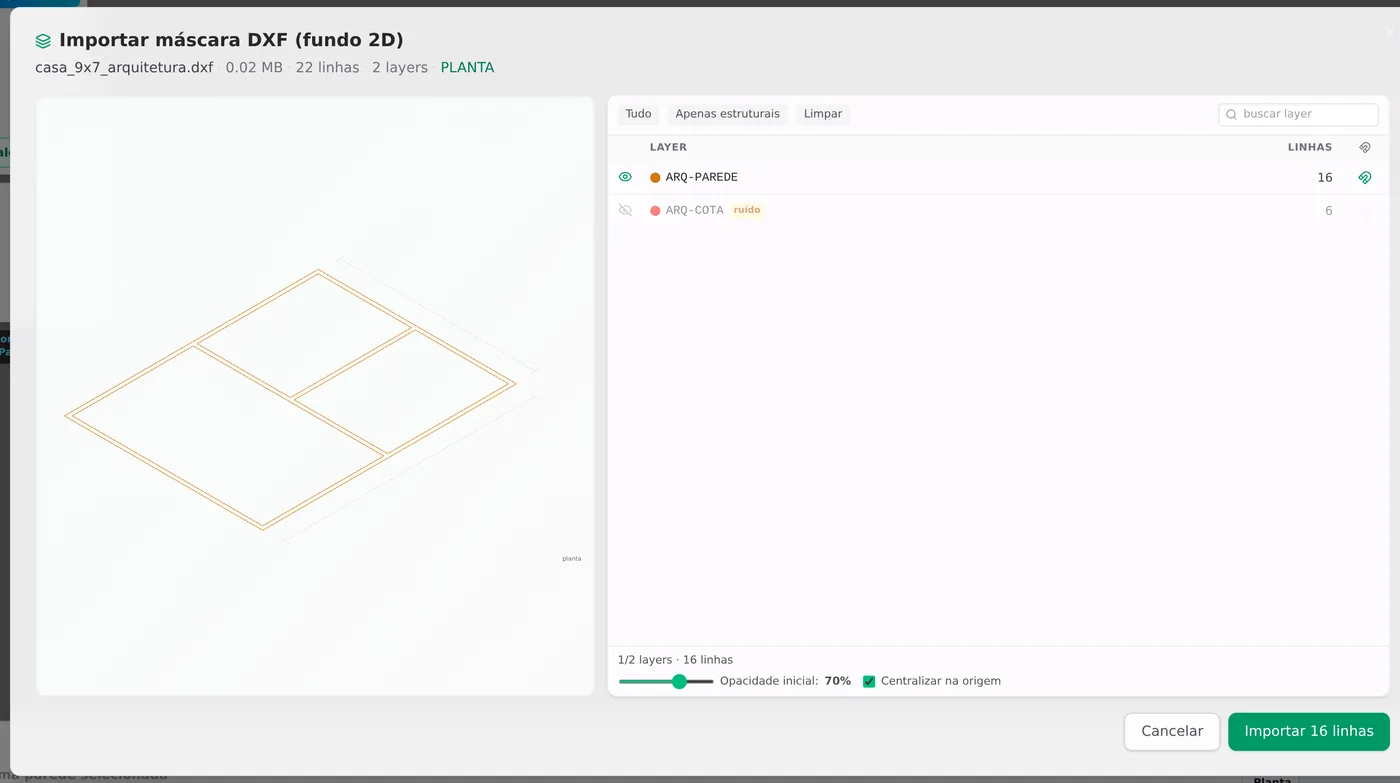
- Solo el muro tiene imán. Al importar el DXF, deja el snap solo en las capas de muro. Cotas, sombreados y textos llevan el cursor a lugares que no son muro. La app ya marca esas capas como ruido y las deja fuera.
- Decide pronto cuáles son portantes. El muro interior debajo de la cumbrera, o el que recibe el apoyo de una cercha, lleva carga; los demás son de cerramiento. La herramienta es la misma, pero la decisión cambia dónde apoya la cercha (Cerchas) y lo que el motor va a verificar en él.
En esta casa: los dos muros interiores están en la mitad exacta de los muros (4,50 m y 3,50 m), así que el imán de Mitad del muro hace todo el trabajo. En una planta real, con ambientes de tamaños distintos, el camino es el DXF del arquitecto o la caja de medida del Muro exterior.
Paso a paso
Dos caminos, la misma casa
Camino A (pasos 1 a 6) parte de la planta del arquitecto en DXF y rehace el perímetro encima de ella: es el comienzo natural cuando la casa nace en CAD. Camino B (pasos 7 a 11) parte del perímetro listo y traza los muros interiores con las capturas del dibujo. Si vienes de Muros exteriores con el perímetro tecleado, ve directo al paso 7.
En este ejemplo, la planta es un DXF simple de la casa: muros de 14 cm en doble línea, en la capa ARQ-PAREDE, y una capa de cotas.
1. Abre Importar y elige DXF máscara
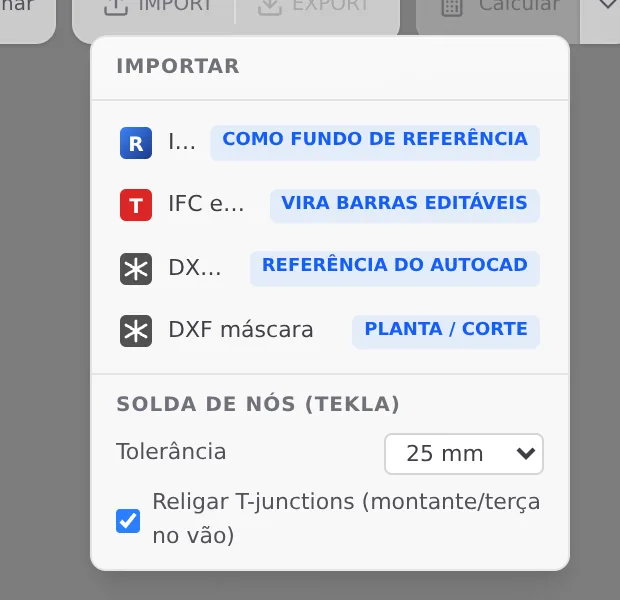
En la parte de arriba de la pantalla, IMPORT. La lista trae cuatro entradas; la de esta página es DXF máscara, la planta o el corte que queda debajo del dibujo como referencia. Las otras se vuelven barras editables o referencia 3D, y no se usan aquí. Elige el archivo en tu computadora.
2. Indica que es una planta, y revisa el tamaño
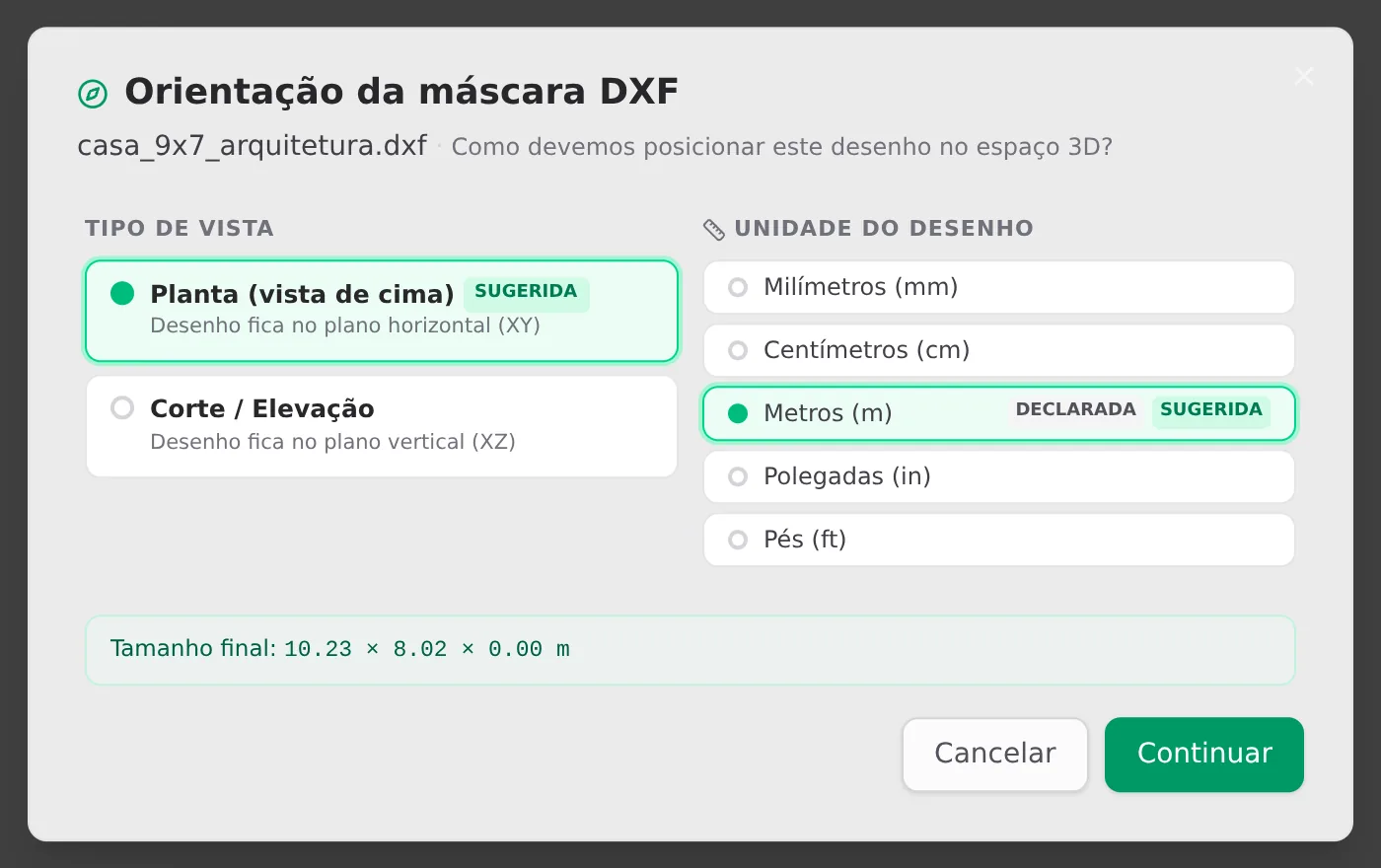
El diálogo pregunta cómo acostar el dibujo y en qué unidad está. Marca Planta (vista superior) y la unidad del archivo, aquí Metros. Antes de seguir, lee el Tamaño final: 10,23 x 8,02 m es la casa con las cotas alrededor. Si aparece un número mil veces menor, la unidad está equivocada.
3. Elige las capas y el imán de cada una
Cada capa del DXF aparece con su número de líneas y una vista previa. La capa de cotas vino marcada como ruido y quedó fuera; solo entra ARQ-PAREDE, con el snap encendido. Centrar en el origen viene marcado: la planta cae en el medio del área de trabajo. Haz clic en Importar 16 líneas.
4. Enciende la Captura en la máscara, en Punto medio
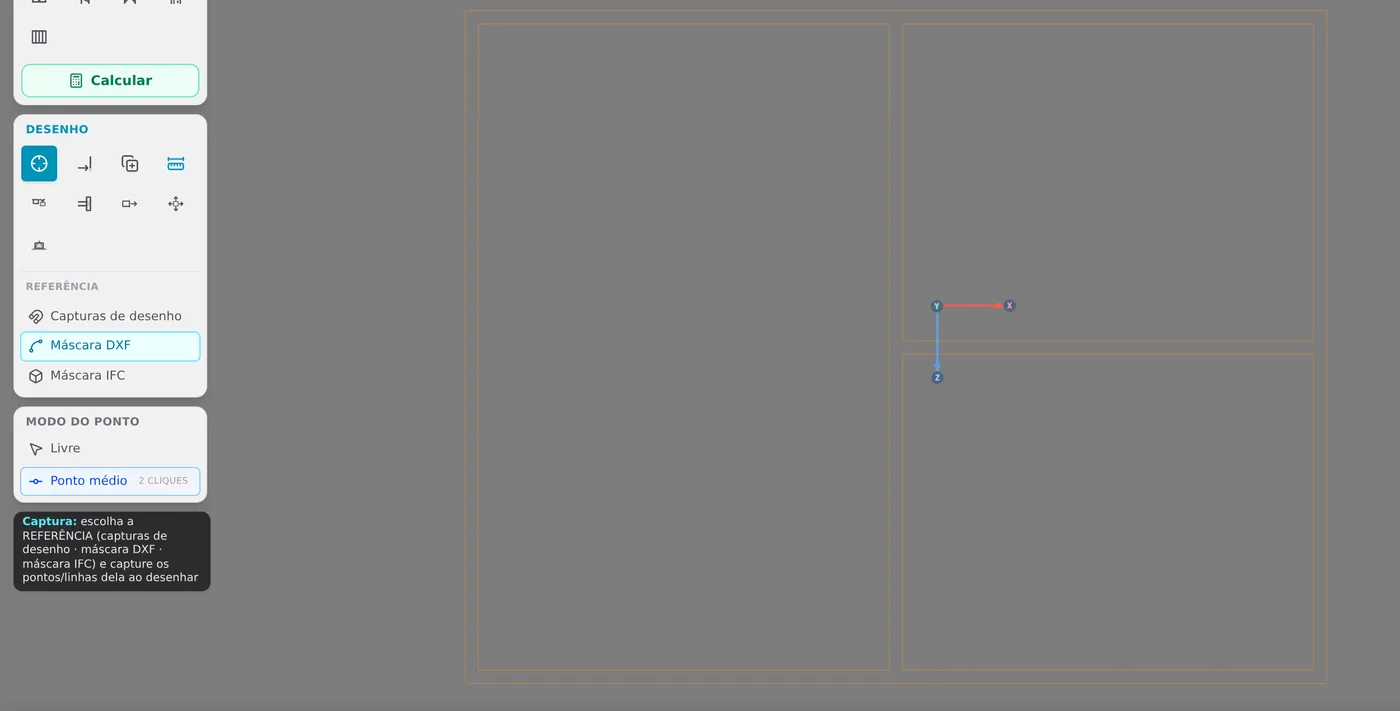
En la tarjeta Dibujo, el primer botón es la Captura. Encendida, muestra la Referencia: elige Máscara DXF. En Modo del punto, elige Punto medio. La planta aparece en naranja debajo de la malla, con las caras de los muros en doble línea.
5. Dos clics, una esquina
Haz clic en la esquina exterior del muro: queda una X marcando el primer punto. Lleva el cursor a la esquina interior: el cuadrado naranja es la captura de extremo, el fin exacto de la línea del DXF. Haz clic, y el vértice nace en la mitad entre los dos, en el eje del muro.
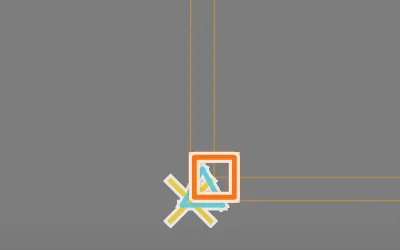
Por qué dos clics. El arquitecto dibuja el muro por las caras; el LSF trabaja en el eje. Hacer clic en una sola cara pone el muro 7 cm hacia afuera (medio muro de 14 cm), y la casa entera crece 14 cm en cada dirección.
6. Cierra el perímetro sobre la planta
Repite en las cuatro esquinas y vuelve a la primera: el muro se cierra solo, como en Muros exteriores. Ningún clic abrió la caja de medida, porque todos los puntos vinieron de la captura. El eje salió con 9,000 x 7,000 m, sin teclear un número.
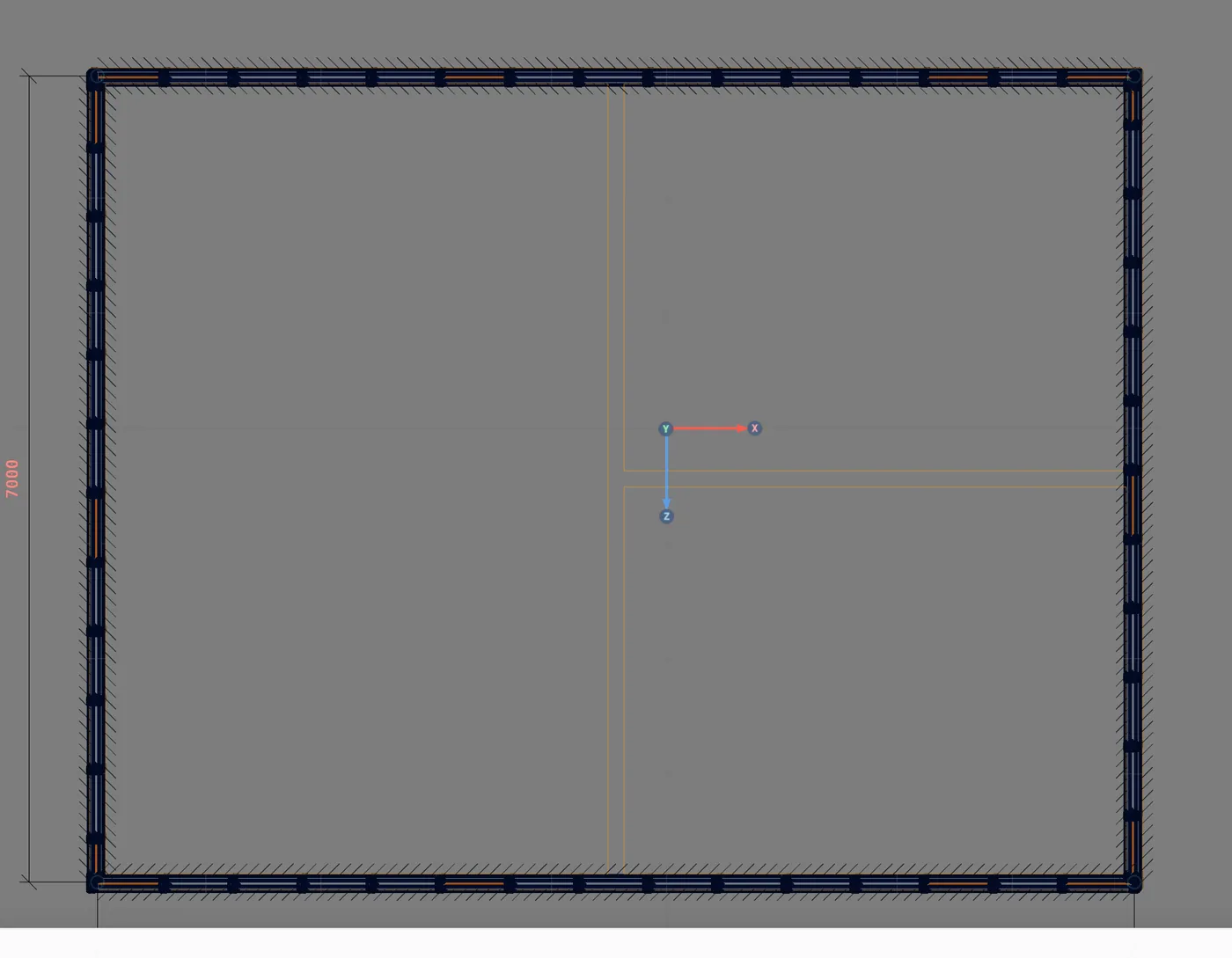
7. Cambia la referencia a Capturas del dibujo
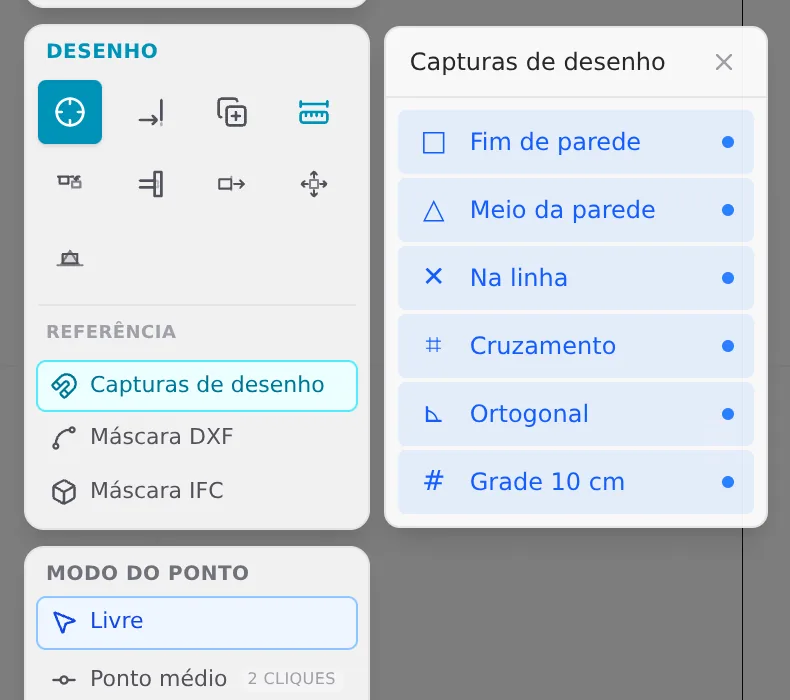
Con la Captura encendida, haz clic en Capturas del dibujo. El imán abre la tarjeta con las seis capturas, todas encendidas de fábrica. En Modo del punto, vuelve a Libre. De aquí en adelante, el imán son los muros que ya dibujaste. En las próximas capturas de pantalla la máscara está oculta, para que el muro se vea limpio.
Lo que queda encendido
Fin de muro, Mitad del muro, En la línea, Cruce, Ortogonal y Rejilla 10 cm. Apagar una vale solo para el LSF (la Estructura tiene su propio imán) y queda guardado en tu navegador.
8. Encuentra la mitad del muro de 9 m
Pasa el cursor sobre el muro de 9 m. Cuando aparece el triángulo azul, la captura encontró la mitad, a 4,50 m de cada esquina. Haz clic: es el primer punto del muro interior.
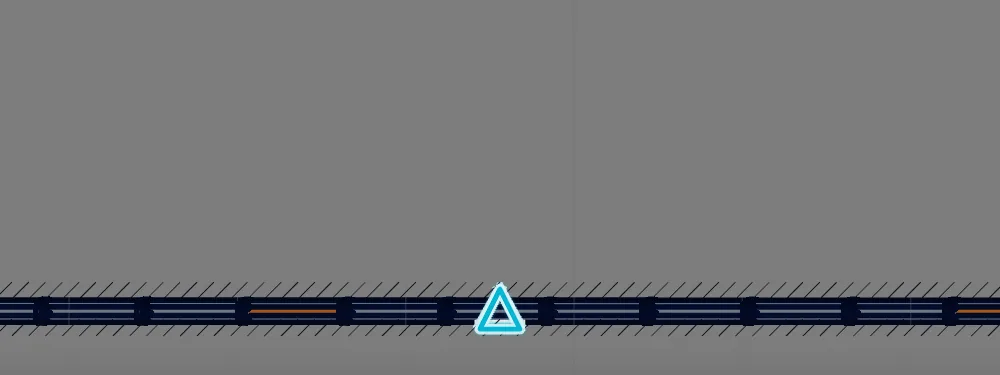
9. El primer muro interior, de mitad a mitad
Lleva el cursor a la mitad del muro opuesto y haz clic. El muro nace con 7 m, con montantes, soleras y la línea de arriostramiento, y los dos extremos se vuelven T. Esc termina el dibujo y suelta la herramienta.
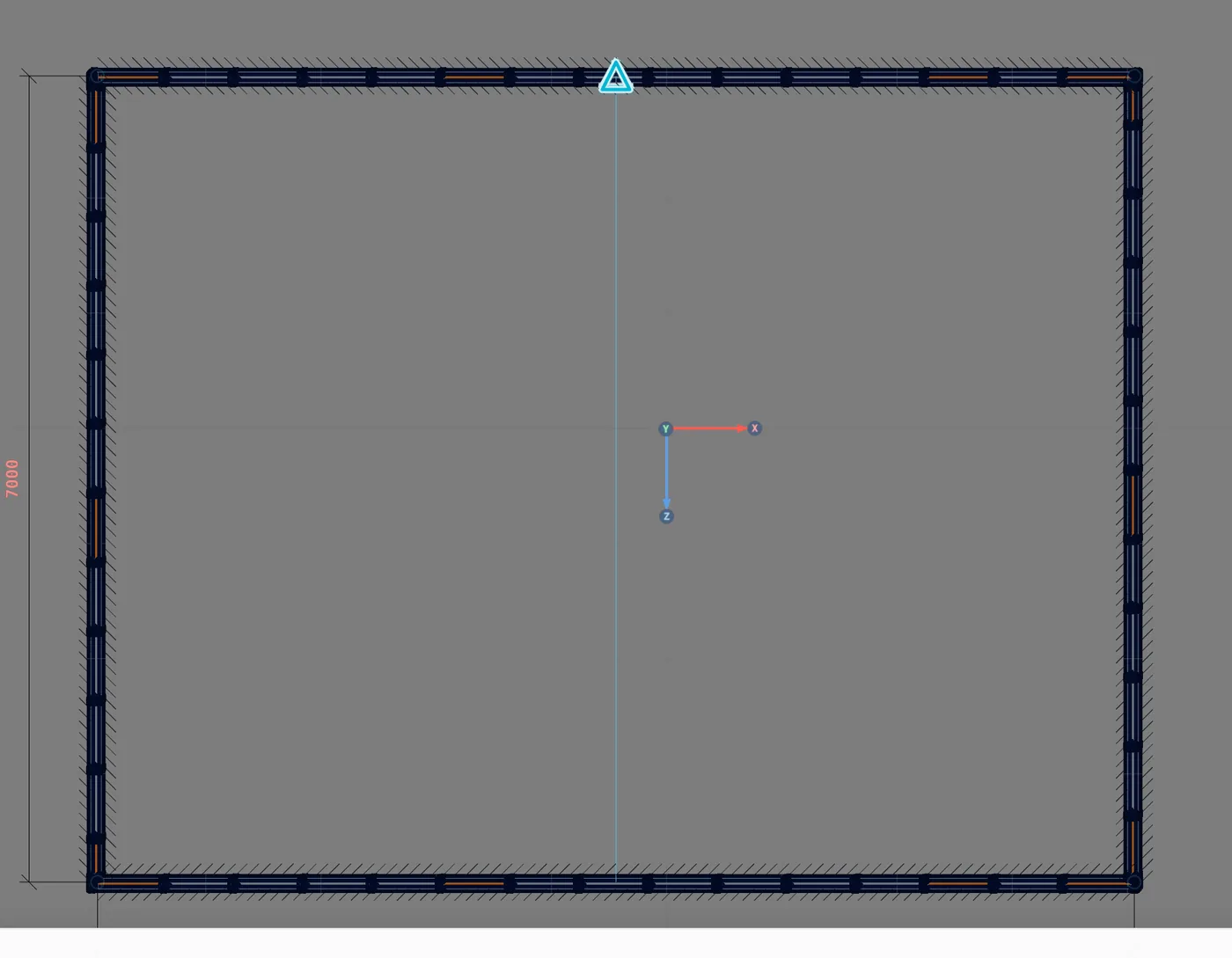
10. El segundo muro interior, hasta el muro nuevo
Enciende la Captura de nuevo (la referencia sigue en Capturas del dibujo). Haz clic en la mitad del muro de 7 m de la derecha y lleva el cursor hasta el muro interior que acaba de nacer: su mitad está exactamente a 3,50 m, en la misma línea. Haz clic y Esc.
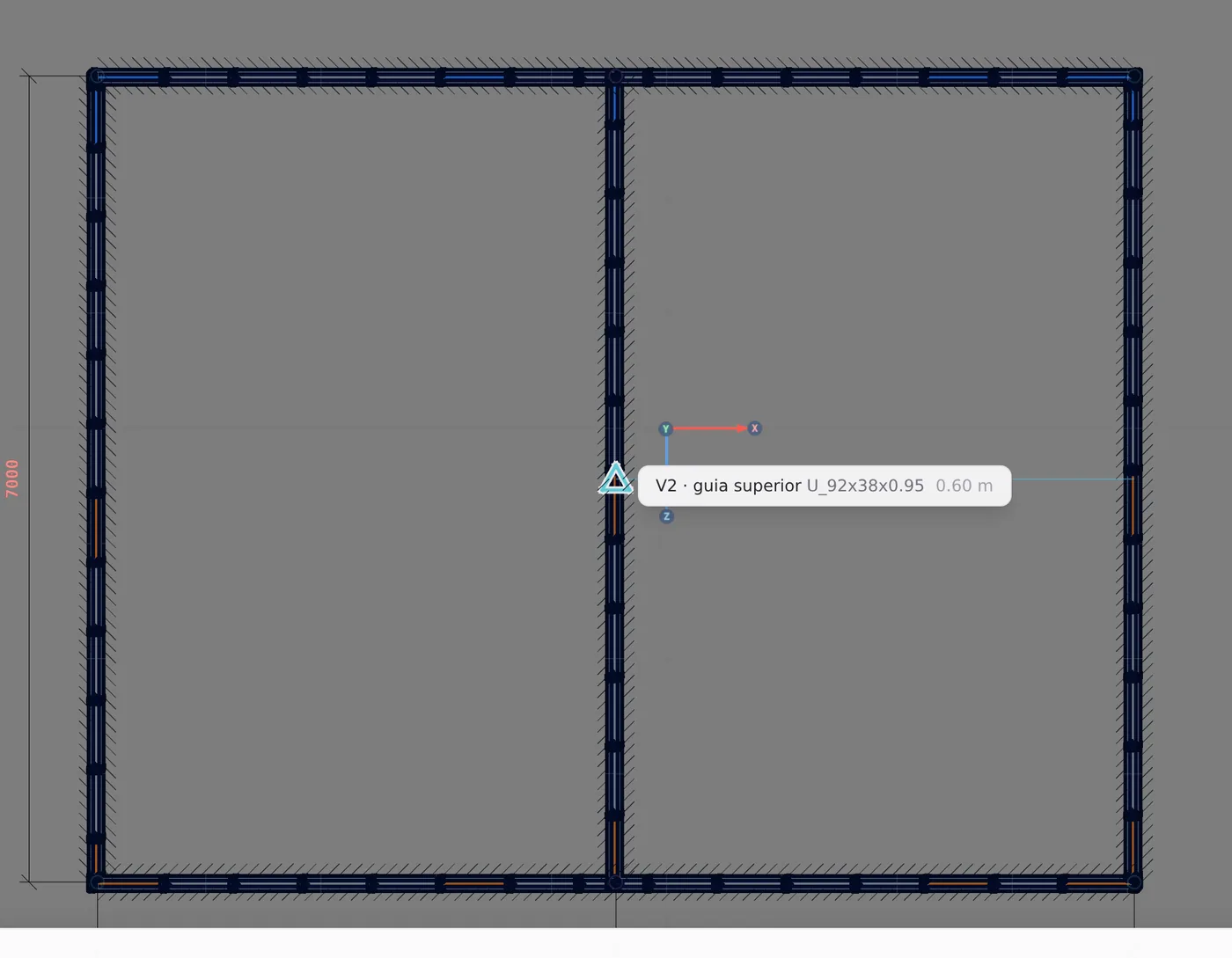
11. Revisa los encuentros
Sin nada seleccionado, el pie de la planta resume los encuentros de la casa: 8 encuentros, 4 L y 4 T. Las cuatro L son las esquinas del perímetro; las cuatro T son los extremos de los dos muros interiores. Si el número de T es menor que el de extremos que apoyaste, algún extremo quedó demasiado lejos del muro vecino.
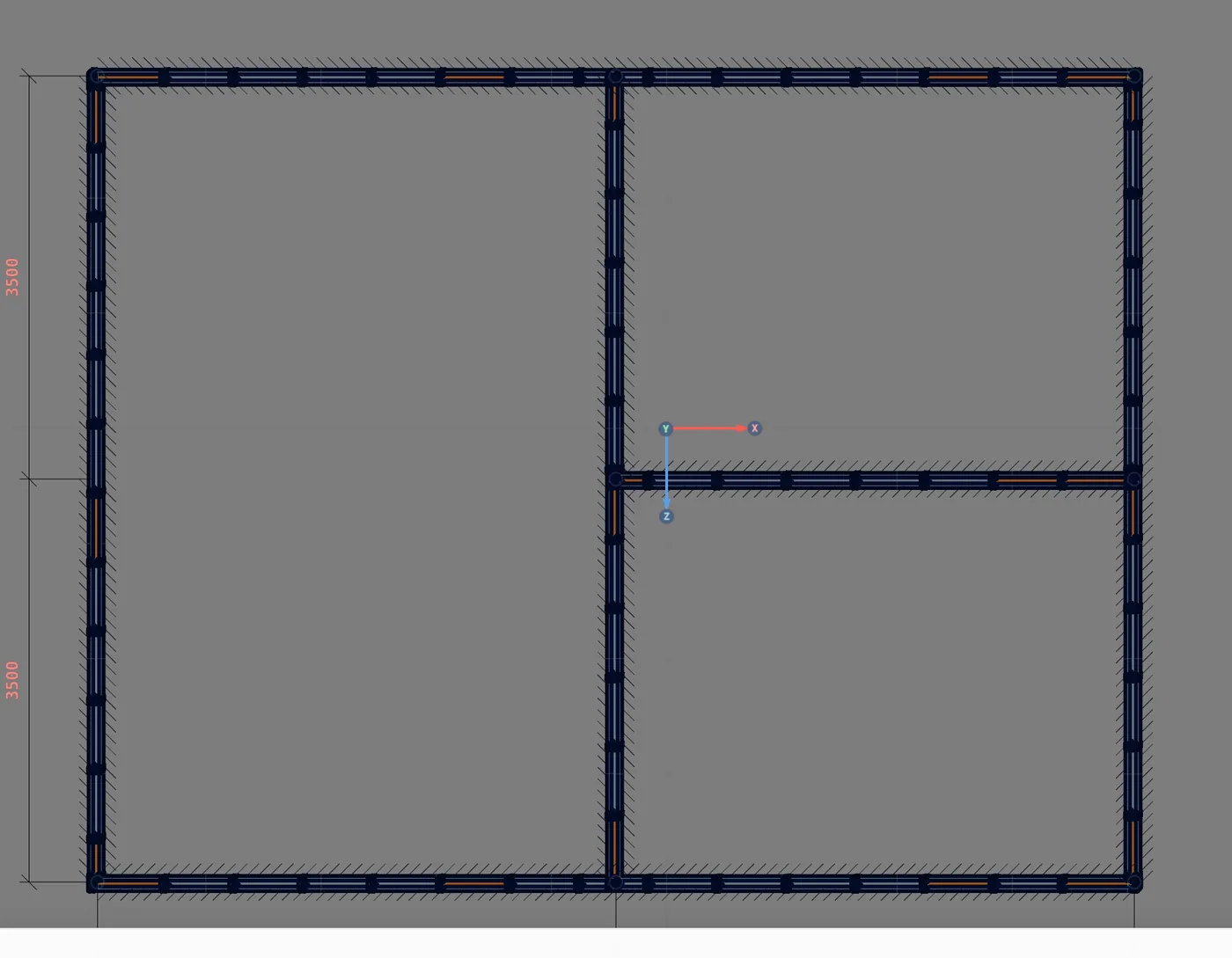

Comprobado en esta casa: el modelo pasó de 196 barras (el perímetro) a 278, con los dos muros interiores y sus líneas de arriostramiento. Ninguna pieza se dibujó a mano.
Atajos
- CA↵
Captura
Arma la captura y muestra la referencia: dibujo, máscara DXF o IFC.
- RD↵
Máscara DXF
Captura en la máscara DXF importada.
con la Captura armada
- PM↵
Punto medio
Alterna el modo del punto: libre, o medio de dos clics, que pone el muro en el eje.
muro o captura armada
- RG↵
Capturas del dibujo
Captura en los muros ya dibujados. De nuevo, abre y cierra la tarjeta de capturas.
con la Captura armada
- PL↵
Ver la planta
Pasa a la planta. Con la vista del muro abierta, la cierra y deja el muro seleccionado.
Las capturas y lo que toma cada una
Seis imanes, un orden
| Captura | Qué toma | Cuándo la usas | |
|---|---|---|---|
| □ | Fin de muro | El extremo de un muro y los encuentros | Seguir desde una esquina, cerrar un ambiente |
| △ | Mitad del muro | La mitad de cada muro | Tabique en el centro, como en esta casa |
| ✕ | En la línea | Cualquier punto a lo largo del muro | La T fuera de la mitad |
| ⌗ | Cruce | Donde se cruzan dos líneas de proyección | Alinear con los extremos de dos muros a la vez |
| ⊾ | Ortogonal | Endereza el muro hasta 10° del eje; Shift lo traba | Casi siempre |
| # | Rejilla 10 cm | Redondea el punto libre cada 10 cm | Boceto rápido, sin referencia |
Cuál gana cuando dos capturas se disputan el mismo punto
Extremo, después mitad, después cruce, después en la línea, y por último ortogonal y rejilla. Extremo y mitad van primero porque son geometría de verdad; el cruce le gana al ortogonal y a la línea porque, cuando dos proyecciones se encuentran, ese es el punto que estás buscando.
| Control | Opciones | Observación |
|---|---|---|
| Referencia | Capturas del dibujo · Máscara DXF · Máscara IFC | Queda elegida hasta que la cambies; el imán de Capturas del dibujo abre la tarjeta de arriba |
| Modo del punto | Libre · Punto medio | Vale también para el Muro exterior |
| Snap por capa | En el diálogo de importación del DXF | "Snap automático en las capas seleccionadas" las enciende todas a la vez |
| Cerrar el contorno | Clic a menos de 40 cm del primer punto | La misma regla de Muros exteriores |
¿Muro exterior o Captura? Los dos dibujan el mismo muro. En el Muro exterior, el imán es el de los muros (extremo a 25 cm, línea a 15 cm) y el punto "En la línea" abre la caja de medida. En la Captura, el imán es el de la referencia elegida, medido en la pantalla (14 px), y todo punto capturado queda fijo directamente.
Atajos
- CA↵
Captura
Arma la captura y muestra la referencia: dibujo, máscara DXF o IFC.
- RG↵
Capturas del dibujo
Captura en los muros ya dibujados. De nuevo, abre y cierra la tarjeta de capturas.
con la Captura armada
- RD↵
Máscara DXF
Captura en la máscara DXF importada.
con la Captura armada
- RI↵
Máscara IFC
Captura en la máscara IFC importada.
con la Captura armada
- PM↵
Punto medio
Alterna el modo del punto: libre, o medio de dos clics, que pone el muro en el eje.
muro o captura armada
Errores comunes y el aviso de la app
Lo que sale mal, y cómo notarlo
- La planta entró mil veces más chica. La unidad quedó mal en el diálogo de orientación. La app sugiere la unidad por la caja que el propio archivo declara, y un archivo con esa caja desactualizada puede indicar milímetros para una planta en metros. Lee el Tamaño final antes de seguir: la casa tiene que tener el tamaño de la casa.
- La casa salió 14 cm más grande. La planta se calcó por la cara, en Libre. Cada muro nació medio espesor hacia afuera. Rehazla con Punto medio, haciendo clic en las dos caras.
- El cursor se pega a ningún lugar. Alguna capa de cotas, texto o sombreado quedó con el snap encendido en la importación. Importa de nuevo dejando el snap solo en las capas de muro.
- La T no apareció en el pie de la pantalla. El extremo del muro interior quedó a más de 15 cm del muro vecino. Sin el encuentro, el ambiente no cierra. Si ningún muro de ese nivel cierra un ambiente, el cálculo avisa: "Light steel framing: en la cota 0,00 m los muros no cierran un contorno, y no se pudo hallar el lado de afuera." La página Encuentros de muros muestra cómo unir los dos muros.
- La T salió en el lugar equivocado. En la Captura, el punto "En la línea" queda fijo donde estaba el cursor. Para una posición exacta, usa la mitad, un extremo, o el Muro exterior con la caja de medida.
- El segundo muro no empezó. Esc termina el dibujo y suelta la herramienta. Para el próximo muro, enciende la Captura de nuevo; la referencia y el modo del punto quedan como los dejaste.
- Esperar que la máscara entre en el cálculo. La máscara es solo referencia: el motor no ve el DXF, ve los muros que dibujaste sobre él. Un muro del DXF sin muro del LSF encima no existe para el cálculo.
Qué hace el motor con esto
Muro interior sin viento, encuentro unido
El mismo muro, las mismas hipótesis. El muro interior se verifica como el exterior (Muros exteriores): montante articulado en las soleras, Lx igual a la altura libre (2,80 m), Ly y Lt de 1,40 m por la línea de arriostramiento a media altura, solera con el alma verificada. La herramienta no cambia el cálculo.
Cuál es exterior, lo dice la geometría. En cada planta, el motor arma los ambientes cerrados a partir de los ejes de los muros: extremos que se tocan (L), un extremo en la mitad de otro (T) y muros que se cruzan (X) se vuelven vértices. Los muros que tocan la cara exterior son los exteriores, y solo ellos reciben el panel de viento de la NBR 6123 (la norma brasileña de cargas de viento), con el lado de afuera hallado por el ambiente. El muro interior queda sin viento. Si ningún ambiente cierra, todos reciben viento en la orientación del generador, con el aviso descrito en Errores comunes y el aviso de la app.
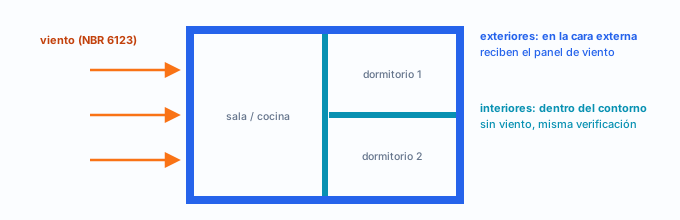
Encuentros. En la esquina (L), una obra nueva usa la esquina de norma: un montante de cada muro, atornillados entre sí, y el continuo es el más largo. En la T, el continuo es el muro en el que el otro se apoya, y el montante del encuentro queda doble, espalda con espalda. Los nudos del encuentro son los mismos para los dos muros, así que el cálculo los ve unidos. El marcador del encuentro en la planta abre las opciones: invertir el continuo, cambiar la unión y el fijador.
Cruce (X). Si el muro nuevo atraviesa otro, se arma en tramos, con la solera cortada en el cruce; el atravesado sigue entero. La regla es "solo el que sobrepasa": el tramo que pasó del punto queda separado y se puede borrar.
Atajos
- Ctrl+Enter
Calcular la obra
Envía la obra al motor, como el botón Calcular.
Resumen
El camino, en una línea
A: IMPORT → DXF máscara → Planta, Metros, revisa el tamaño → capas de muro → Captura → Máscara DXF → Punto medio → cara exterior, cara interior, en las cuatro esquinas y de vuelta a la primera.
B: Captura → Capturas del dibujo → Libre → mitad del muro de 9 m → mitad del opuesto → Esc → Captura → mitad del muro de 7 m → mitad del interior → Esc.
El ejemplo hasta aquí
- 6: muros: 4 exteriores y 2 interiores
- 278: barras generadas
- 3: ambientes cerrados
- 8: encuentros: 4 L y 4 T