LSF (Light Steel Framing)
Láminas del LSF
CalcSteel arma solo el juego de láminas del LSF a partir del modelo: la planta de paneles, el alzado de cada muro, el cuadro de muros y el cuadro de carpinterías. Esta página muestra cómo pedir cada lámina, qué trae, en qué papel y escala nace y cómo sale el PDF.
Visión general
Del modelo a la lámina, sin redibujar nada
En el LSF, quien monta la casa no lee el 3D: lee papel. El montador necesita saber dónde va cada panel, qué tiene dentro y cómo es el enmarcado de cada ventana. La fábrica necesita las marcas y las longitudes. El ingeniero necesita firmar todo eso.
En CalcSteel estas láminas no se dibujan a mano. Con un muro seleccionado, la tarjeta del muro, en el pie de la pantalla, muestra seis botones de lámina. Cada uno crea una lámina en la pestaña Impresiones (lista Láminas), ya ordenada, con las vistas, los cuadros y el cajetín.
La lámina está viva: guarda solo la elección (qué muro, qué escala, blanco y negro o no) y se redibuja desde el modelo cada vez que la obra cambia. Si mueves una ventana en el 3D, la planta, el panel y el cuadro de carpinterías cambian juntos.
- 6: botones de lámina en la tarjeta del muro
- 3 láminas: de esta página: planta, panel y detalles de vanos
- 2 cuadros: que entran solos: el de muros y el de carpinterías
- A3: papel de partida; solo la planta sube a A2 o A1
| Elemento | Botón | Dónde aparece |
|---|---|---|
| Planta de paneles | Planta de paneles | lámina propia, una por planta |
| Alzado de los muros | Lámina | una lámina por muro (o por los seleccionados) |
| Cuadro de muros | viene con la planta | al lado de la planta, con la leyenda y las notas |
| Cuadro de carpinterías | viene con Detalles | en la primera lámina de detalles de vanos |
Los otros tres botones (Conexiones, Típicos, Lista de corte de la obra) tienen página propia: Detalles típicos y Lista de corte, cómputo, DXF e IFC.
Para qué sirve
Cuatro piezas, tres lectores
Una casa de LSF llega a la obra como una pila de paneles terminados. El juego de láminas es lo que dice qué panel va en qué lugar, hacia qué lado, y qué tiene dentro. Por eso tiene tres lectores, y cada pieza le habla a uno de ellos.
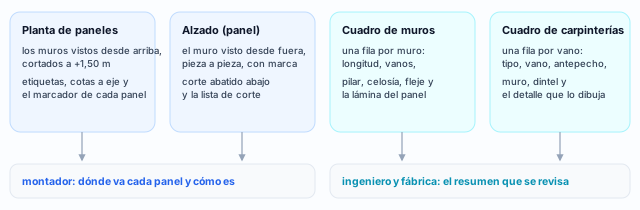
Por qué generar, y no dibujar
La lámina sale de las mismas barras que muestra el 3D y que verificó el cálculo. El alzado del panel lee el mismo conjunto de piezas que la vista 2D del muro. No existe un segundo dibujo que se quede desactualizado: si cambias el modelo, la lámina cambia con él.
Qué cubre esta página
Las cuatro piezas pedidas para la casa de 9x7: planta de paneles, alzado de los muros, cuadro de muros y cuadro de carpinterías, además del cajetín, el papel, la escala y el PDF. Los detalles de conexión y los típicos están en Detalles típicos; la lista de corte de la obra, el DXF y el IFC, en Lista de corte, cómputo, DXF e IFC.
La casa del ejemplo es la de 9x7 de las otras páginas del LSF, con altura libre de 2,80 m, con perfiladora en la FRAMECAD F325iT, en C 89x41 de 0,95 mm. La fachada es el V6, con la puerta P1 (80 x 210), la ventana J1 (120 x 100, antepecho de 100), el pilar de celosía PL1 y el fleje F1, y hay ventanas también en el V3 y el V5. En las capturas, la casa está sin PL1 ni F1, y las tres ventanas quedaron con el nombre J1 con que nace todo vano: el paso 3 muestra lo que eso cambia en el papel.
Norma
Lo que la 16970-2 pide en los planos
La NBR 16970-2:2022, la norma brasileña de proyecto de light steel framing, trata el proyecto de LSF como un conjunto: especificación, cálculo y planos. Tres de sus ítems dicen lo que debe tener el juego de láminas. Citamos solo el número del ítem; el texto de la norma es de la ABNT.
NBR 16970-2 · ítem 4.5.
El proyecto incluye los planos de proyecto, de fabricación y de montaje de los componentes de acero, y no solo el cálculo. La planta de paneles es un plano de montaje; el alzado del panel con la lista de corte sirve a la fabricación y al montaje.
NBR 16970-2 · ítem 4.7 d).
La memoria identifica las piezas. El apartado pide la identificación junto con los esquemas de análisis; las láminas usan las mismas siglas de muro (V1 a V6) y las mismas marcas de pieza.
NBR 16970-2 · ítem 4.8.
Los planos destacan el tipo de acero, y cada componente tiene la misma identificación en los planos y en la memoria. Los apartados a) a g) enumeran el mínimo que traen los planos.
| 4.8 | Qué pide, en resumen | Dónde está en CalcSteel |
|---|---|---|
| encabezado | tipo de acero destacado; misma identificación | la nota 1 de la planta y de la lista de corte trae el acero y el fy, cuando la obra tiene acero definido; la marca de la pieza es la misma en el panel, en los detalles y en la lista |
| a) | ubicación de los apoyos de los paneles de la base, con las acciones | fuera de las láminas de esta página |
| b) | planta de cada nivel | planta de paneles, una por planta (esta página) |
| c) | vista de la cubierta con la estructura | Lámina de la cubierta, en la tarjeta de la cubierta (mira Cubierta) |
| d) | vistas, cortes y detalles de cerramiento | detalle del vano y corte por el vano (esta página); el detalle es del acero, sin placa ni cerramiento |
| e) | paneles de cada planta, con cada componente | lámina del panel, pieza a pieza, con marca (esta página) |
| f) | conexiones calculadas, anclaje, tornillos | Detalles típicos (detalles de conexión) |
| g) | empalmes, refuerzos y nudos típicos de cercha | Detalles típicos (detalles típicos) |
Generar no es aprobar. La norma pide los planos; quien responde por ellos es el profesional que firma el cajetín. La app arma la lámina desde el modelo, y el modelo puede estar mal. Revisa cada lámina antes de firmar.
Recomendación
El orden de uso en esta casa
Como la lámina está viva, el orden no estropea nada: cualquier lámina se rehace cuando la obra cambia. Pero hay un orden que cierra el conjunto antes y evita revisar dos veces.

1. Calcula antes
Mientras el cálculo corre, el botón crea la lámina pero no cambia de pestaña: el aviso dice que la pestaña cambia cuando termine el cálculo. Y dibujar una casa que todavía no cumple es trabajo doble.
2. Rellena el cajetín una vez
Empresa, obra, cliente, ubicación, responsable técnico y matrícula valen para todas las láminas. La escala y el nombre de la lámina los escribe la app sola (paso 9).
3. Paneles antes de la planta
La columna FOLHA (lámina) del cuadro de muros y el marcador de cada muro en la planta dicen en qué lámina está el panel. Un muro sin lámina de panel sale con "·", y la nota lo avisa. Si generas primero los paneles, la planta ya nace con las seis láminas señaladas.
4. Un panel por lámina
Seleccionar varios muros pone los paneles juntos en una A3, si caben. En la casa, la fachada de 9 m con puerta y ventana ya pide lámina propia: sola, salió a 1:50, y a esa escala el enmarcado todavía se lee. Antes, ponle nombre a cada ventana (J1, J2, J3), porque la app las crea todas como J1.
5. Detalles al final
El botón Detalles dibuja un detalle por tipo de enmarcado, y el tipo sale de las piezas del 3D. Si cambias el dintel de una ventana, el tipo puede pasar a ser otro. Déjalo para cuando los vanos estén cerrados.
Atajos
- Ctrl+Enter
Calcular la obra
Envía la obra al motor, como el botón Calcular.
Paso a paso
Planta de paneles
1. Selecciona un muro y haz clic en Planta de paneles
En la pestaña LSF, haz clic en un muro de la casa. La tarjeta del muro se abre con los botones de lámina a la derecha. Planta de paneles crea la lámina de la planta y abre la pestaña Impresiones.

2. Lee la lámina
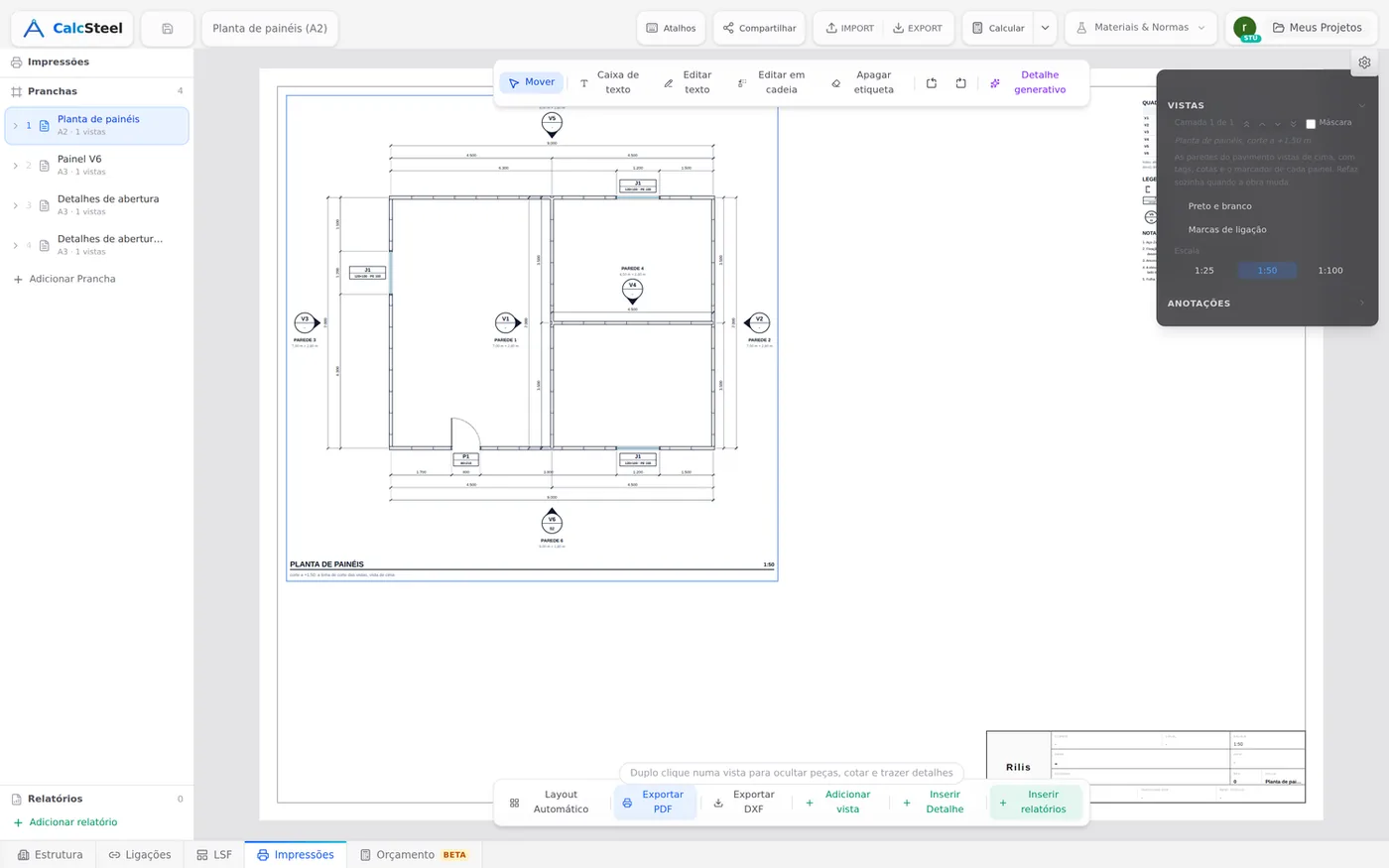
En la casa de 9x7 la app puso la planta en A2 a 1:50: la A3 a 1:25 y la A3 a 1:50 no cabían con el cuadro al lado, y la A2 a 1:50 es la siguiente de la fila. El corte es a 1,50 m, el mismo de la planta del LSF.
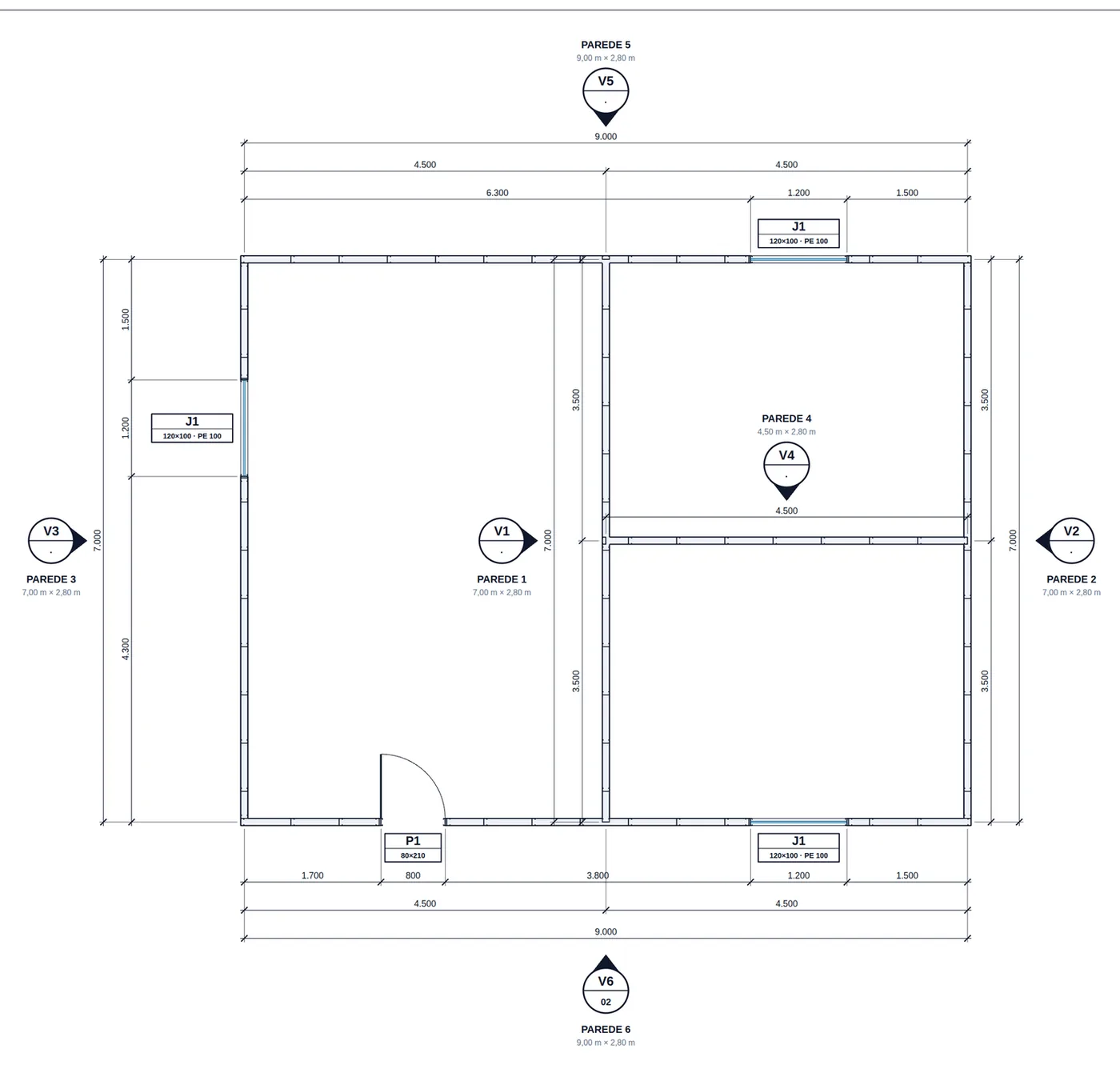
En la lámina: la planta cortada a 1,50 m, con el marcador de cada muro, y a la derecha el cuadro de muros, la leyenda y las notas.
Solo el V6 muestra lámina en el marcador (02): era el único con lámina de panel. Los demás salen con "·".
Cuadro de muros
El cuadro de muros no tiene botón propio: entra en la lámina de la planta, a la derecha, con la leyenda y las notas debajo. Lee la misma planta y se rehace con ella.
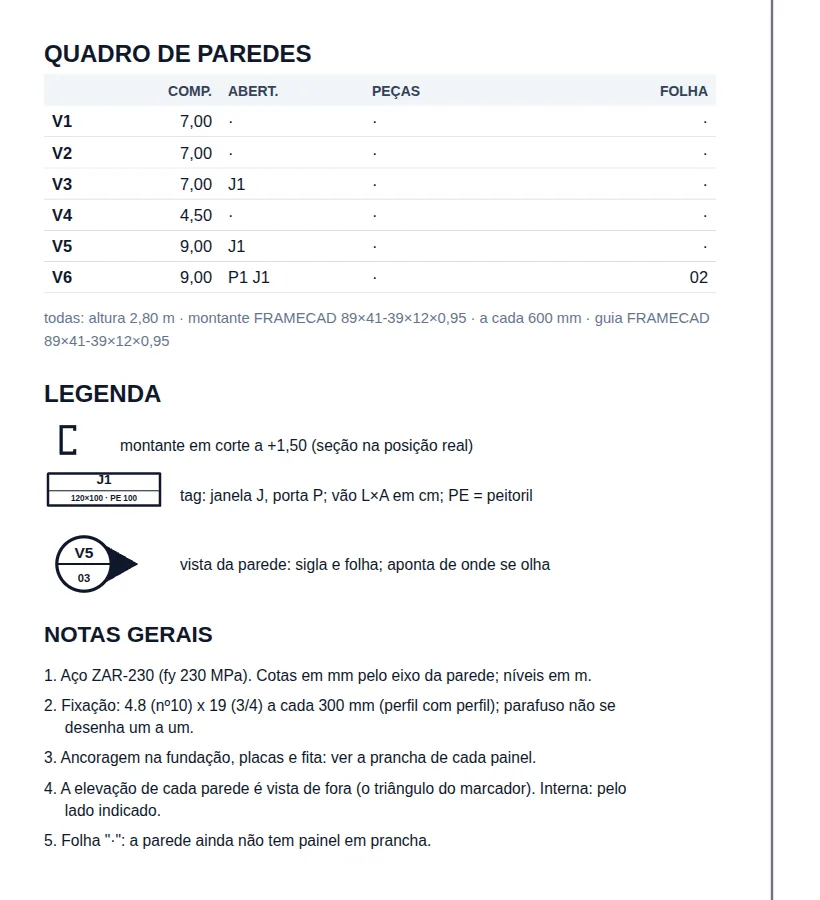
3. Revisa las columnas
| Columna | Qué trae |
|---|---|
| COMP. | longitud, en m |
| ABERT. | las etiquetas de los vanos; "·" sin vano |
| PEÇAS | pilar, celosía, fleje |
| FOLHA | la lámina del panel; "·" si no la tiene |
La fila "todas:" reúne lo que los muros tienen en común: en la casa, altura de 2,80 m, montante FRAMECAD 89×41-39×12×0,95 cada 600 mm y la solera del mismo perfil.
La leyenda solo trae lo que tiene la planta. La nota 1 trae el acero de la obra, ZAR-230 con fy 230 MPa, y la nota 2 la fijación, con calibre y paso.
Ponle nombre a cada vano. Todo vano nuevo nace con el nombre corto J1 o P1, y el nombre solo cambia si lo cambias en el campo del vano. En esta casa las tres ventanas son J1, en el V3, el V5 y el V6. Ponles J2 y J3 a las otras antes de imprimir.
4. Ajusta la lámina en la sección Vistas
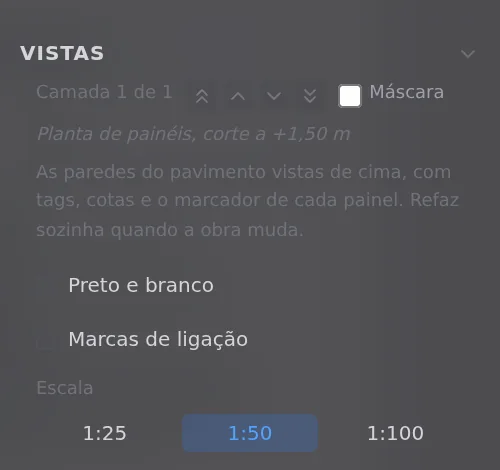
Haz clic en la planta dentro de la lámina. La sección Vistas muestra su control: Blanco y negro, Marcas de conexión, Escala 1:25, 1:50 o 1:100 y, con más de una planta, Planta.
Cada clic en Planta de paneles crea otra lámina, con "(2)" en el nombre. Para cambiar la escala, usa el control.
Panel del muro
5. Selecciona el V6 y haz clic en Lámina
El botón Lámina crea la lámina "Painel V6" (panel V6) en A3. Si la lámina del V6 ya existe, abre la que existe, sin duplicar. Con varios muros seleccionados, intenta poner los paneles juntos.
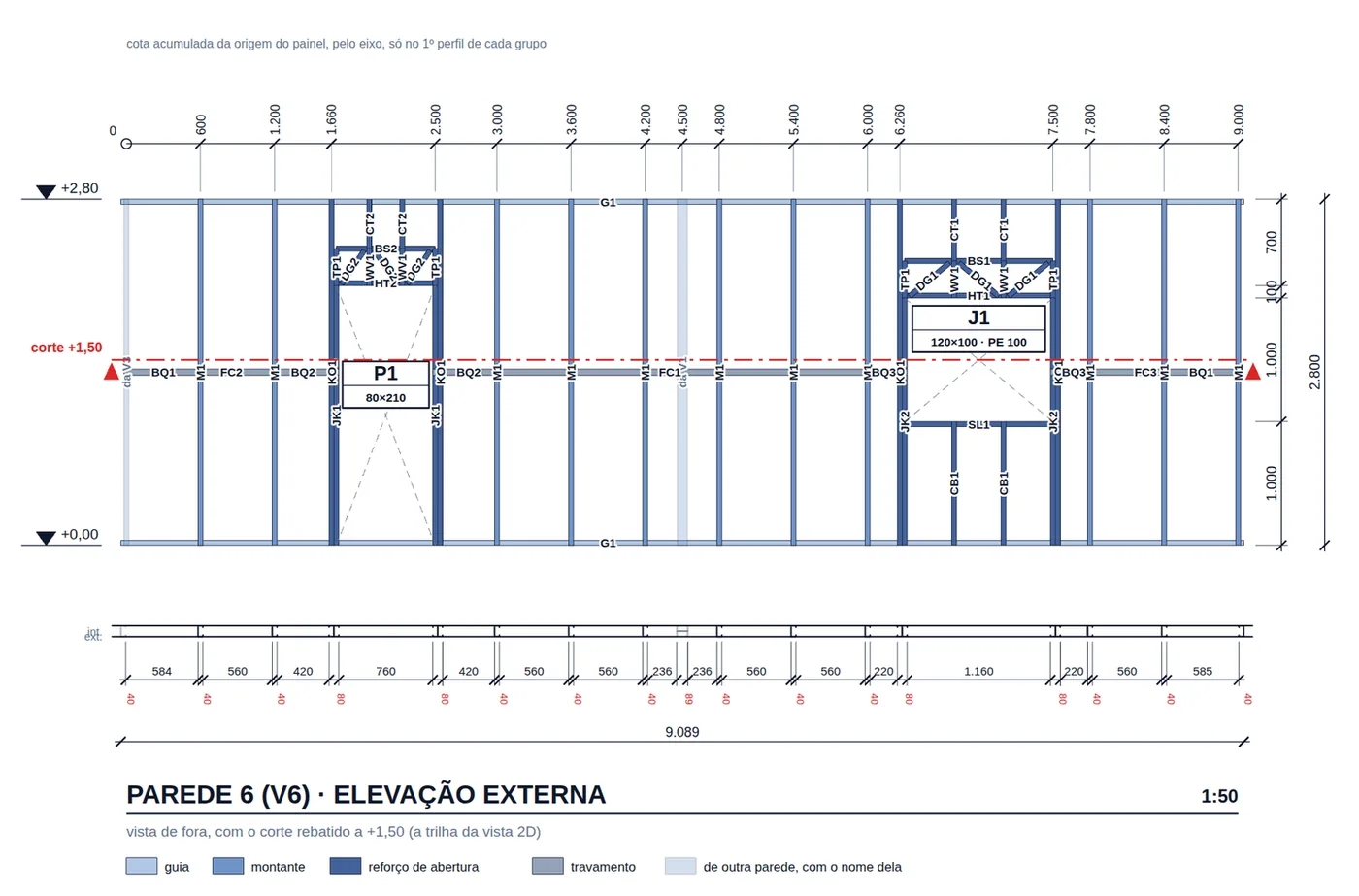
El alzado es visto desde fuera, en el mismo sentido de la vista 2D. En el V6 se leen la puerta P1 y la ventana J1, cada una con su dintel de celosía (cordón BS, montantes TP y WV, diagonales DG), las jambas KO, los apoyos JK, los bloqueadores BQ del arriostramiento y los flejes FC. En los extremos, las piezas de la esquina salen translúcidas y con el nombre de su dueño: "da V1" y "da V3" (del V1, del V3), fuera de la lista de este muro. Arriba, la cota acumulada solo en el primer perfil de cada grupo; a la derecha, antepecho 1.000, vano 1.000, 700 hasta arriba y la altura libre de 2.800; abajo, el corte con los vanos libres y el total de 9.089.
La escala es la que cabe. La app prueba 1:25, 1:50, 1:75 y 1:100 y se queda con la primera en que el panel y la lista caben en la A3 sin tapar el cajetín. Un muro de 9 m con la lista al lado no cabe a 1:25: el V6 salió a 1:50.
Marcas y lista de corte
6. Lee las marcas
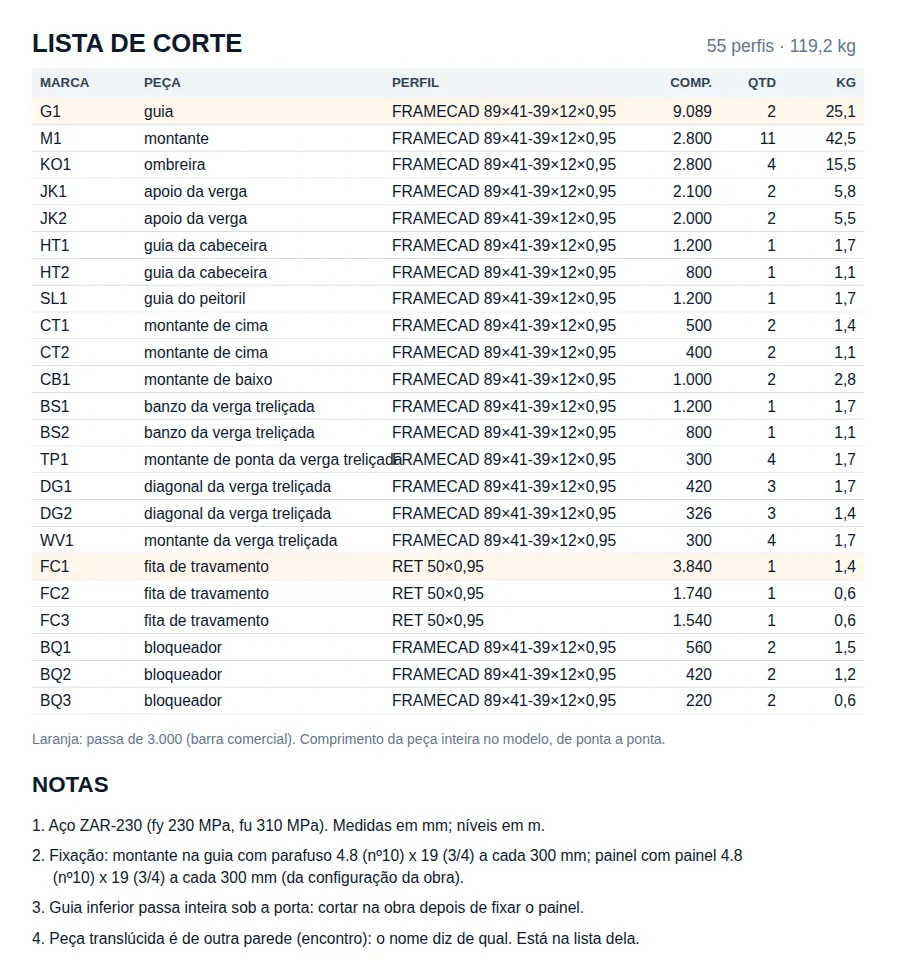
La marca es un código más el número del grupo. Las piezas con el mismo código, perfil, longitud al milímetro y plegado llevan la misma marca, en el dibujo y en la lista; el número va de la mayor longitud a la menor. En el V6, los once montantes enteros son todos M1, de 2.800 mm.
7. Revisa la lista
MARCA, PEÇA, PERFIL, COMP., QTD y KG (marca, pieza, perfil, longitud, cantidad, peso). La fila se pone naranja cuando la pieza pasa de la barra comercial, 6.000 mm si el mercado no dice otra. En el V6 es la solera G1: dos de 9.089 mm, una arriba y otra abajo. Decide el empalme antes de mandarla a la fábrica.
| Código | Pieza | En el V6 de la captura |
|---|---|---|
| G · M | solera y montante | G1 de punta a punta; M1 con paso de 600 |
| KO · JK | jamba y apoyo del dintel | a los dos lados de la P1 y de la J1 |
| HT · SL · CT · CB | soleras del cabezal y del antepecho; montantes de arriba y de abajo | sobre la P1; sobre y bajo la J1 |
| BS · TP · WV · DG | dintel de celosía: cordón, montantes, diagonales | los dos dinteles, h 300 |
| BQ · FC | bloqueador y fleje del arriostramiento | en la línea del medio |
Los códigos del vano, como los explica el cuadro de carpinterías. El pilar entraría como PB y el fleje de arriostramiento como FX; la casa de la captura no los tiene.
Una planta por panel
En la casa de dos plantas, el panel de la planta baja no lleva el muro de arriba ni el hastial. Lo que toca sigue: solera de arriba, vigueta del piso, cercha apoyada.
La solera pasa por la puerta
La solera corrida es una pieza por nivel y pasa por encima del vano de la puerta. La nota 3 de la lista manda cortarla en obra, después de fijar el panel.
Detalles de vanos y cuadro de carpinterías
8. Haz clic en Detalles
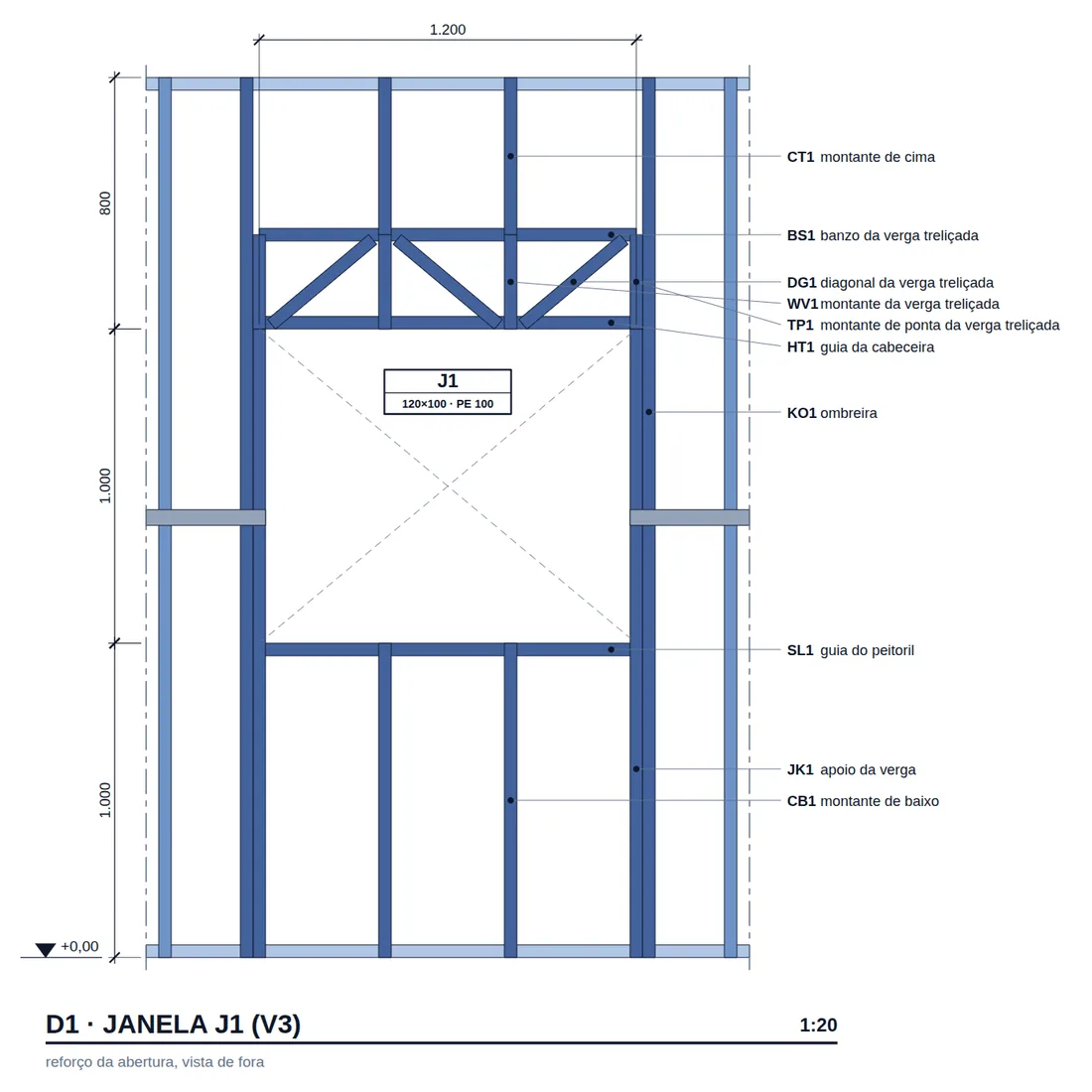
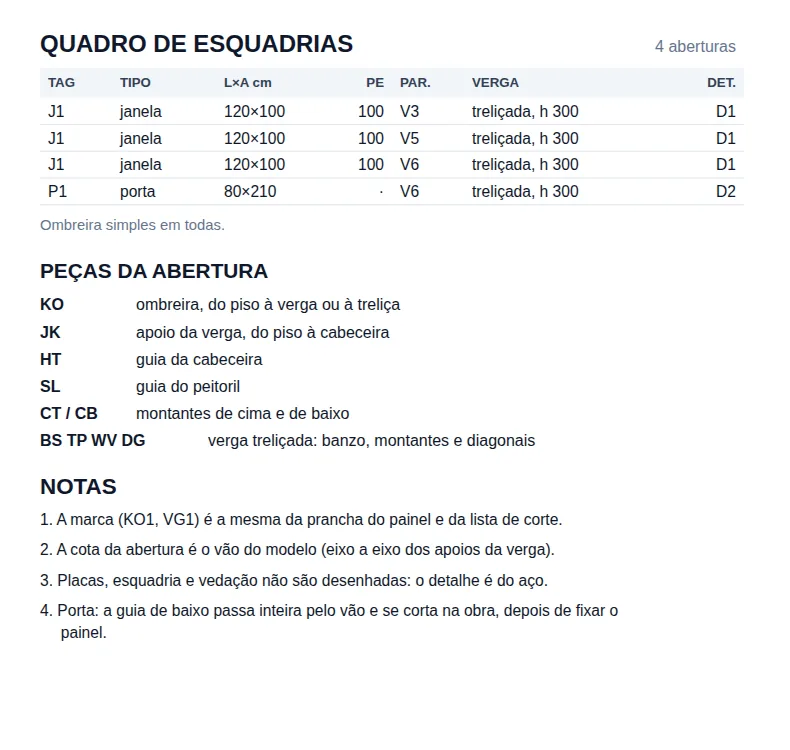
El botón crea la lámina "Detalhes de abertura" (detalles de vanos) en A3: un detalle por tipo de enmarcado a 1:20 y el cuadro de carpinterías en la primera lámina, en la esquina de arriba a la derecha. En la casa salieron dos tipos, D1 (la ventana) y D2 (la puerta), y la app los repartió en dos láminas: "Detalhes de abertura" y "Detalhes de abertura, folha 2".
| Columna | Qué trae |
|---|---|
| TAG · TIPO | J1, P1 y el tipo. Las tres ventanas de 120×100 tienen las mismas piezas, así que son un tipo y un solo detalle, el D1 |
| L×A cm · PE | el vano del modelo, de eje a eje de los apoyos del dintel, y el antepecho |
| PAR. · VERGA | el muro y el dintel: aquí "treliçada, h 300" (de celosía); con perfil, "cx" en cajón y "ct" espalda con espalda |
| DET. | el detalle que dibuja el vano: D1 para las ventanas, D2 para la puerta |
El corte por el dintel. Con dintel de perfil, en cajón o espalda con espalda, el corte por el vano entra en la lámina a 1:5 o 1:10. En esta casa los dinteles son de celosía, y el detalle del vano es la vista con las marcas.
Cajetín
9. Rellena el cajetín
El cajetín es el mismo de toda lámina de CalcSteel. Una parte la rellenas tú; la otra la escribe la app.
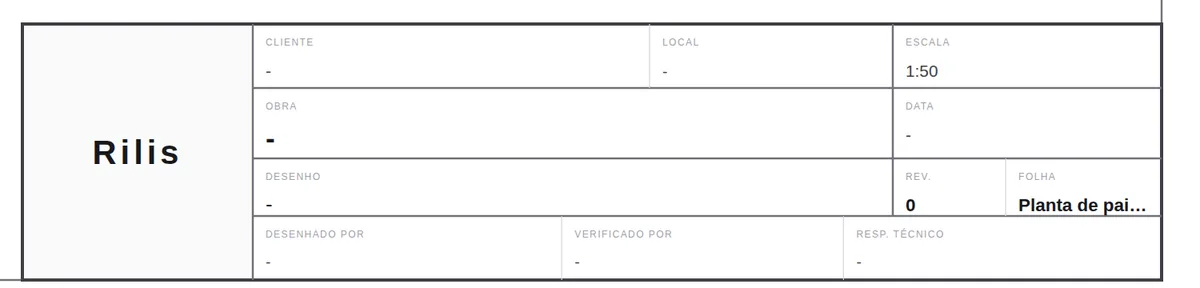
Tú rellenas
Los campos se rellenan en Configuración, Cajetín. Empresa (sin ella, entra tu nombre), obra, título, quién dibujó, quién revisó y el responsable técnico, cada uno con su matrícula, fecha, revisión, logo, cliente y ubicación.
La app escribe
El nombre de la lámina y la escala. Con vistas de escalas distintas en la misma lámina, la escala pasa a "Var.". El nombre de la lámina tiene ancho fijo en el cajetín técnico y se corta.
| Modelo de cajetín | Para qué |
|---|---|
| Técnico | el predeterminado, según la ABNT NBR 10068, la norma brasileña del cajetín (el de la captura) |
| Estudio | presentación: otra disposición de los mismos campos |
| ART | la leyenda de la ART (el registro brasileño de responsabilidad técnica), con propietario y obra |
Sin modelo elegido, la lámina usa el técnico.
10. Formato y escala de la casa
| Lámina | Papel | Escala que eligió la app en la casa de 9x7 |
|---|---|---|
| Planta de paneles | A2 | 1:50, tercer intento de la fila A3 1:25, A3 1:50, A2 1:50... |
| Painel V6 | A3 | 1:50, segundo intento de 1:25, 1:50, 1:75, 1:100 |
| Detalles de vanos | A3, dos láminas | 1:20 |
Exportar
11. Exportar PDF, en la barra de la lámina
Con la lámina abierta en la pestaña Impresiones, haz clic en Exportar PDF en la barra de abajo. La app copia el dibujo de la lámina, quita lo que es solo de pantalla, abre una ventana del tamaño exacto del papel y llama a la impresión del navegador. En el diálogo, elige Guardar como PDF, papel del tamaño de la lámina y escala 100%. Una lámina cada vez.
| Camino | Qué sale |
|---|---|
| Exportar PDF | la lámina en PDF, por la impresión del navegador, una cada vez |
| Exportar DXF | la lámina en .dxf, con las vistas, las cotas, los cuadros y el cajetín |
| PDF por la IA | varias láminas en un solo PDF |
Inicio de sesión y plan
Los dos PDF piden iniciar sesión y cuentan en la cuota mensual de PDF de lámina del plan gratuito.
Para imprimir
Activa antes Blanco y negro en cada vista: las piezas pierden el color del papel y quedan solo en el trazo. Si la impresión "ajusta al papel", la escala del cajetín deja de valer.
Atajos
- PP↵
Planta de paneles
Crea una planta de paneles del nivel del muro, una nueva cada vez.
con muros seleccionados
- PN↵
Lámina del panel
Crea la lámina del panel de los muros seleccionados, o abre la existente.
con muros seleccionados
- DA↵
Detalles de vanos
Crea los detalles de vano que faltan, con el cuadro de aberturas.
con muros seleccionados
- C
Modelo del cajetín
Abre el selector de modelo del cajetín de la lámina.
- Ctrl+P
Exportar PDF
Genera el PDF de la lámina abierta.
Parámetros
Papeles, escalas y opciones de cada lámina
Las opciones de cada lámina están en la pestaña Impresiones, sección Vistas, después de hacer clic en el dibujo dentro de la lámina. Guardan solo la elección; el dibujo se rehace desde el modelo.
| Lámina | Papel | Escala inicial | Escalas en el control | Opciones |
|---|---|---|---|---|
| Planta de paneles | A3, A2 o A1 | la primera que cabe | 1:25, 1:50, 1:100 | Blanco y negro, Marcas de conexión, Planta |
| Panel | A3 | 1:25 a 1:100 | 1:25, 1:50, 1:75, 1:100 | Blanco y negro |
| Detalle del vano | A3 | 1:20 o 1:25 | 1:20, 1:25, 1:50 | Blanco y negro |
| Corte por el vano | A3 | 1:5 o 1:10 | 1:5, 1:10, 1:20 | Blanco y negro |
Detalles: las combinaciones
El automático intenta poner todo en una sola lámina, en este orden: detalle 1:20 con corte 1:5, 1:25 con 1:5, 1:20 con 1:10, 1:25 con 1:10. Si no cabe en una, se queda con la primera que cabe en más láminas. Por encima de 1:25 el detalle ya es escala de panel y no muestra el enmarcado, por eso 1:50 solo desde el control.
Panel: la disposición
Los paneles y la lista de corte se ordenan en la A3 sin tapar el cajetín; con varios muros, todos a la misma escala. La lista entra en la lámina al lado de los paneles.
| Nombre de la lámina | Cuándo se repite |
|---|---|
| Planta de painéis | "Planta de painéis, pavimento 2" en obra de más de una planta; "(2)" en cada clic |
| Painel V6 | no se repite: abre la que existe |
| Detalhes de abertura | no se repite: dibuja solo el tipo nuevo, y abre la que existe cuando nada cambió |
Errores y rechazos
Cuando el botón dice que no, y qué hacer
Todo rechazo se convierte en un aviso de 5 segundos bajo el botón, con el motivo. Ninguno crea una lámina a medias.
- "la obra no tiene muro de LSF". Vale para los tres botones. Una barra suelta de la pestaña Estructura no es un muro de LSF.
- "el muro no cabe en una A3 ni a 1:100". Muro demasiado largo para la A3. Divide el muro en paneles, como haría la fábrica.
- "los paneles no caben juntos en una A3; pide un panel por lámina". Demasiados muros seleccionados a la vez. Selecciona uno y haz clic en Lámina; repite con cada uno.
- "la planta no cabe en una A1 ni a 1:100". Obra demasiado grande para una escala de proyecto. No es el caso de la casa de 9x7.
- "ningún muro nace en +N m". Planta pedida sin muro. El aviso enumera las plantas que existen. En la casa, pedir +3,00 m respondió "ningún muro nace en +3.00 m; las plantas de la obra están en +0.00". Del mismo modo, pedir el panel de un muro que no existe respondió "el muro V9 no existe; la obra tiene V1, V2, V3, V4, V5, V6".
- Detalles sin vano, o "un detalle no cabe en una A3 ni a 1:25". "la obra no tiene vano", o "los vanos de la obra todavía no tienen enmarcado"; un vano enorme puede no caber.
- "creada; la pestaña cambia cuando termine el cálculo". No es un error: la lámina existe, pero el cálculo todavía corre. Espera y abre la pestaña Impresiones.
Errores comunes al revisar
- Columna FOLHA con "·". El muro no tiene lámina de panel. Genera el panel; la planta se actualiza sola.
- Dos plantas iguales. Cada clic en Planta de paneles crea otra lámina. Borra la que sobra en la pestaña Impresiones.
- PDF fuera de escala. La impresión del navegador ajustó al papel. Usa papel del tamaño de la lámina y 100%.
Qué verifica el motor
La lámina lee, no calcula
El motor verifica los estados límite de cada barra (mira Leer el resultado); la lámina dibuja en el papel el mismo modelo que el motor verificó, con las marcas y los kilos que salen de las piezas.
| La lámina lee | De dónde |
|---|---|
| las piezas del panel | el mismo conjunto de la vista 2D del muro: el 3D es la verdad |
| el contorno del perfil en el corte | el mismo camino que dibuja el 3D |
| el tipo de cada enmarcado | las piezas del vano en el 3D, no lo que el vano dice de sí |
| el peso | longitud por kg/m del perfil |
| la barra comercial | el mercado de la obra; 6.000 mm si no dice |
| el acero de la nota | el acero de la obra, con fy y fu |
Lo que queda con el proyectista
- Placas, carpintería y cerramiento. El detalle es del acero (nota 3 del cuadro de carpinterías), y las caras discontinuas del corte son las de la solera. El cerramiento se especifica aparte.
- Posición de cada tornillo. La fijación va en la nota, con calibre y paso.
- La revisión de la lámina. La lámina sale del modelo: revisa cada una antes de firmar el cajetín.
Lo que no cambia solo. La lámina se rehace desde el modelo, pero el PDF guardado es un retrato del día. Si cambiaste la obra después de exportar, exporta de nuevo y sube la revisión en el cajetín.
Resumen
El camino, en una línea
Cálculo aprobado → cajetín rellenado → Lámina del V1 al V6 → Planta de paneles (FOLHA sin "·") → Detalles con el cuadro de carpinterías → Blanco y negro → Exportar PDF lámina por lámina, papel del tamaño de la lámina, 100%.
Las láminas de la casa
- 1: planta de paneles de la planta baja, con el cuadro de muros
- 6: paneles, V1 a V6, con corte y lista de corte
- 4: vanos en el cuadro de carpinterías
- A2: la planta, a 1:50; paneles y detalles en A3
Revisión rápida: abre la planta y el panel V6 lado a lado. La etiqueta de la J1 en la planta, la etiqueta en el panel y la fila J1 del cuadro de carpinterías tienen que decir el mismo vano y el mismo antepecho. Si no lo dicen, el error está en el modelo, y corregir el modelo corrige las tres.