LSF (Light Steel Framing)
Herramientas de edición
Las cinco herramientas de edición de la tarjeta Dibujo cambian lo que ya está colocado: Copiar repite una cercha, y Alinear por cara, Continuidad, Extrudir extremo y Mover en la sección ajustan dónde aparece el perfil y dónde termina. Esta página usa cada una en una pieza de la casa del ejemplo, con lo que graba, lo que deshace el Ctrl+Z y lo que cambia en el cálculo.
Visión general
Armado en obra o con perfiladora. Las pantallas de esta página muestran la obra armada en obra: el cordón de la cercha en Ue 90x40 y la solera en U 92x38. En la obra con perfiladora, que es la opción por defecto de la obra nueva, los dos nacen en C 89x41, y las medidas que salen de la sección (el retroceso de la Continuidad, la captura del Mover) cambian con ella. Los gestos de las cinco herramientas son los mismos en los dos casos.
Cambiar lo que ya está colocado
Las cinco viven en la tarjeta Dibujo del LSF. Copiar está en la primera fila, junto a Captura, Unir muros y Cotas. Las otras cuatro están en la cuadrícula de abajo: Alinear por cara, Continuidad, Extrudir extremo y Mover en la sección. En la misma cuadrícula está Placa doble, que dibuja un par de placas en el nudo y queda fuera de esta página.
Cuatro de ellas son herramientas de dibujo: cambian dónde aparece el perfil y dónde termina, y no el modelo de cálculo. Solo Copiar crea barras, nudos y apoyos nuevos.
La casa del ejemplo llega aquí con el arriostramiento listo (mira Arriostramiento) y una cercha suelta, la T1, colocada sobre el muro del frente (mira Cerchas), y sin la cubierta por contorno (mira Cubierta). El motivo es práctico: Copiar trabaja con la cercha suelta, y la cubierta taparía las piezas que vamos a ajustar.
| Herramienta | Qué graba | Nudo y cálculo | Ctrl+Z |
|---|---|---|---|
| Copiar | una cercha nueva: barras, nudos y apoyos | cambian: el modelo gana la cercha | uno por copia |
| Alinear por cara | el desplazamiento de la sección de la pieza que se mueve | quedan | uno por alineación |
| Continuidad | el recorte del extremo de la pieza que termina, y la regla del par | quedan | uno por par |
| Extrudir extremo | dónde termina el extremo, en mm del eje del nudo | quedan | uno por arrastre |
| Mover en la sección | el desplazamiento de la sección, en Y o en Z | quedan | uno por arrastre |
Para qué sirve
El dibujo de un lado, el cálculo del otro
Toda barra del LSF tiene dos vidas. Para el motor, es una línea de nudo a nudo, en el eje de la pieza. Para el dibujo, es un perfil con sección, giro y dos extremos: es lo que muestran el 3D, la lámina y el montaje. Las dos suelen coincidir. Cuando no coinciden, alguien tiene que decidir dónde va el acero de verdad.
Para eso sirven cuatro de las cinco herramientas. Mover y Alinear sacan la sección de encima del eje. Extrudir y Continuidad cambian dónde termina el acero, a lo largo del eje. En las cuatro, la línea de cálculo y los nudos se quedan donde estaban. Copiar es de otra familia: repite una cercha entera, y la copia es modelo nuevo.
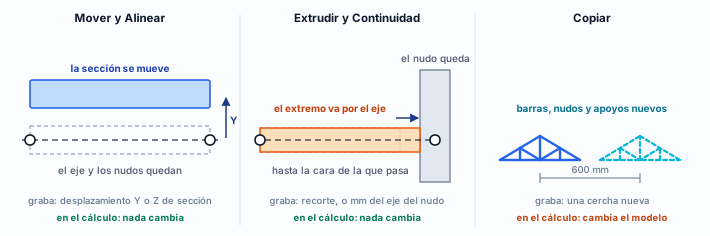
Las tres familias. A la izquierda, la sección sale de encima del eje. En el centro, el extremo avanza a lo largo del eje hasta la cara de la pieza vecina. A la derecha, una cercha entera repetida 600 mm más adelante. Dibujo esquemático.
Dónde y cómo
Las cinco trabajan en el lienzo de la obra, en Planta y en 3D. Con una de ellas armada, el globo oscuro junto a la tarjeta muestra su sugerencia. Cada gesto que graba es un paso del Ctrl+Z. Esc sale de la herramienta entera, y no vuelve solo un paso.
Los mensajes
Cuando el gesto graba, aparece un mensaje en verde con el botón Deshacer (Ctrl+Z). El mensaje del primer clic y los rechazos vienen en ámbar, sin ese botón. En Copiar, la respuesta es la propia copia, que aparece donde hiciste clic.
El motor recibe nudos, barras, apoyos y cargas. El desplazamiento de la sección, el recorte del extremo y el extremo en mm del nudo se quedan en el dibujo. La parte qué verifica el motor lo muestra herramienta por herramienta.
Qué dice la norma
Alineación vertical, excentricidad y dibujo
La NBR 16970-2 no habla de herramientas de dibujo, pero tres de sus ítems dicen qué ayudan a cumplir estas herramientas, y qué no cumplen solas.
NBR 16970-2 · ítem 4.1.
Los montantes de un piso quedan alineados con los del piso de arriba, con las vigas de entrepiso y con la estructura de la cubierta: es la alineación en línea (in-line framing). Un elemento que no es estructural no puede comprometer esa continuidad. En la casa, es lo que pide una cercha sobre cada montante, y por eso Copiar repite la T1 a la separación de los montantes.
NBR 16970-2 · ítem 4.2.
Los perfiles de una misma vertical no pueden quedar desalineados, salvo que haya una viga de transición entre ellos, y quedan orientados hacia el mismo lado. La norma tolera pequeñas excentricidades de obra, según el rigidizador de alma de la viga: interno, hasta 20 mm entre el eje del alma de la viga y el del alma del montante; externo, hasta 20 mm entre esos ejes y hasta 3 mm entre el alma de la viga y el montante.
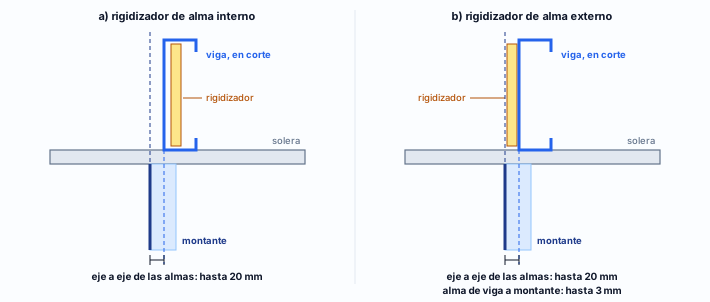
El ítem 4.2 visto desde la cara del muro: la viga llega en corte sobre la solera, y el montante debajo. Las líneas discontinuas son los ejes de las almas. Esquema nuestro, fuera de escala; los números son los del ítem 4.2.
NBR 16970-2 · ítem 4.8.
Los dibujos y la memoria usan la misma identificación de las piezas. El proyecto muestra la cubierta vista desde arriba, los paneles con cada componente, las uniones, los empalmes, los refuerzos y los nudos típicos de las cerchas. Quién pasa y quién termina en un nudo, y dónde acaba el extremo, son decisiones de dibujo: Continuidad y Extrudir existen para registrarlas.
La tolerancia del ítem 4.2 queda con el proyecto. Las cinco ajustan dónde aparece la pieza. La excentricidad entre la viga y el montante se verifica en la planta y en la lámina.
Recomendación
Primero el modelo, después el dibujo
El orden importa, porque el muro se rehace cuando cambia una abertura. En la casa del ejemplo, sigue así:
1. Copia antes de ajustar
Copiar es la única que cambia el modelo. Haz las copias primero, revisa la distancia de cada una con Cotas y los apoyos de cada copia. Solo entonces calcula.
2. Cierra las aberturas antes del ajuste fino
Mover una puerta o ventana rehace el muro y sus piezas. Ajusta la pieza de una abertura cuando la abertura ya esté en su lugar definitivo.
3. Ajusta al final, y de a una
Continuidad, Alinear, Extrudir y Mover son terminación. Lee el mensaje de cada gesto antes del siguiente: dice qué pieza se movió y cuántos milímetros. Si no era eso, Ctrl+Z.
4. Deja en paz el montante de esquina
El montante de esquina se recalcula por la regla de la esquina en cada cambio de muro: su giro y su desplazamiento se reescriben. Un ajuste a mano ahí dura hasta la próxima edición del muro.
5. No cambies verificación por desplazamiento
Desplazar la sección corrige el dibujo, y no el cálculo. Si la viga o la cercha quedó fuera de la vertical más allá del ítem 4.2, el camino es revisar el lanzamiento, y no empujar el perfil.
En la casa del ejemplo: qué herramienta para qué caso
| Lo que aparece | Herramienta | Dónde, en esta página |
|---|---|---|
| una sola cercha, y la luz pide varias | Copiar, con Copiar múltiples | T1 repetida en T2 y T3, cada 600 mm |
| cara del dintel fuera del plano de la jamba | Alinear por cara | dintel de la P1 llevado al plano de la jamba |
| dos piezas cruzándose en el mismo nudo | Continuidad | el cordón superior de la T1 pasa, el montante termina |
| extremo lejos de la cara donde debería terminar | Extrudir extremo | extremo del dintel en la cara de la jamba |
| un perfil metido en otro, lado a lado | Mover en la sección | cordón inferior de la T1 sobre la solera |
Paso a paso
Copiar: la T1 cada 600 mm
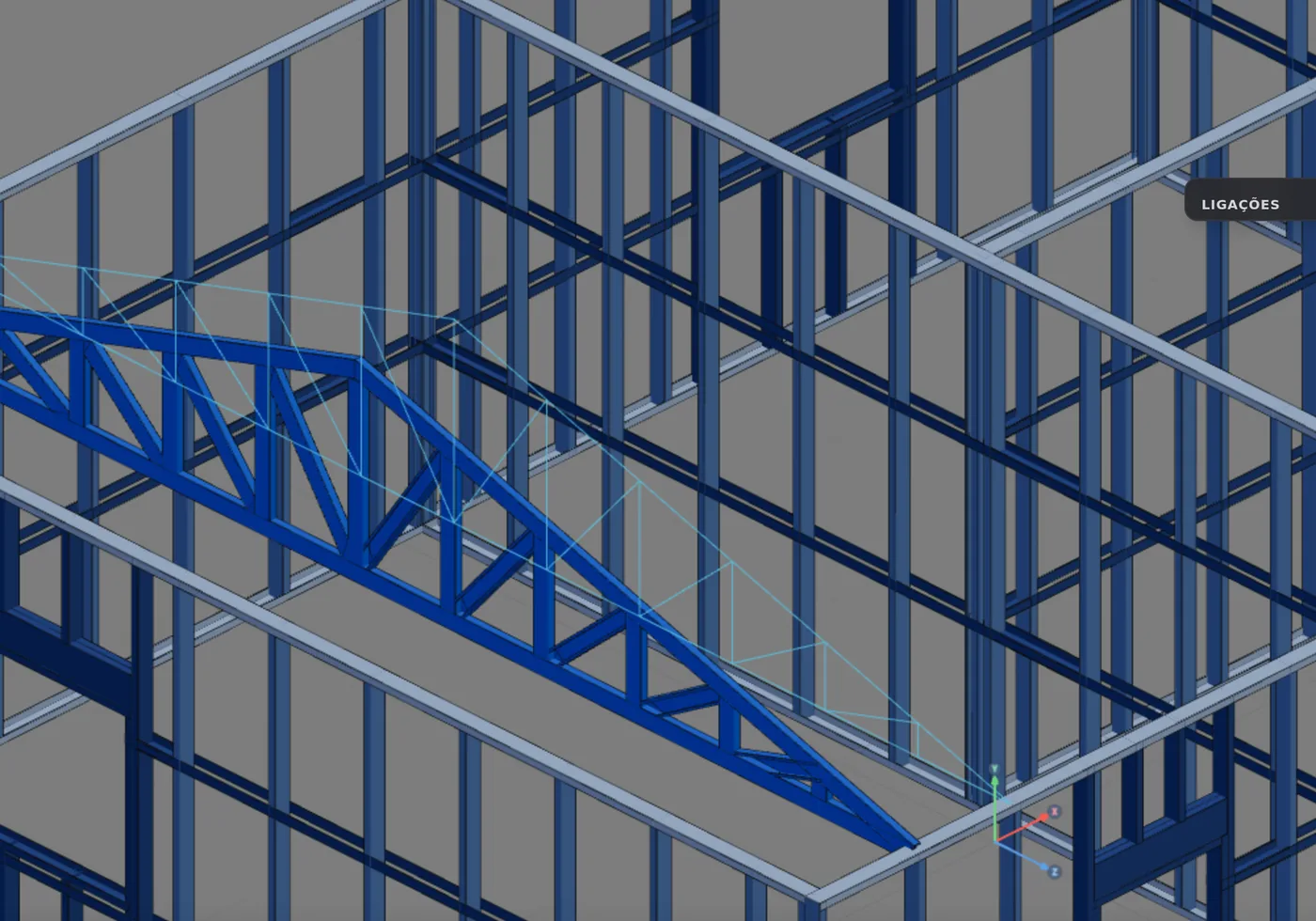
La T1 está en x = -3,70 m. La tarea es repetir la cercha a la separación de los montantes, 600 mm, hacia adelante. Con Copiar múltiples activado, es una fuente y dos clics.
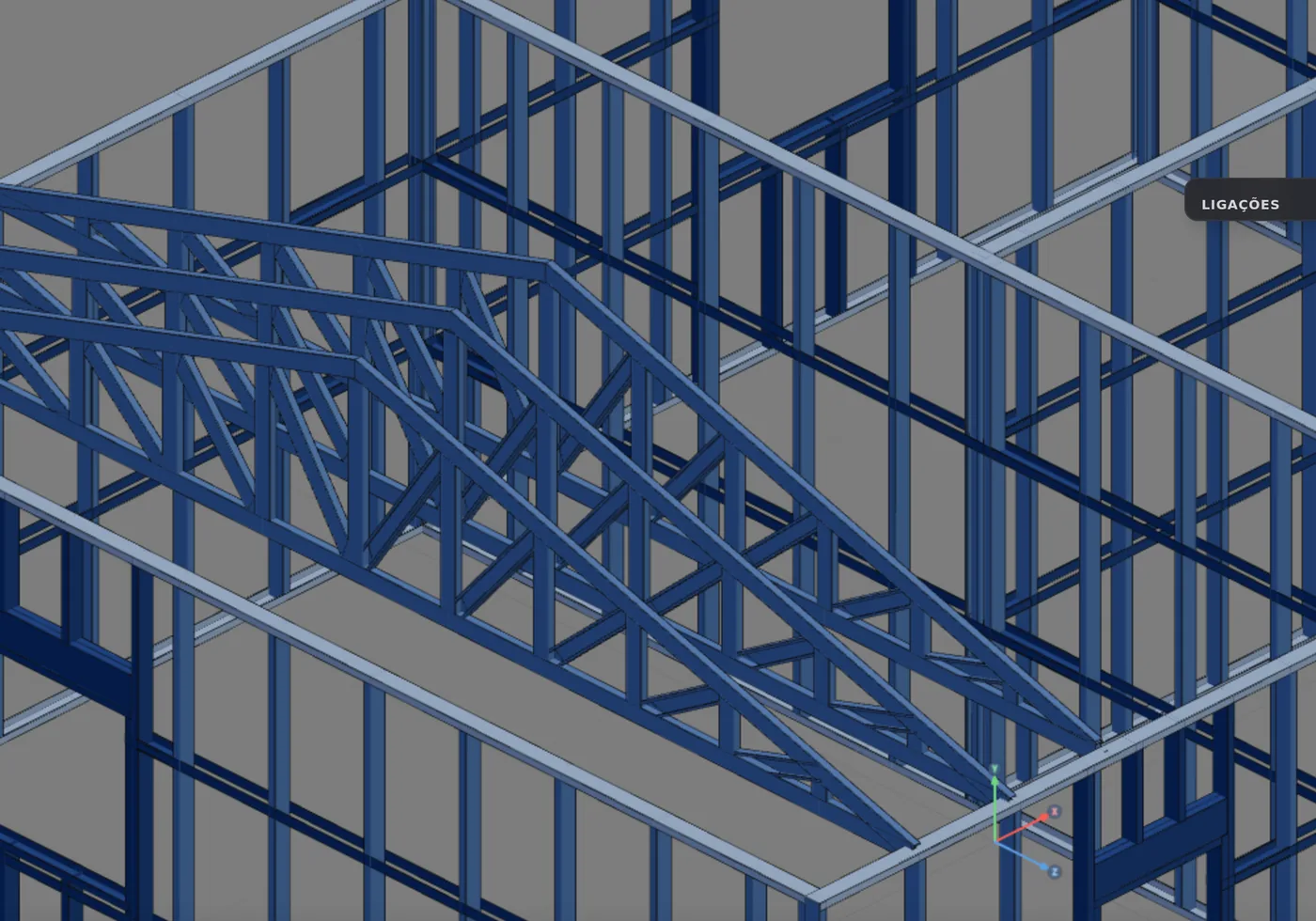
1. Ármala y activa Copiar múltiples
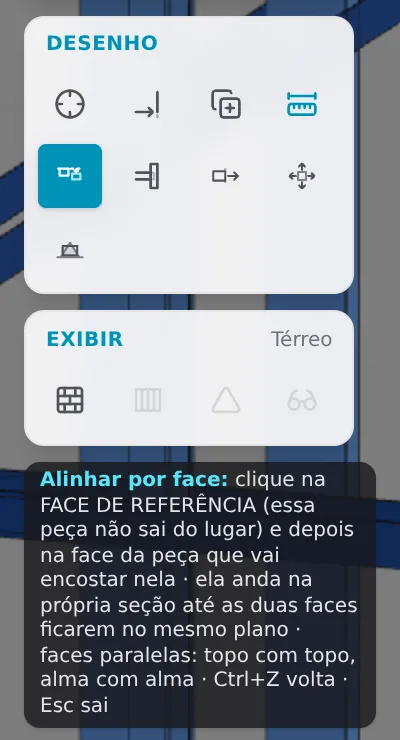
Copiar es el tercer botón de la primera fila de la tarjeta. Armada, muestra en la tarjeta la casilla Copiar múltiples, desactivada al inicio. Activada, la leyenda dice que pegas varias copias en secuencia y que Esc termina.
2. Elige la fuente
Pasa el cursor sobre la cercha: se resalta la que esté a 0,3 m o menos de él. Haz clic, y se vuelve la fuente; un fantasma de ella sigue al cursor.
3. Pega
Haz clic donde va la copia. Se desplaza lo que el cursor se desplazó desde el punto en que tomaste la fuente, solo en planta: nace a la misma altura. Un nudo de la copia a menos de 1 cm de un nudo existente se funde con él.
4. Sigue, y sal con Esc
Activada, cada clic pega una más; desactivada, pega una y vuelve a pedir la fuente. El botón Copiar del pie de la cercha solo arma la herramienta: la fuente se elige en el lienzo.
- -3,70 m: T1, la fuente
- -3,10 m: T2, primera copia
- -2,50 m: T3, segunda copia
- 2: pasos de Ctrl+Z, uno por copia
Revisa la distancia y los apoyos. Las copias de la figura están a 600 mm exactos; a mano, mide la distancia con Cotas antes de seguir. Antes de calcular, revisa los apoyos de cada copia.
Alinear por cara: el dintel en el plano de la jamba
En la puerta P1, la cara del dintel VG:lgd1xi:P1 (C 200x40) no estaba en el plano de la cara exterior de la jamba KO:lgd1xi:P1:L (C 90x40). Alinear lleva una cara hasta el plano de la otra, deslizando la pieza en su propia sección.
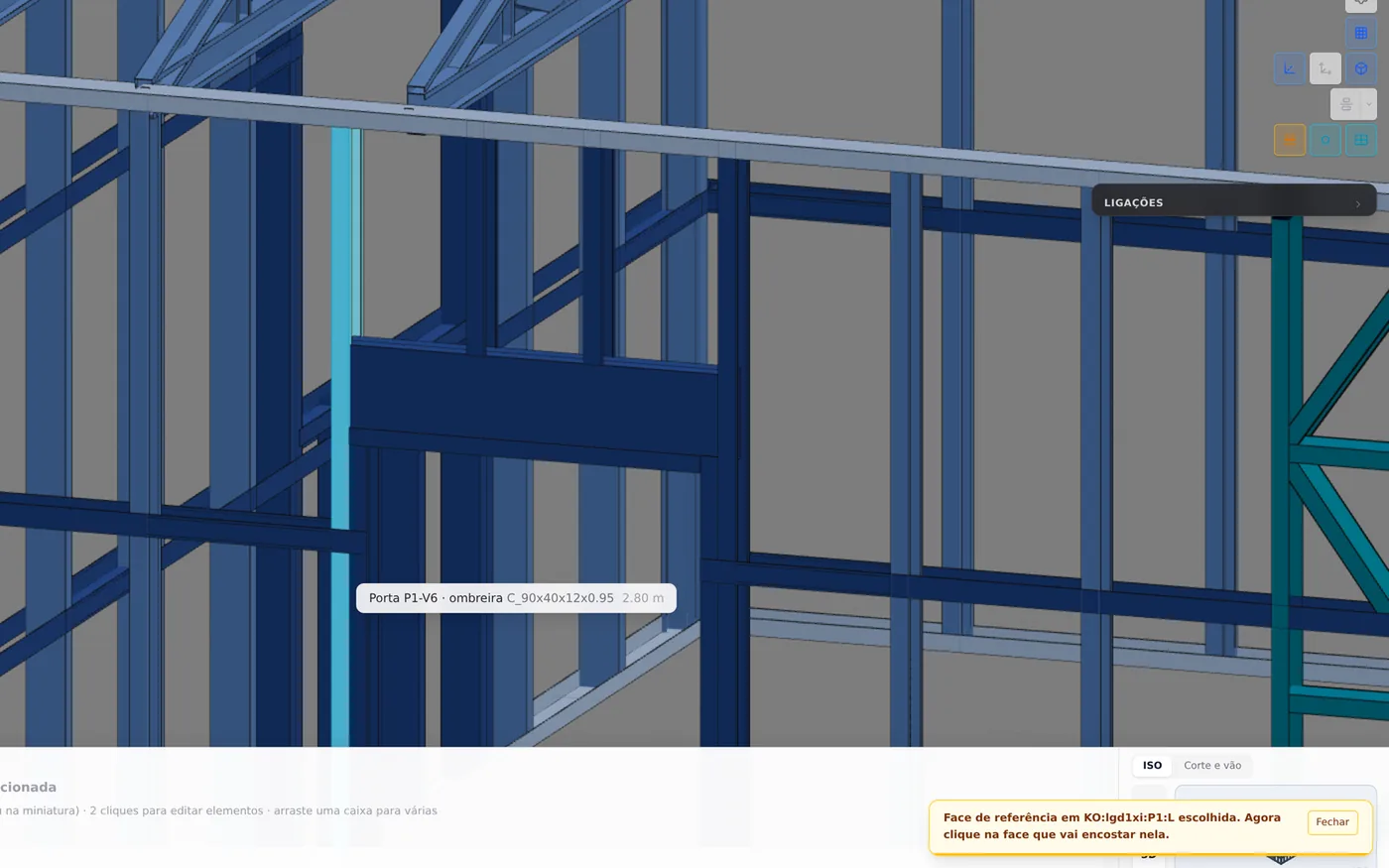
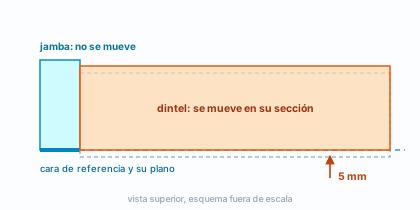
En línea discontinua, el dintel antes; en naranja, después. Los nudos y las uniones no cambian.
1. Arma y pasa el cursor
Con Alinear por cara armado, la cara bajo el cursor se resalta. El clic tiene que caer en la cara misma: cerca del borde, sin acertar el acero, la herramienta rechaza.
2. Haz clic en la cara de referencia
Es la cara que no se mueve: aquí, la exterior de la jamba. El mensaje pide la segunda cara: "Cara de referencia en KO:lgd1xi:P1:L elegida. Ahora haz clic en la cara que va a quedar a ras de ella." Hacer clic otra vez en la misma pieza solo trae el mensaje de que ella es la referencia.
3. Haz clic en la cara que va a quedar a ras
La cara del dintel, paralela a la primera. El dintel se mueve hasta que las dos caras quedan en el mismo plano. En la casa del ejemplo, 5 mm: "VG:lgd1xi:P1 se movió 5 mm: su cara quedó a ras de KO:lgd1xi:P1:L. No se cortó ni se acortó nada."
Caras paralelas con hasta 2° de diferencia: ala con ala, alma con alma. El sentido de la cara no importa. La pieza se mueve solo en el plano de su propia sección: no se crea ni se corta acero, y el largo se mantiene. Un Ctrl+Z deshace la alineación entera.
Continuidad: el cordón pasa, el montante termina
En el nudo de la T1 en que el montante MT3 encuentra el cordón superior BZ3 (30%), las dos piezas llegan hasta el eje y se superponen en el dibujo. La Continuidad decide quién pasa entera y recorta el extremo de la otra en su cara.
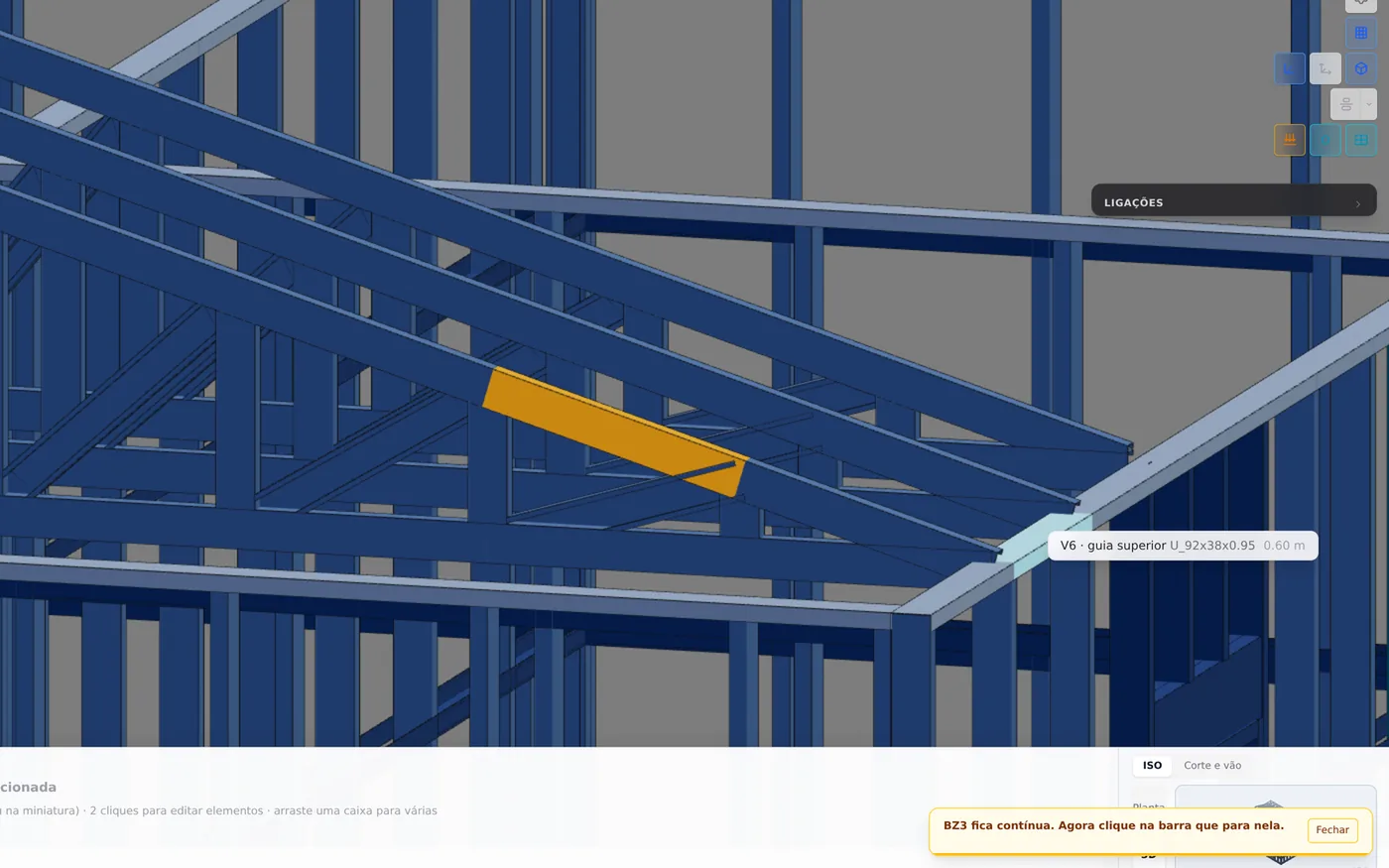
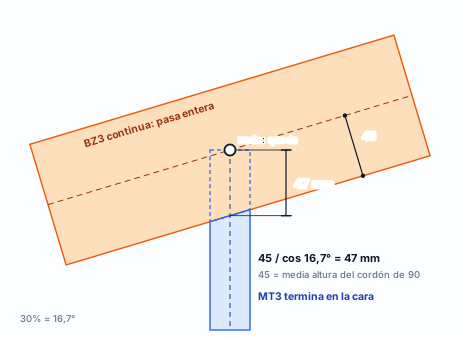
1. Haz clic primero en la que queda continua
BZ3, el cordón. Se resalta, y el mensaje pide la segunda: "BZ3 queda continua. Ahora haga clic en la barra que termina en ella."
2. Haz clic en la que termina en ella
MT3, el montante. Su extremo retrocede desde el nudo hasta la cara inferior del cordón, medido en el eje del montante: 45 mm divididos por el coseno de la pendiente, 47 mm. El mensaje confirma: "MT3 ahora termina en la cara de BZ3, que pasa entera. El extremo retrocedió 47 mm; el nudo y el cálculo quedan como estaban."
La continua tiene que cruzar el extremo de la otra, dentro de la sección de las dos piezas. La regla queda grabada por el par de rótulos y vuelve sola después de que el muro se rehace; un rótulo que se repite, como el de un montante común, solo reencuentra la pieza a 0,5 m o menos de donde estaba. Marcar el mismo par en orden inverso cambia la regla; marcar el mismo par otra vez solo vuelve a grabar la misma regla.
Extrudir extremo: el dintel hasta la cara de la jamba
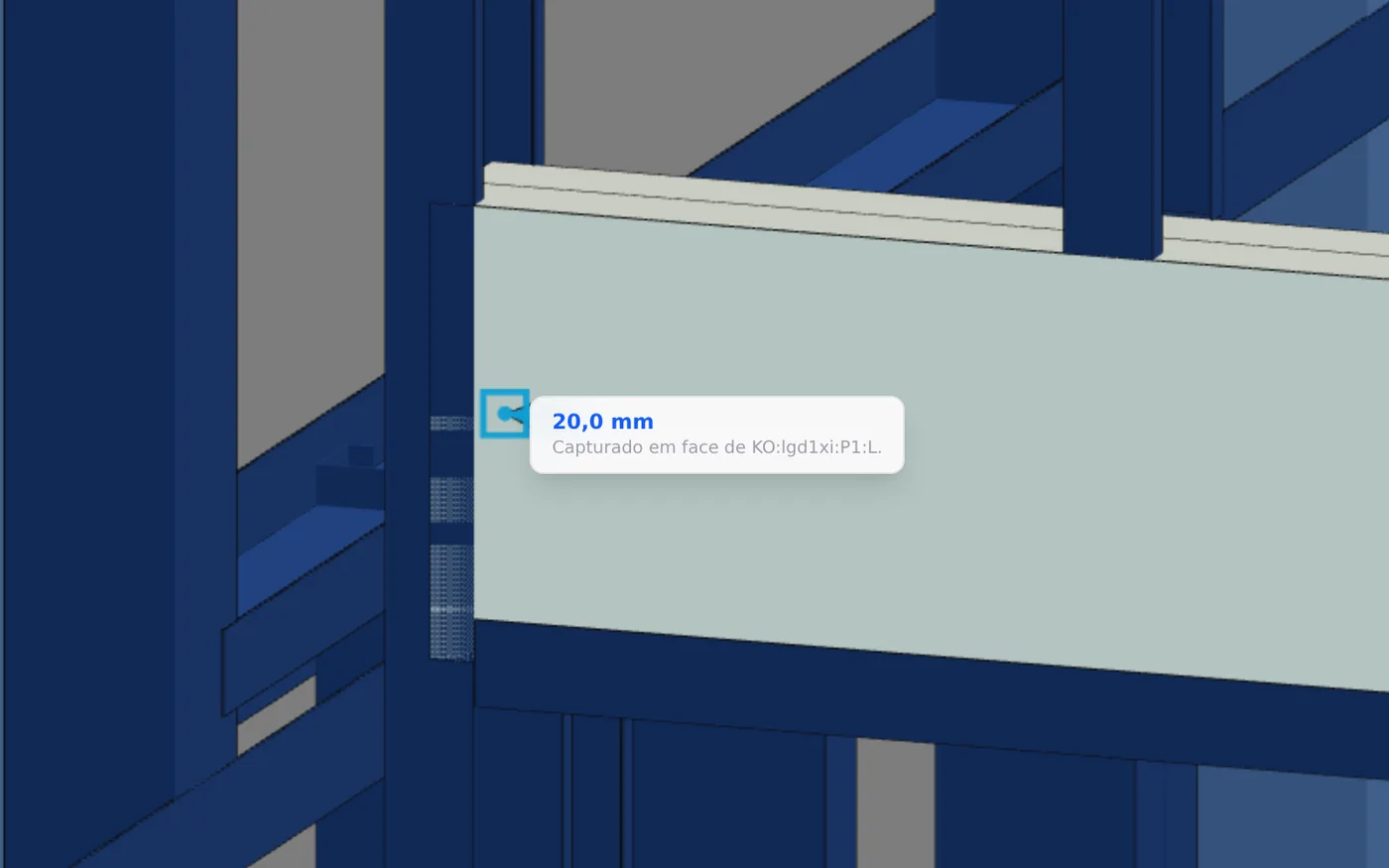
El extremo del dintel VG:lgd1xi:P1 llegaba al eje del nudo, dentro de la jamba. Extrudir lleva el extremo a lo largo de la pieza hasta donde quieras, y la medida es siempre la distancia al eje del nudo.
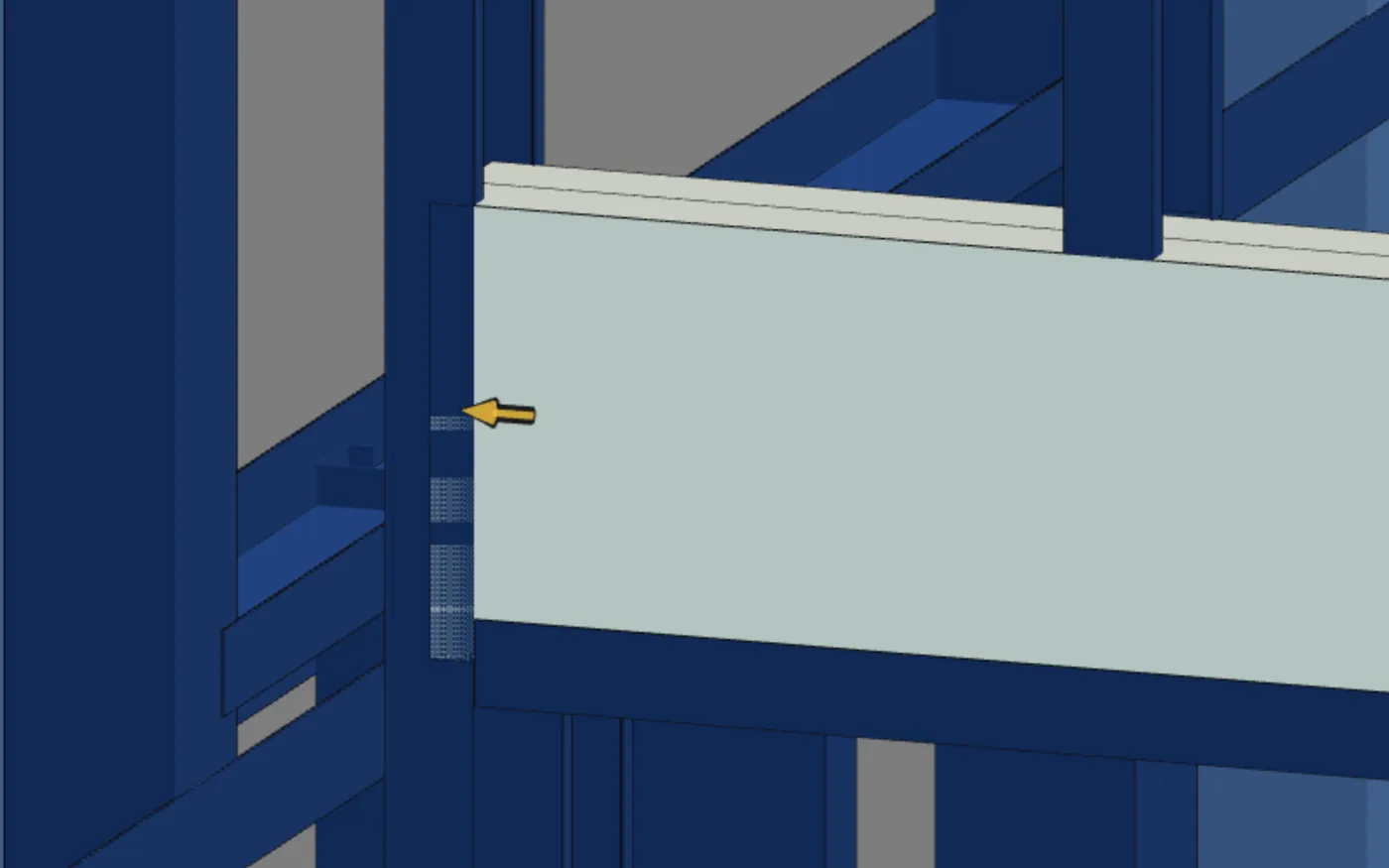
1. Haz clic en la barra, cerca del extremo
Nace una flecha ámbar en el extremo más cercano al clic, donde está hoy el extremo.
2. Arrastra a lo largo de la pieza
El globo muestra el extremo en mm del eje del nudo. Cerca de la cara de una pieza, del eje del nudo o de donde el modelo de la unión pone el extremo, captura: la flecha se vuelve azul y el globo dice "Capturado en ...". Un valor negativo es el extremo pasando del nudo (hasta 1,5 m más allá); el máximo es el largo de la barra.
3. Suelta en la captura correcta
Aquí, en la cara de la jamba, que está a 20 mm del eje del nudo: la mitad de los 40 mm de su ala.
Lo que queda grabado
El extremo del dintel, 20 mm, en la unión del nudo. Si el nudo no tenía unión, se crea una solo para guardar ese número. El recorte que hubiera en ese extremo se quita. Soltar en el mismo valor no graba nada. El nudo no se mueve.
Valor exacto del extremo. En el lienzo, el arrastre se detiene en las capturas. Para escribir los mm del extremo, usa el editor de la unión del nudo (mira Panel de conexiones).
Mover en la sección: el cordón sobre la solera
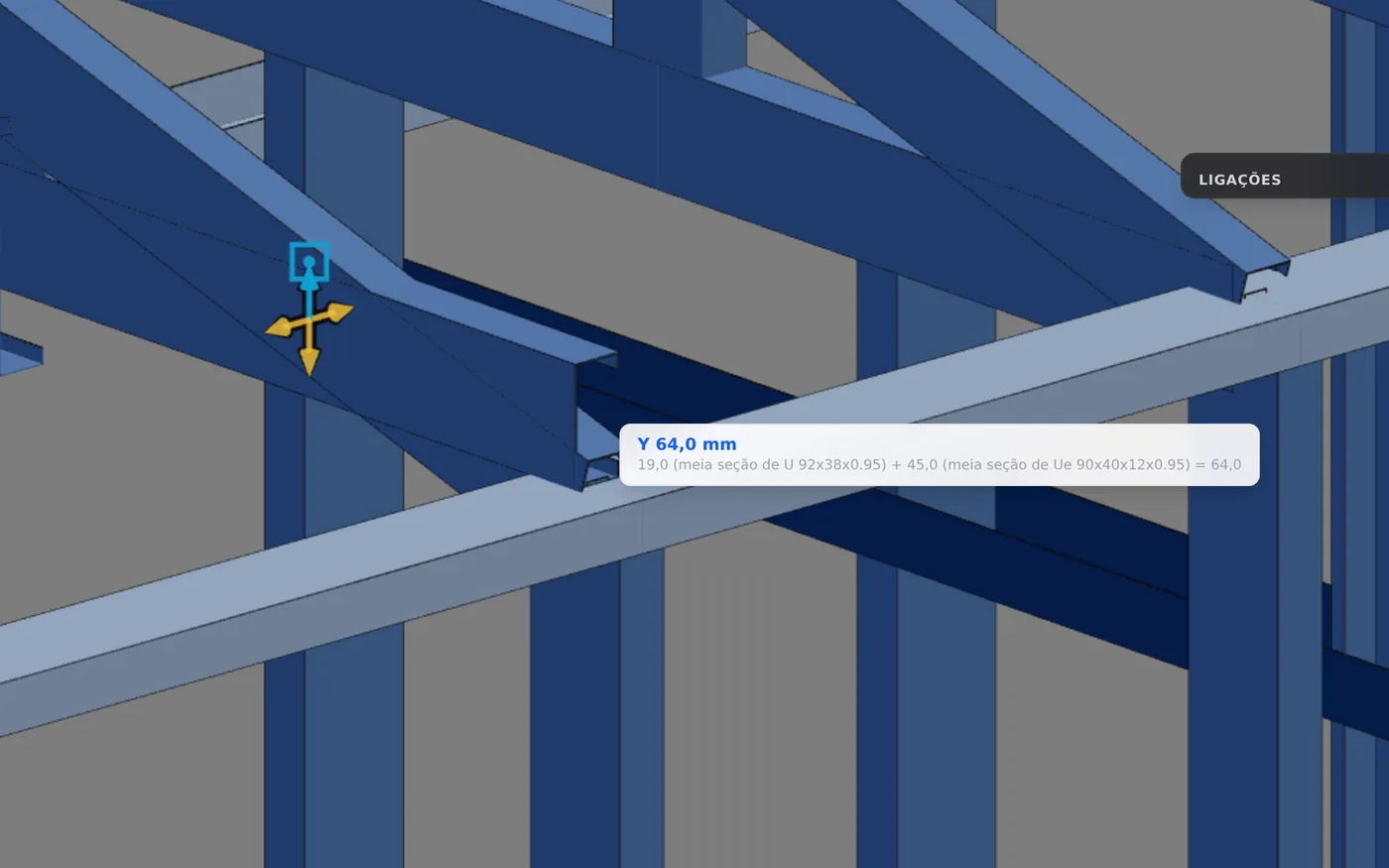
El primer tramo del cordón inferior de la T1, BZ2 (Ue 90x40, 0,583 m), pasa sobre el muro del frente con el eje a la altura del eje de la solera superior M64 (U 92x38). En el dibujo, un perfil se mete en el otro. Mover sube el cordón hasta que su cara se apoya en la cara superior de la solera.
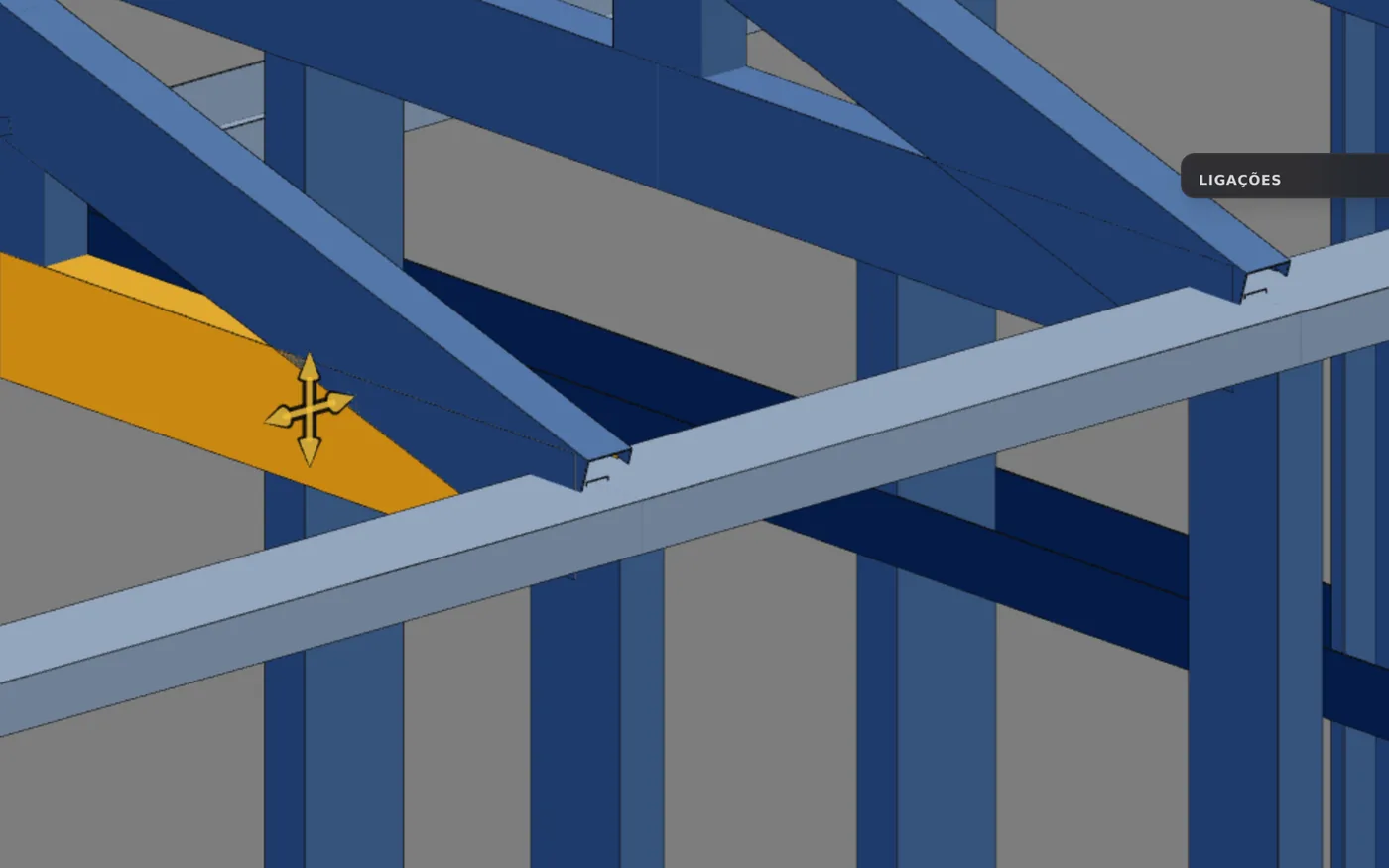
1. Haz clic en la barra
Las flechas nacen a 0,4 m o menos del extremo más cercano al clic. En BZ2, que es corta, quedan en el medio: 0,29 m.
2. Arrastra la flecha +Y
El globo dice "Desplazamiento libre. Cerca de una cara se ajusta." Cerca de una cara, la flecha se vuelve azul. En el camino capturó 26, 40 y 48 mm antes de los 64: lee el globo antes de soltar.
3. Suelta
Solo se mueve la barra en la que hiciste clic; los otros tramos del cordón se quedan.
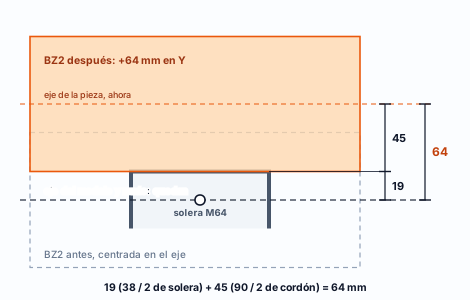
En corte, mirando a lo largo del muro del frente. Esquema fuera de escala.
El largo y los nudos no cambian: el modelo sigue apoyando el cordón en el nudo, sobre el eje. Soltar donde lo tomaste no graba nada, y un arrastre entero es un paso del Ctrl+Z. Si el eje de la flecha apunta hacia ti, la herramienta rechaza: gira la vista.
Lo que sobrevive cuando el muro se rehace
Todo cambio en un muro, como mover una abertura, rehace sus piezas. Los ajustes de las cinco herramientas no viven en el mismo lugar, y por eso no reaccionan igual.
Continuidad
La regla queda grabada por el par de rótulos y se aplica de nuevo después de cada rehacer. Mientras las dos piezas existan con el mismo rótulo, el recorte vuelve.
Alinear y Mover
El desplazamiento vuelve si la pieza renace en el mismo lugar, con el mismo tipo y el mismo giro. Una pieza que renace en otro lugar vuelve sin él.
Extrudir
El extremo vive en la unión del nudo. Si el nudo desaparece en la reconstrucción, la unión desaparece con él, y el extremo también.
Medido en la casa del ejemplo
| Cambio | Dintel: Alinear, 5 mm | Dintel: extremo, 20 mm | Ajustes en la T1 |
|---|---|---|---|
| J1 se movió 10 cm y volvió | se mantuvo | se mantuvo | se mantuvieron |
| P1 se movió 10 cm y volvió | perdido | perdido | se mantuvieron |
Mover la ventana J1 rehízo el muro del frente, pero la P1 y sus piezas renacieron en el mismo lugar: todo volvió. Mover la propia P1 hizo que el dintel y la jamba renacieran 10 cm más adelante ya en el primer paso. A la vuelta, las piezas eran otras, sin el ajuste de antes. Los ajustes de la T1 (la Continuidad de BZ3 y MT3, el Mover de BZ2) no se tocaron: la cercha suelta no es pieza de muro.
Regla práctica. Ajuste fino solo después de que las aberturas estén en su lugar definitivo. Si necesitas mover una abertura después, rehaz el Alinear y el Extrudir de sus piezas: son dos clics cada uno.
Montante de esquina. La regla de la esquina reescribe el giro y el desplazamiento de los montantes de esquina en cada cambio de muro, y pone en cero el desplazamiento del que dejó de ser esquina. Un ajuste ahí no dura.
Atajos
- O↵
Copiar cercha
Haz clic en una cercha y pega la copia con desplazamiento.
- CM↵
Copiar múltiples
Activa y desactiva pegar varias copias seguidas, hasta Esc.
con Copiar armado
- CT↵
Estilo de las cotas
Abre y cierra el panel de cotas de la sección: colores, fondo, tamaño, terminador.
- A↵
Alinear por cara
Apoya una pieza contra la cara de la otra.
- CN↵
Continuidad
Haz clic en la barra que sigue y luego en la que se detiene en ella: su extremo retrocede hasta la cara.
- X↵
Extrudir extremo
Estira el extremo de la barra según el valor escrito.
sin el piso armado
- M↵
Mover en la sección
Desplaza la pieza en el plano de la sección.
- Home
Ver en 3D
Pasa al 3D en la última posición de la cámara. Con la vista del muro abierta, la cierra.
Parámetros de la tarjeta
Un solo campo, y las tolerancias fijas
De las cinco, solo Copiar tiene opción en la tarjeta: la casilla Copiar múltiples, que aparece con Copiar armado y nace desactivada. Desactivada, Copiar pega una copia y vuelve a elegir la fuente. Las otras cuatro no tienen campo: lo que hacen lo deciden el clic y el arrastre, dentro de las tolerancias de abajo.
Las cinco, en una línea cada una
En las cinco, Ctrl+Z deshace el último gesto y Esc sale de la herramienta.
| Botón | El gesto |
|---|---|
| Copiar | haz clic en una cercha, la fuente; mueve y haz clic para pegar la copia; con Copiar múltiples, pega varias en secuencia |
| Alinear por cara | haz clic en la cara de referencia (esa pieza no se mueve) y después en la cara de la pieza que va a quedar a ras; se mueve en su propia sección hasta que las dos caras quedan en el mismo plano: ala con ala, alma con alma |
| Continuidad | haz clic primero en la barra que queda continua y después en la que termina en ella; el extremo de la segunda retrocede hasta la cara de la primera, y la regla vale después de que el muro se rehace |
| Extrudir extremo | haz clic en la barra, cerca del extremo: nace una flecha en el extremo más cercano al clic; arrastra para alargar o acortar, y solo cambia el largo |
| Mover en la sección | haz clic en la barra: nacen cuatro flechas a 0,4 m o menos del extremo más cercano al clic; arrastra una de ellas para desplazar el perfil en Y o en Z, y el largo no cambia |
Las tolerancias, fijas en la app
| Herramienta | Valor | Qué decide |
|---|---|---|
| Copiar | 0,3 m | distancia del cursor para que la cercha se resalte |
| Copiar | 1 cm | un nudo de la copia más cerca que eso de un nudo existente se funde con él |
| Alinear por cara | 2° | hasta ese ángulo, las caras cuentan como paralelas |
| Alinear por cara | 0,05 mm | movimiento menor que eso: "Estas caras ya están a ras." |
| Continuidad | 0,5 m | distancia en que un rótulo repetido reencuentra la pieza después de que el muro se rehace |
| Continuidad | 0,5 mm | extremo a menos de eso de su lugar: cuando la regla vuelve, no reescribe nada |
| Extrudir extremo | -1500 mm a L | el extremo va hasta 1,5 m más allá del nudo, y hasta el largo de la barra |
| Mover en la sección | 0,4 m | distancia máxima de las flechas al extremo más cercano al clic (la mitad de la barra, si es corta) |
| Mover en la sección | 12 px | radio, en la pantalla, en que el arrastre captura una cara |
Atajos
- O↵
Copiar cercha
Haz clic en una cercha y pega la copia con desplazamiento.
- CM↵
Copiar múltiples
Activa y desactiva pegar varias copias seguidas, hasta Esc.
con Copiar armado
- A↵
Alinear por cara
Apoya una pieza contra la cara de la otra.
- CN↵
Continuidad
Haz clic en la barra que sigue y luego en la que se detiene en ella: su extremo retrocede hasta la cara.
- X↵
Extrudir extremo
Estira el extremo de la barra según el valor escrito.
sin el piso armado
- M↵
Mover en la sección
Desplaza la pieza en el plano de la sección.
Errores comunes
Los mensajes
Entre llaves, lo que cambia cada vez: la pieza, la medida, el ángulo. En verde, los mensajes de gesto grabado, con el botón Deshacer (Ctrl+Z).
| Cuándo | Mensaje |
|---|---|
| clic fuera de una pieza | Haz clic sobre una pieza. (Alinear, Continuidad, Extrudir y Mover) |
| eje hacia la cámara | En esta vista el eje apunta hacia ti, y arrastrar no define nada. Gira la vista e inténtalo de nuevo. (Extrudir y Mover) |
| Alinear, 1er clic | Cara de referencia en {barra} elegida. Ahora haz clic en la cara que va a quedar a ras de ella. |
| Alinear, hecho (verde) | {barra} se movió {mm} mm: su cara quedó a ras de {ate}. No se cortó ni se acortó nada. |
| Alinear, misma pieza | Esa es la pieza de referencia. Haz clic en una cara de la pieza que va a moverse. |
| Alinear, sin cara | No hay cara de acero bajo ese clic. Haz clic en la cara misma, sin pasarte del borde de la pieza. |
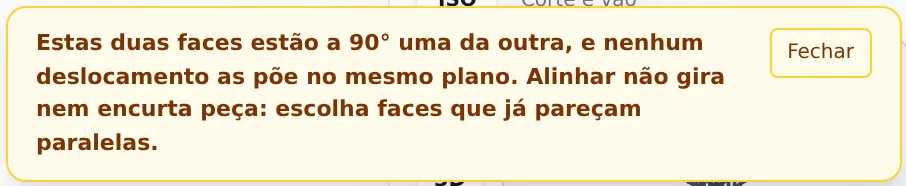
| Alinear, caras torcidas | Estas dos caras están a {graus}° una de otra, y ningún desplazamiento las deja a ras. Alinear no gira ni acorta la pieza: elige caras que ya se vean paralelas. |
| Alinear, ya alineadas | Estas caras ya están a ras. |
| Continuidad, 1er clic | {barra} queda continua. Ahora haga clic en la barra que termina en ella. |
| Continuidad, hecha (verde) | {barra} ahora termina en la cara de {ate}, que pasa entera. El extremo retrocedió {mm} mm; el nudo y el cálculo quedan como estaban. |
| Continuidad, misma barra | Esa es la continua. Haga clic en la barra que termina en ella. |
| Continuidad, sin encuentro | Estas dos barras no se encuentran: la continua no llega a esta. |
| Continuidad, por el medio | La continua cruza esta barra por el medio, y no en el extremo. |
| Continuidad, sin medida | No se pudo medir este corte. |
| Extrudir, hecho (verde) | Extremo de {barra} a {mm} mm del eje del nudo. |
| Extrudir, en el modelo (verde) | {barra} de vuelta donde la pone el modelo: {mm} mm del eje del nudo. |
| Mover, hecho (verde) | Desplazamiento {eixo} de {barra}: {mm} mm. Con captura, termina en ", apoyada en {apoio}." |

Dónde se falla con las cinco
- Usar Esc para volver un paso. Esc sale de la herramienta entera, en las cinco, y en Copiar también: no vuelve a la elección de la fuente. Para deshacer el último gesto, Ctrl+Z; para seguir, vuelve a armarla en la tarjeta.
- Ajustar el montante de esquina. La regla de la esquina reescribe su giro y su desplazamiento en el próximo cambio de muro.
- Extrudir un montante en Planta. En Planta, el eje del montante apunta hacia ti, y Extrudir rechaza. Mover hace lo mismo con la flecha que apunta a la cámara, como la Y de una viga vista desde arriba. Gira al 3D.
- Buscar las flechas de Mover en el medio de la barra. Nacen a 0,4 m o menos del extremo más cercano al clic, y solo en una barra corta quedan en el medio. Haz clic del lado del extremo que quieres ver.
- Invertir el orden de la Continuidad. El primer clic es la pieza que pasa entera. En el orden cambiado, la regla se graba al revés y reemplaza la del par.
- Soltar Mover en la primera captura. En el camino hasta la cara correcta, el arrastre captura otras caras. En BZ2 fueron 26, 40 y 48 mm antes de los 64. Lee el globo antes de soltar.
Qué verifica el motor
El dibujo cambia; el modelo, solo con Copiar
El motor recibe los nudos, las barras con perfil y clase, los apoyos y las cargas, y calcula cada barra de nudo a nudo, en el eje. Las hipótesis del LSF (qué extremos son articulados, las longitudes de pandeo) salen del papel y del tipo de cada pieza, y se arman solo para el análisis, sin cambiar la obra. Los campos que graban las cuatro herramientas de dibujo quedan fuera de ese armado.
| Herramienta | Lo que llega al motor | En el resultado |
|---|---|---|
| Copiar | barras, nudos y apoyos de la cercha nueva | la copia se calcula como la T1, con las hipótesis de la cercha suelta (mira Cerchas). Las barras copiadas guardan el tipo, y es por el tipo que el motor reconoce montante y diagonal. Los apoyos de la copia entran en el cálculo: revísalos antes |
| Alinear por cara | nada: el desplazamiento de la sección se queda en el dibujo | la barra sigue calculada en el eje, de nudo a nudo |
| Continuidad | nada: el recorte y la regla se quedan en el dibujo | las articulaciones vienen del papel de la pieza, y no de la regla |
| Extrudir extremo | nada: el extremo queda en la unión del nudo, como dato de dibujo | la longitud de cálculo es de nudo a nudo |
| Mover en la sección | nada: es el mismo campo de Alinear | el cordón se apoya en el nudo, en el eje, como antes |
Continuidad no es articulación
En la T1, el motor ya trata el cordón como continuo y el montante y la diagonal como articulados en los dos extremos: es la hipótesis del motor para todo elemento de alma de una cercha, tomada del tipo de la pieza. Con o sin la regla de Continuidad, y sea cual sea el orden del par, las articulaciones son esas. El mensaje de la propia herramienta lo dice: "el nudo y el cálculo quedan como estaban".
Esas hipótesis son las de la obra nueva: CalcSteel versiona el cálculo, y el resultado de una obra antigua no cambia solo.
Y en las salidas
El corte del vano de la lámina dibuja el desplazamiento de la sección.
Lo que queda con el proyectista
- La excentricidad del ítem 4.2, entre el alma de la viga y la del montante. El cálculo considera cada barra en el eje, de nudo a nudo: si el dibujo muestra la cercha 15 mm fuera de la vertical, el resultado sigue con ella sobre el eje. La distancia real se verifica en la planta y en la lámina, contra la tolerancia del ítem 4.2.
- Los apoyos de cada cercha copiada, antes de calcular: entran en el cálculo como fueron grabados.
Atajos
- Ctrl+Enter
Calcular la obra
Envía la obra al motor, como el botón Calcular.
Resumen
El camino, en una línea
Copiar las cerchas → medir con Cotas → revisar apoyos → cerrar las aberturas → Continuidad → Alinear por cara → Extrudir extremo → Mover en la sección → leer cada mensaje → Ctrl+Z si no era eso.
El ejemplo hasta aquí
- T1 a T3: cerchas cada 600 mm
- 5 mm: dintel en el plano de la jamba
- 47 mm: retroceso del montante MT3
- 64 mm: cordón BZ2 sobre la solera