LSF (Light Steel Framing)
Construir por chat
La barra <strong>Construir con IA</strong> recibe tu pedido en palabras, dibuja muros, vanos, celosías y cubierta con el perfil de la obra, y te devuelve el turno. Esta página sigue tres pedidos reales para mostrar cómo pedir, ajustar y deshacer, y dónde termina el chat y empieza el motor.
Visión general
Tú pides, la IA dibuja, el motor verifica
La IA del editor es un dibujante que entiende lenguaje natural. Lee el pedido, mira la obra abierta y escribe las acciones que el editor aplica: un muro de aquí hasta allí, una puerta en este muro, una cubierta a cuatro aguas. Lo que pone en pantalla es igual a lo que pondrías con las herramientas del editor, con el perfil, la solera y la separación que la obra ya tiene.
No calcula. Si el muro pasa lo dice el motor, cuando haces clic en Calcular, y quien firma es el ingeniero. El chat sirve para llegar más rápido al modelo, no para saltarse la verificación.
Esta página sigue tres pedidos reales en una obra nueva, con perfiladora, en la FRAMECAD F325iT, todos en el nivel predeterminado de la IA. Los pedidos y las respuestas de la IA fueron en portugués; aquí aparecen traducidos.
- 1 frase: para la casa de una planta de 9 x 7 m con altura libre de 2,80 m
- 479 barras: en pantalla al final del primer pedido, con 7 muros, 9 vanos, 16 celosías y la cubierta
- 1 Ctrl+Z: deshace el pedido entero, por grande que sea
- 0 veredictos dados por la IA: aprobado o reprobado es del motor de cálculo
Las figuras son capturas reales de la app. Los tres pedidos se hicieron el 22 de octubre de 2026 en el nivel Medio, en una cuenta de prueba, sobre una obra nueva sin guardar. Las frases de la IA citadas aquí son las que escribió, sin edición.
Para qué sirve
Lo que puedes pedir en una obra de LSF
En la pestaña LSF la IA trabaja con las mismas piezas que las herramientas del editor. Cada pedido se vuelve una o más acciones, y cada acción pasa por el editor, que la aplica o la rechaza como haría con tu clic.
| Pedido | Qué hace la IA | Ejemplo |
|---|---|---|
| Colocar | muros, puertas y ventanas, celosías, columnas, dinteles, arriostramiento, cerchas y cubierta | "casa de una planta de 9 x 7 m" |
| Ajustar | agrega, mueve o borra una pieza; cambia la altura libre | "ventana de 1,20 x 1,00 m en el muro del frente" |
| Lámina | crea la lámina de paneles de un muro | "genera la lámina del muro del frente" |
| Leer imagen | lee un plano, foto o croquis sencillo y usa las cotas como ejes de muro | plano adjunto, con cotas |
| Responder | lee la obra abierta y responde, sin tocar nada | "¿qué falta para que pueda calcular?" |
Lo que viene de la obra
El perfil del montante, la solera y la separación son los de la Configuración de la obra. En la casa de esta página, C 89x41 de 0,95 mm cada 60 cm, porque la obra se abrió con perfiladora en la F325iT. Elige la fabricación antes de pedir: la IA no cambia el perfil de los muros.
Lo que queda fuera
Decir si la pieza resiste. La IA dibuja y no calcula: no afirma que un muro pasa. Resistencia, flecha y conexiones son del motor, por la NBR 14762 (la norma brasileña de perfiles de acero conformados en frío), cuando calculas.
Imágenes: empieza por lo sencillo. Un plano limpio, con cotas legibles, se vuelve muros en los ejes de las cotas; un ambiente sin cota se vuelve pregunta, salvo que marques Construir directo, sin preguntas. Un dibujo con mucha información superpuesta funciona mejor por partes: un plano por pedido, y el resto por el chat.
Norma
El chat no cambia quién responde
No hay norma para modelo dibujado por IA, y no hace falta: el modelo que sale del chat es un modelo como cualquier otro, y la norma vale para todo él. La IA no sustituye la verificación de los perfiles ni la responsabilidad técnica.
NBR 14762:2010.
El dimensionamiento de los perfiles conformados en frío. La verificación la hace el motor de cálculo cuando calculas la obra, y es la misma para un muro dibujado a mano o por el chat.
ART.
La ART (Anotação de Responsabilidade Técnica, el registro brasileño de responsabilidad técnica) es del ingeniero que firma el proyecto. Ninguna frase del chat ocupa ese lugar.
Quién hace qué
| Quién | Hace | No hace |
|---|---|---|
| IA | lee el pedido y la obra, dibuja, pregunta cuando falta una medida, resume lo que hizo | dar veredicto de resistencia, elegir el perfil de los muros, firmar |
| Editor | aplica cada acción con las mismas reglas de las herramientas, y rechaza lo que no cabe | inventar una pieza que nadie pidió |
| Motor | calcula los esfuerzos y verifica cada barra por la NBR 14762, con el botón Calcular | dibujar |
| Ingeniero | define el proyecto, revisa el modelo y el resultado, decide y firma la ART | pasarle la decisión al chat |
"Ejecutar el cálculo" en el chat es el botón Calcular. Cuando la IA ofrece calcular y aceptas, la obra se guarda y se calcula como con el botón de arriba. El resultado es del motor, con los mismos números y los mismos colores en pantalla.
Recomendaciones
Cómo pedir bien
La IA hace lo que la frase permite. Cinco hábitos dejan la frase completa:
1. Prepara la obra antes
Abre la Configuración de la obra y elige fabricación y máquina (mira Archivo de la perfiladora). El perfil, la solera y la separación salen de ahí, y la IA los usa sin preguntar.
2. Da medidas con unidad
"9 x 7 m", "1,20 x 1,00 m", "altura libre de 2,80 m". Una medida sin unidad se vuelve pregunta, y una pregunta es una ronda más.
3. Di dónde
"En el muro del frente", "a 1,50 m de la esquina izquierda", "entre la sala y el dormitorio". Sin lugar, la IA elige uno y te dice cuál.
4. Un tema por pedido
Primero la casa, después cada ajuste. Un pedido pequeño es fácil de revisar y, si no es lo que querías, un Ctrl+Z quita solo eso.
5. Di lo que quieres distinto de lo predeterminado
Una casa pedida solo por la medida viene completa: ambientes, puertas, ventanas, celosías y cubierta a cuatro aguas. Si quieres dos aguas u otra distribución, ponlo en la frase, o pídelo después.
Los pedidos de esta página
| Pedido | Frase |
|---|---|
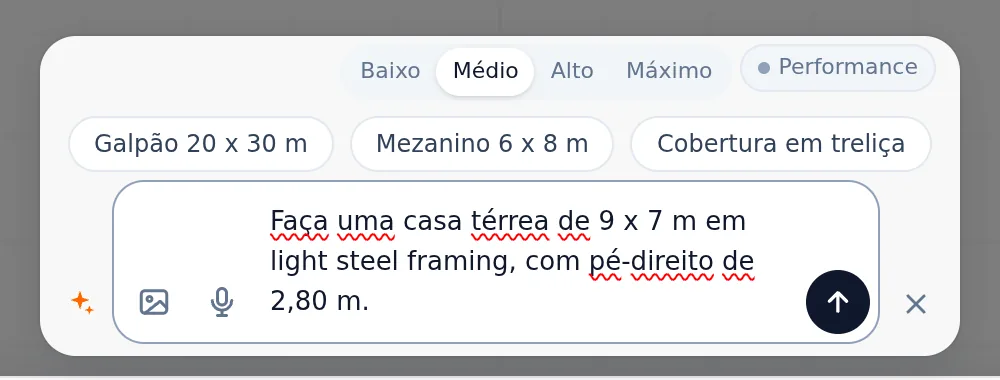
| 1 | "Haz una casa de una planta de 9 x 7 m en steel frame, con altura libre de 2,80 m." |
| 2 | "Agrega una ventana de 1,20 x 1,00 m en el muro del frente." |
| 3 | "¿Qué falta para que esta obra se pueda calcular?" |
Los tres se resolvieron al primer intento, sin aviso de acción rechazada.
Atajos
- CFG↵
Configuración de la obra
Abre el asistente de la obra: envolvente, estructura, cargas y viento.
Paso a paso
Abre la barra
1. Haz clic en Construir con IA
El botón está abajo, en el área de dibujo, en todas las pestañas del editor. Abre la tarjeta del chat sobre la obra; la x cierra la tarjeta y deja una pestaña en su lugar, para reabrirla con la conversación intacta.
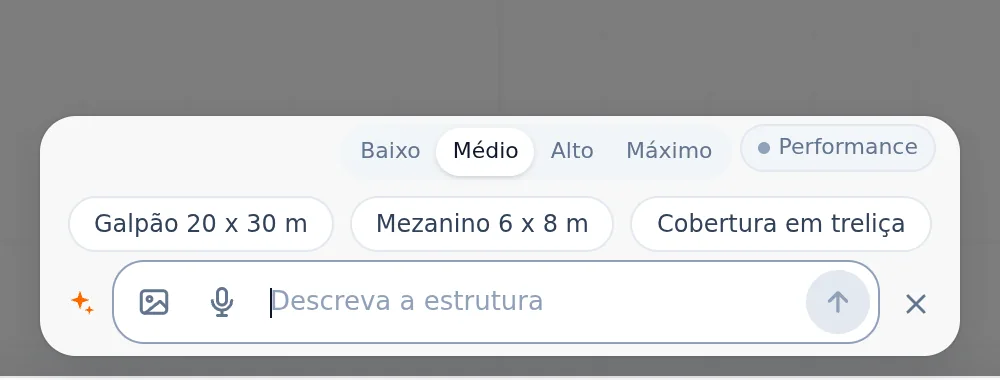
| Pieza | Para qué |
|---|---|
| campo | "Describe la estructura que vamos a construir". Enter envía, Shift+Enter salta de línea |
| imagen | "Adjuntar plano, PDF, foto o croquis": hasta 4 imágenes por pedido |
| micrófono | "Hablar en vez de escribir": graba, transcribe y pone el texto en el campo |
| sugerencias | Nave, Entrepiso y Cubierta con cerchas son estructuras de barras. En la pestaña LSF, escribe tu propio pedido |
| nivel | Bajo, Medio, Alto y Máximo, cuando el selector aparece en la tarjeta. Medio es el predeterminado, y los pedidos de esta página se hicieron en él |
El primer pedido
2. Escribe la casa en una frase y pulsa Enter
Medida, sistema y altura libre. No hace falta decir perfil ni separación: la obra ya los sabe.
3. Mira sin tocar
La tarjeta se encoge y muestra la fase. Mientras la IA trabaja, la cámara queda libre (rueda, botón del medio y derecho), y el botón de detener (el cuadrado), o la tecla Esc, detiene la ronda.
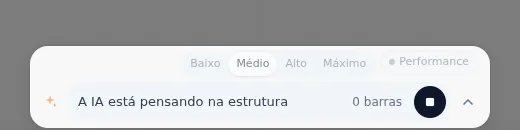
| Fase | Qué está pasando |
|---|---|
| Pensando | la IA lee el pedido y la obra y planea las acciones |
| Construyendo | el editor aplica las acciones una a una; el contador de barras sube |
| Esperándote | la IA terminó e hizo una pregunta, u ofreció caminos |
| Listo · Detenido | la ronda terminó, o la detuviste a la mitad |
Lo que volvió
4. Lee el resumen y mira el 3D
La ronda termina con una línea corta, el resumen de lo que entró y, casi siempre, dos o tres opciones para el paso siguiente. Del Enter al final, este pedido tardó 164 s, la mayor parte construyendo las 479 barras en pantalla.
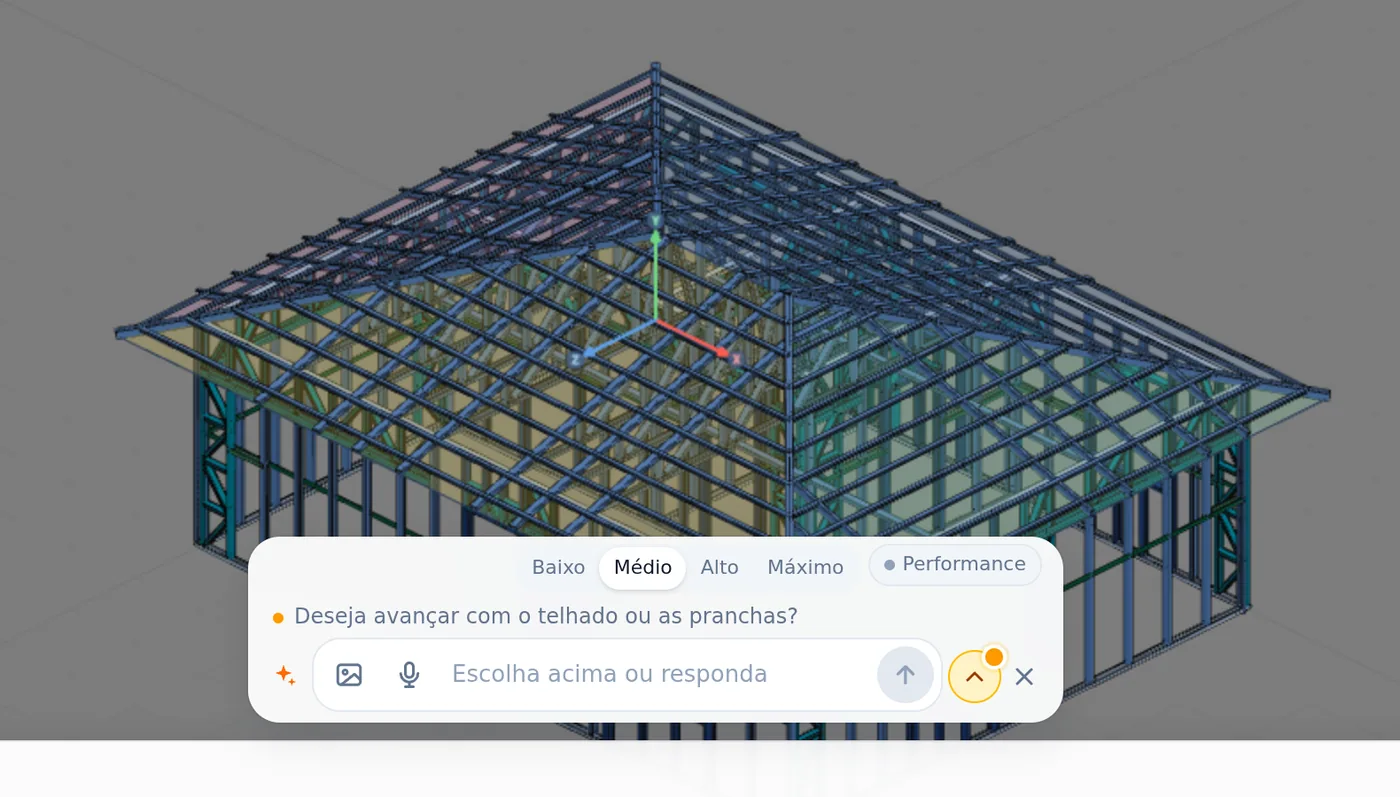
Las opciones que vinieron con la pregunta: Generar las láminas de la obra, Cambiar la cubierta a 2 aguas y Por ahora no.
- 7: muros, el contorno y tres internos
- 9: vanos, 4 puertas y 5 ventanas
- 16: celosías, con 11 columnas
- 479: barras en pantalla al final de la ronda
Ajusta por el chat
5. Responde escribiendo, o haz clic en una opción
Las opciones son atajos, no obligaciones. Con la pregunta de la IA todavía en la tarjeta, puedes escribir otro pedido; vale como respuesta.
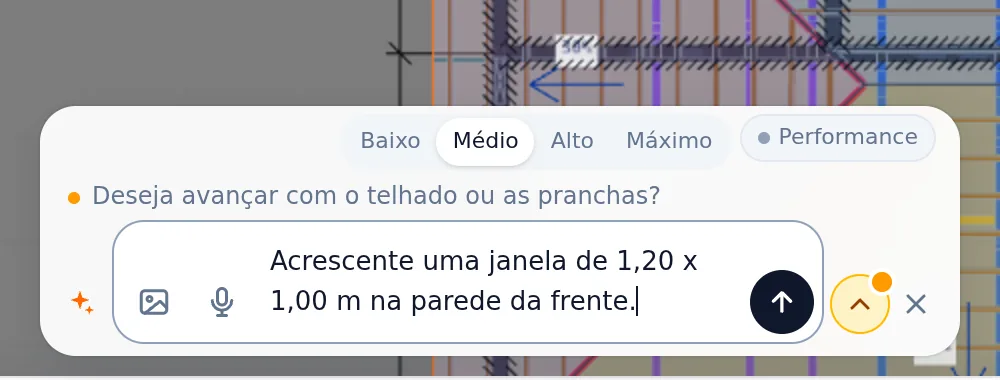
La ventana entró, y la ronda terminó con tres opciones: Generar láminas, Cambiar posición y Ejecutar cálculo.
| Dato | De dónde vino |
|---|---|
| 1,20 x 1,00 m | del pedido |
| muro del frente | del pedido; la IA dice qué muro entendió (Z = 7,00 m) |
| X = 2,00 m | elección de la IA, dicha en la respuesta, porque el pedido no dio lugar |
| antepecho de 1,00 m | el predeterminado de la ventana cuando el pedido no lo dice |
Lugar exacto: di "a 1,50 m de la esquina izquierda del muro del frente", o haz clic en Cambiar posición y responde con la medida. Este pedido tardó 60 s del Enter al final.
Un Ctrl+Z por pedido
6. ¿No te gustó? Deshaz la ronda entera
Al comienzo de cada pedido el editor toma una foto de la obra, con el estado del LSF incluido. Por eso un solo Ctrl+Z quita todo lo que ese pedido hizo, sea 1 o 479 barras, y Ctrl+Y (o Ctrl+Shift+Z) lo devuelve.
Medido en la casa de esta página, después del pedido 2
| Momento | Vanos | Muros |
|---|---|---|
| con la ventana nueva | 10 | 7 |
| después del Ctrl+Z | 9 | 7 |
| después del Ctrl+Y | 10 | 7 |
El Ctrl+Z quitó solo el pedido 2. La casa del pedido 1 quedó como estaba.
7. Haz clic fuera del campo antes
Con el cursor en el campo de texto, Ctrl+Z deshace lo que escribiste, no la obra. Haz clic en el área de dibujo y después deshaz.
8. ¿La detuviste a la mitad? El mismo atajo sirve
Si detienes con Esc, la tarjeta dice cuántas barras quedaron: "Construcción detenida. N barras quedaron en el modelo; Ctrl+Z deshace la ronda entera."
Del último al primero. Cada pedido es un paso: dos Ctrl+Z quitan los dos últimos pedidos, en orden inverso. Por eso conviene pedir por partes pequeñas.
Pregunta sobre la obra
9. Pregunta como le preguntarías a un colega
Una pregunta no dibuja nada. La IA lee la obra abierta y responde en la tarjeta, casi siempre con caminos para seguir. En el pedido 3, la respuesta vino con tres opciones: Ajustar y calcular, Colocar solo el viento y Dejar así.
La respuesta es una lista de revisión, no un veredicto. Dice qué revisar; si la obra funciona lo dice el cálculo. Coloca lo que la lista señala, por el chat o con las herramientas, y solo entonces calcula.
10. Calcula con el botón, o por el chat
"Ejecutar el cálculo" llama al mismo cálculo que el botón de arriba. El resultado vuelve a la pantalla con los colores de siempre, y la IA lee el resultado del motor; no lo rehace.
Después de un cálculo con reprobaciones: el estudio profundo
Cuando el cálculo reprueba barras, la tarjeta pregunta "¿Quieres que lo corrija?", y la primera opción es Hacer un estudio profundo de la obra, ofrecida a toda cuenta con sesión iniciada. Abre el panel "Buscando una solución para la obra": la IA lee el motivo de cada reprobación, prueba hipótesis en un cálculo de ensayo y solo entonces propone. Las etapas aparecen en el panel: Leer la obra, Diagnóstico, Combinaciones gobernantes, Ensayos, Verificar con todas y Propuesta. Nada cambia en la obra hasta que haces clic en Aplicar propuesta, y el veredicto sigue siendo del motor.
Atajos
- Home
Ver en 3D
Pasa al 3D en la última posición de la cámara. Con la vista del muro abierta, la cierra.
- Ctrl+Enter
Calcular la obra
Envía la obra al motor, como el botón Calcular.
Parámetros
Lo que la IA usa cuando el pedido no lo dice
| Parámetro | Valor | Para cambiarlo |
|---|---|---|
| perfil, solera, separación | los de la obra: C 89x41 de 0,95 mm cada 600 mm en la casa de esta página | Configuración de la obra, antes de pedir |
| puerta | 800 x 2100 mm | da el tamaño en el pedido |
| ventana | 1200 x 1000 mm, antepecho de 1000 mm | da ancho, alto y antepecho |
| altura libre | la de la obra; se acepta de 2 a 6 m | "altura libre de 3 m" |
| lugar de la pieza | elegido por la IA y dicho en la respuesta | da la distancia a una esquina o a otra pieza |
| casa sin detalle | ambientes, puertas y ventanas, celosías, columnas y cubierta a cuatro aguas | describe lo que quieres, o ajusta después |
| nivel de la IA | Medio, el predeterminado | Bajo, Alto y Máximo están en el mismo selector, cuando aparece en la tarjeta |
| Performance | apagado | botón al lado del nivel: la IA investiga la obra en varias idas y vueltas antes de actuar, y la tarjeta dice "Investigué el modelo con N consultas". Se enciende en los planes de pago; en el Free y en el trial aparece congelado |
Adjuntos
| Dato | Límite |
|---|---|
| cantidad | hasta 4 imágenes por pedido; si son demasiado grandes, la tarjeta pide menos imágenes por vez |
| formatos | JPG, PNG, WebP y PDF; de un PDF largo entran las primeras páginas, y la tarjeta dice cuántas |
| PDF con contraseña | no abre; quita la contraseña o manda la página como imagen |
| construir directo | opción del campo, Construir directo, sin preguntas: la IA lee la imagen y ya construye, sin detenerse para que revises la lectura, y lo que estime viene avisado |
La IA de tu plan. Cada pedido usa la IA de tu plan. Cuando se acaba, la tarjeta te avisa y dice cuándo vuelve; la obra queda como está.
Atajos
- CFG↵
Configuración de la obra
Abre el asistente de la obra: envolvente, estructura, cargas y viento.
Errores y rechazos
Los avisos de la tarjeta, y qué hacer
- "El editor no aplicó N acciones de esta ronda". La IA propuso algo que el editor rechaza, como rechazaría tu clic; el resto de la ronda queda. Los motivos: el punto está a más de 40 cm de cualquier muro, el muro es corto para el vano, ya hay un vano ahí, antepecho más alto pasan la altura libre, o la altura libre está fuera de 2 a 6 m. Rehaz el pedido con la medida o el lugar corregidos.
- "Ya estaba así antes de este pedido, y no lo toqué". La revisión final encontró algo que la obra ya tenía. La IA no lo corrige sin que lo pidas: si quieres, pídelo.
- La obra está calculando o generando un archivo. Mientras el cálculo o un archivo están en curso, la IA no toca la obra. Espera a que termine y envía de nuevo.
- "Construcción detenida. N barras quedaron en el modelo". Detuviste con Esc. Ctrl+Z quita la ronda entera; o pide que siga desde donde se detuvo.
- "La conexión con la IA se cayó antes del final". La obra puede estar a medias. Ctrl+Z y envía el pedido de nuevo. Si no llegó a empezar, la tarjeta dice que no se construyó nada.
- "El perfil X no existe en el catálogo; usé Y, el más cercano". Vale para una pieza en la que pediste un perfil por nombre. Revisa el nombre en el catálogo, o acepta el más cercano.
- La IA respondió con una pregunta. Faltó una medida o un lugar. Responde en el campo; la respuesta continúa el mismo pedido.
- "¿Esto pasa?". La IA no da veredicto de resistencia. Ofrece ejecutar el cálculo, y la respuesta viene del motor.
Salió distinto de lo que querías
1. Ctrl+Z
Con el cursor fuera del campo. La obra vuelve a como estaba antes del pedido.
2. Reescribe con medida y lugar
"Ventana de 1,20 x 1,00 m en el muro del frente, a 1,50 m de la esquina izquierda" le deja a la IA solo lo que no dijiste.
3. Divide el pedido
Un muro, un vano o una cubierta por vez. Cada parte se revisa y se deshace sola.
Qué hace el motor
De la frase a la barra verificada
El chat y el cálculo son etapas separadas, y cada una tiene su dueño. La IA escribe acciones; el editor y el generador de LSF convierten las acciones en piezas; el motor verifica las piezas. Ninguna etapa se salta la siguiente.
| Etapa | Quién | Qué sale |
|---|---|---|
| 1 · pedido | tú | la frase, o la imagen con la frase |
| 2 · plan | IA | la lista de acciones: muros, vanos, celosías, cubierta; la respuesta y el resumen |
| 3 · piezas | editor y generador de LSF | montantes, soleras, dinteles y cerchas con el perfil de la obra; rechazo de lo que no cabe |
| 4 · cálculo | motor | esfuerzos y verificación de cada barra por la NBR 14762, con el botón Calcular o con "Ejecutar el cálculo" |
| 5 · decisión | ingeniero | revisión del modelo y del resultado, y la ART |
Una pieza dibujada por el chat es igual a una dibujada a mano. Lista de corte, lámina, archivo de la máquina e IFC leen las mismas barras, vengan de donde vengan (mira Lista de corte, cómputo, DXF e IFC).
Atajos
- Ctrl+Enter
Calcular la obra
Envía la obra al motor, como el botón Calcular.
Resumen
El camino, en una línea
Configuración de la obra → Construir con IA → una frase con medida y lugar → Enter → lee el resumen y mira el 3D → ajusta por el chat o deshaz con Ctrl+Z → Calcular.
Los tres pedidos
- Pedido 1: la casa de 9 x 7 m, con 7 muros, 9 vanos, celosías y cubierta, 479 barras
- Pedido 2: la ventana de 1,20 x 1,00 m en el muro del frente, quitada con Ctrl+Z y devuelta con Ctrl+Y
- Pedido 3: qué revisar antes de calcular, sin tocar la obra
- El veredicto: siempre del motor, en Calcular