LSF (Light Steel Framing)
Memoria de cálculo
El cálculo vive en la pantalla. Lo que sale de ella para el cliente, para el municipio y para quien revisa el proyecto es la memoria de cálculo. Esta página muestra lo que la norma pide que contenga, cómo generar la de la casa del ejemplo, cómo leer cada sección, del resumen al fleje en X, y cómo revisar el documento contra la pantalla antes de firmar.
Visión general
El documento que sale de la pantalla
El cálculo se lee en la pantalla: la tarjeta de Combinaciones, los colores, la lista Verificación de Barras y el informe de cada barra (mira Leer el resultado). La memoria reúne todo en un solo documento, armado por la app con el resultado del último cálculo. Es el papel que acompaña las láminas y que la NBR 16970-2 pide en el ítem 4.7.
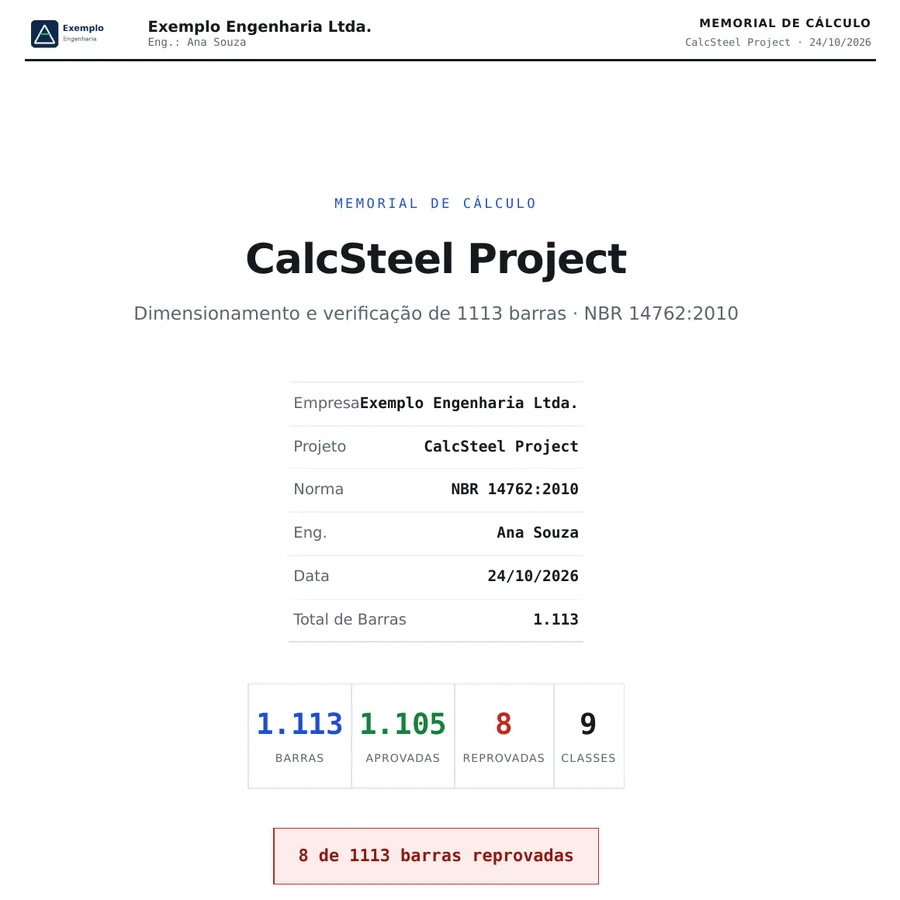
La de la casa del ejemplo empieza por la portada, con la oficina y el ingeniero, pasa por la metodología, las bases de cálculo y el resumen de las 1.113 verificaciones, y sigue con cada barra, el apéndice por clase y una sección propia del light steel framing: muros, flejes, aberturas, techo y flejes horizontales.
En la casa, el cálculo da 8 barras reprobadas. La memoria no las esconde: salen en rojo, con la misma razón de la pantalla, y la revisión empieza por ellas.
Para qué sirve
Un documento, ocho partes
La pantalla responde una pregunta a la vez: ¿esta barra pasa? La memoria las responde todas de una vez, y en el orden en que las hace un revisor: quién calculó, con qué norma, sobre qué modelo y qué cargas, con qué resultado, y cómo llegó a cada número. Las partes están numeradas como en el PDF.
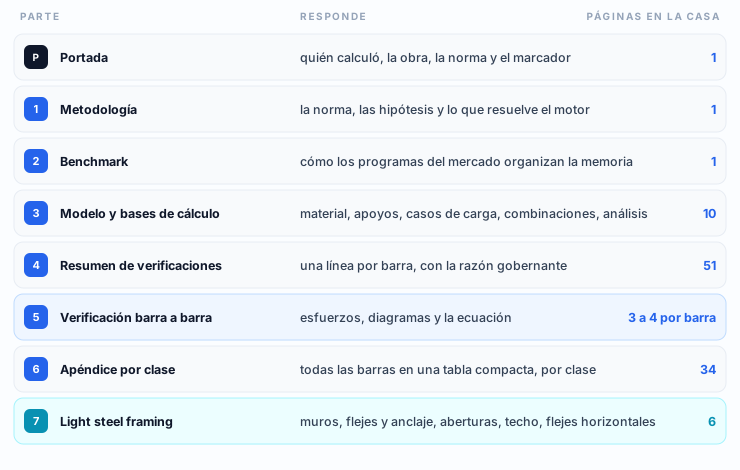
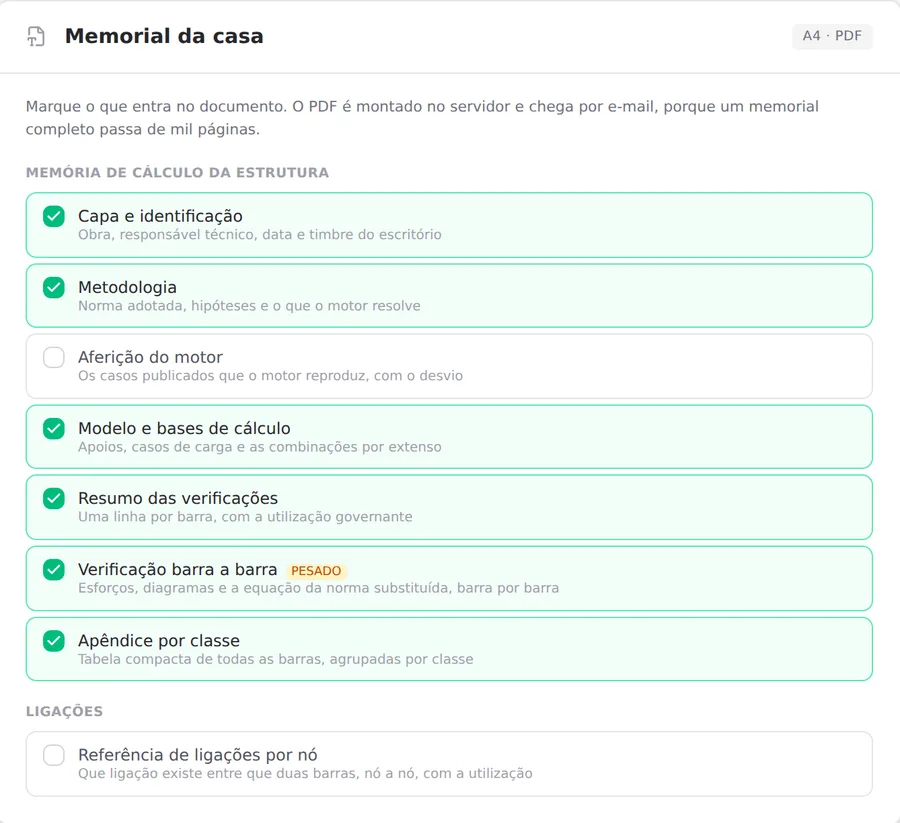
La sección 5 es el cuerpo de la memoria. Cada barra recibe una ficha con los esfuerzos de la combinación que gobierna, los diagramas y una caja por verificación, con la fórmula de la NBR 14762 y los números ya sustituidos. En la casa, es la parte que lleva el documento a más de mil páginas.
La sección 7 viene junto con la 5. Solo sale cuando la memoria lleva la verificación barra a barra y la obra tiene papeles de light steel en el cálculo.
La numeración es corrida. Solo recibe número la parte que sale, y los números de esta página son los de la memoria del proyecto completo, como la de la casa. Dos partes entran solo cuando la obra las tiene: la vibración del entrepiso, cuando el cálculo la hizo, y la referencia de uniones por nudo, que viene por la composición de la pestaña Impresiones, cuando la obra tiene uniones. La casa del ejemplo no tiene ninguna de las dos. En la composición, la numeración sigue las partes marcadas.
El idioma y las unidades son los de la pantalla. La memoria sale en el idioma y en el sistema de unidades elegidos en el engranaje en el momento de generarla.
Qué dice la norma
El contenido mínimo, ítem por ítem
La NBR 16970-2 enumera, en el ítem 4.7, lo que la memoria de cálculo de una estructura de light steel framing debe contener como mínimo. La tabla pone cada inciso al lado de la parte de la memoria de CalcSteel que lo atiende.
| NBR 16970-2, 4.7 | Dónde está en la memoria |
|---|---|
| a) disposición global 3D | Sección 7: los muros con longitud, altura y tramos de fleje, las aberturas, el techo y los flejes horizontales. Sección 3: los apoyos. |
| b) propiedades de los materiales | Sección 3: el acero con fy, fu y E, y los coeficientes de ponderación. |
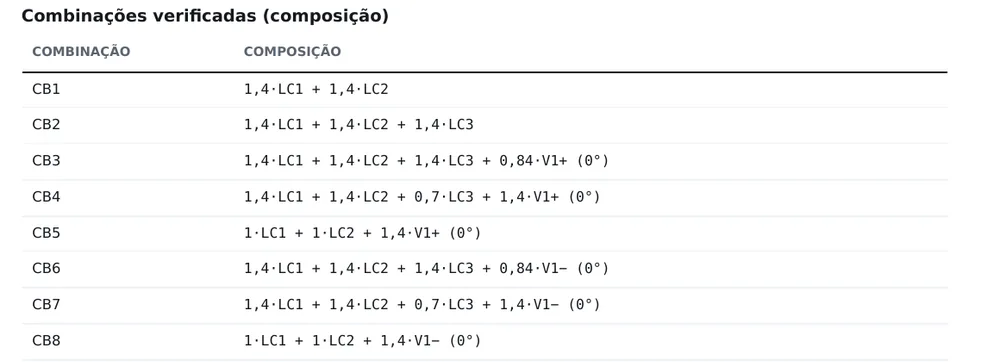
| c) acciones y cargas | Sección 3: los casos de carga, con el número de cargas de cada uno, y las combinaciones verificadas, por extenso. |
| d) esquemas e identificación | Sección 7: las hipótesis (fleje solo a tracción, diafragma asumido, montante articulado en el eje fuerte). Secciones 4 a 6: cada pieza con el mismo rótulo de la pantalla. |
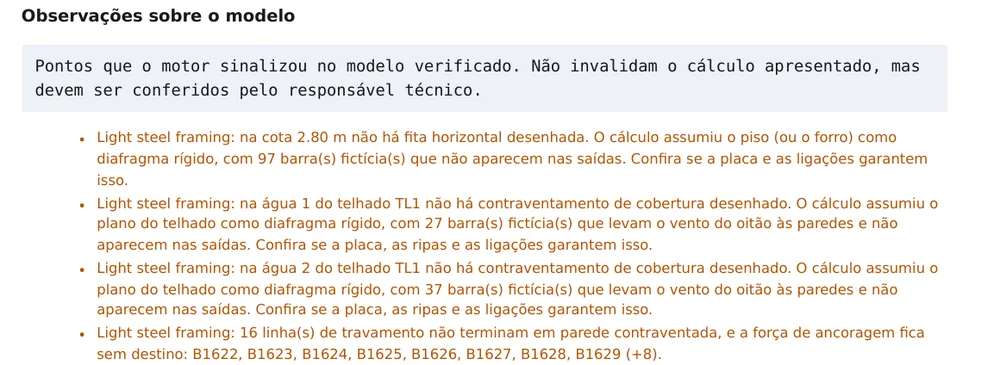
| e) análisis estructural | Sección 1 y el final de la sección 3: el tipo de análisis y las observaciones del modelo. |
| f) dimensionamiento de las piezas | Secciones 4 y 5: la razón de cada barra y la cuenta de cada verificación. |
| g) empalmes, uniones y conexiones | La referencia de uniones por nudo, por la composición de la pestaña Impresiones, cuando la obra tiene uniones. En la sección 7, el anclaje de las esquinas del X. |
| h) programa usado | El pie de cada página nombra el programa, y la portada lleva la fecha. |
NBR 16970-2, 4.5.
Todas las combinaciones de acciones, en estado límite último y de servicio, según la NBR 14762. La sección 3 de la memoria enumera las combinaciones que el cálculo verificó.
NBR 16970-2, 4.6.
La evaluación de conformidad, cuando se contrata, la hace un profesional independiente del proyectista, antes de la obra. La memoria es lo que él lee.
NBR 16970-2, 4.8.
Los componentes tienen la misma identificación en los planos y en la memoria. El rótulo M1012 es el mismo en la pantalla, en la memoria y en las láminas.
La memoria no firma. Registra el cálculo; la responsabilidad técnica es del ingeniero que la revisa y la firma, con su matrícula profesional. Por eso esta página termina en una revisión contra la pantalla, y no en el botón de descargar.
Recomendación de proyecto
Por dónde sale el PDF
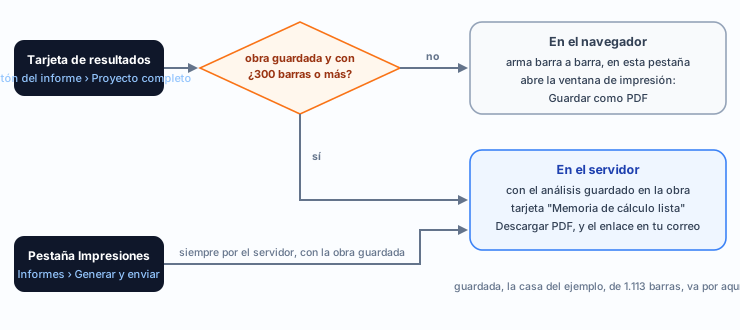
La memoria sale siempre con el mismo contenido. Lo que cambia es dónde se arma, en el servidor o en esta pestaña del navegador, y eso depende del camino que elijas, del tamaño de la obra y de que esté guardada:
Qué hacer antes de generar
- Revisa idioma, unidades y cuadro de rotulación en el engranaje.
- Guarda la obra con el nombre que va en la portada.
- Calcula de nuevo después de cualquier cambio en el modelo.
- Resuelve las reprobadas antes de la memoria que se va a firmar.
Paso a paso
Antes de generar: idioma, unidades y cuadro de rotulación
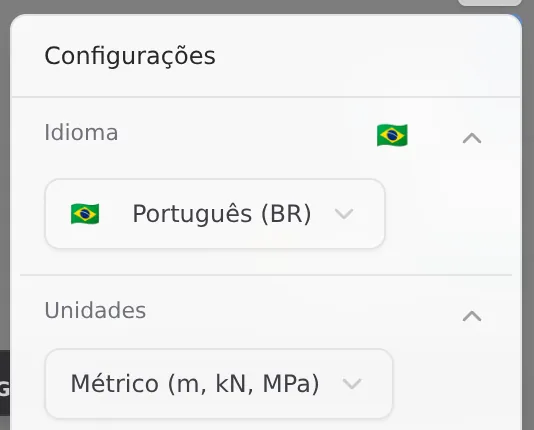
La memoria lee tres cosas que no viven en la obra: el idioma, el sistema de unidades y el cuadro de rotulación de la oficina. Las tres están en el engranaje de la esquina superior derecha de la pantalla y valen para todo documento generado después de cambiarlas.
1. Idioma y unidades
En el engranaje, el primer bloque es el idioma y el segundo, las unidades. La memoria sale en el idioma y las unidades que tiene la pantalla en el momento en que generas: si el documento va a un cliente de otro país, cámbialos antes.
En Métrico, como en la casa, todo sale en m, kN y MPa. En Imperial, las tablas pasan a kip, ft y psf, y las ecuaciones de verificación siguen en kN y cm, como la norma las escribe; la memoria lo avisa en las bases de cálculo.
2. Cuadro de rotulación y equipo técnico
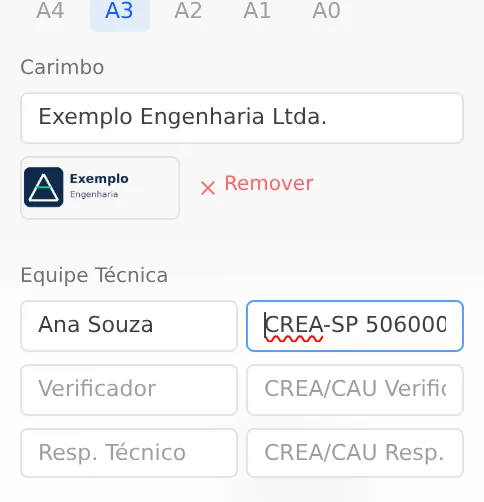
En el mismo engranaje, abre Plano. En Cuadro de Rotulación, escribe el nombre de la oficina y usa Cargar Logo para poner la marca; Eliminar la quita. En Equipo Técnico, el Proyectista es el nombre que la portada de la memoria lleva como ingeniero. La matrícula profesional, al lado, va a la firma del cuadro de rotulación de las láminas, en Láminas del LSF.
Oficina, logo y equipo son tuyos, y no de la obra: quedan guardados en este navegador y entran en toda memoria generada en él. En otra computadora, complétalos de nuevo.
Con oficina o logo completados, el encabezado de cada página de la memoria lleva la marca, la oficina y el responsable técnico, y el pie lleva oficina · obra. Sin ellos, el encabezado es el de CalcSteel.
- Gratuito: cada página de la memoria lleva la marca de agua de CalcSteel
- Starter: sin marca de agua, con el encabezado de CalcSteel
- Pro: sin marca de agua, con tu logo y tu oficina en el encabezado y en la portada
El nombre del proyectista entra en cualquier plan. Lo que el plan decide es la marca: la de agua en el Gratuito y la de la oficina en el Pro.
3. Botón del informe › Proyecto completo
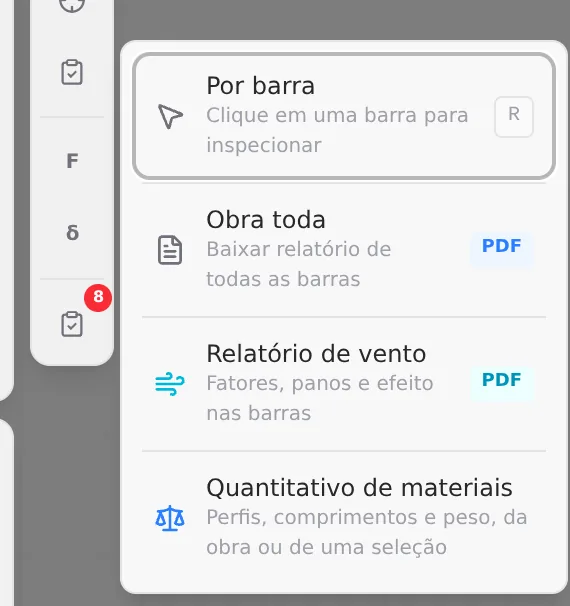
Calcula la obra. En la columna de botones al lado del panel de la izquierda, la tablilla sin número abre el menú de informes. La de abajo, con el número rojo, es la lista Verificación de Barras, con las 8 reprobadas de la casa.
Si el cálculo señaló un mecanismo, la app pide confirmación antes de generar, porque los números de un modelo con mecanismo pueden no valer.
Dónde se arma el documento
Obra guardada, con 300 barras o más: el PDF se arma en el servidor, con el análisis guardado en la obra. Aparece la tarjeta Generando la memoria de cálculo…; puedes hacer clic en Seguir trabajando o incluso cerrar la pestaña. Al final, la tarjeta pasa a Memoria de cálculo lista, con el número de páginas y Descargar PDF, y el enlace va también a tu correo. Si pide Guarde el proyecto y ejecute el análisis, el servidor no encontró análisis guardado en la obra: guarda, calcula y genera de nuevo.
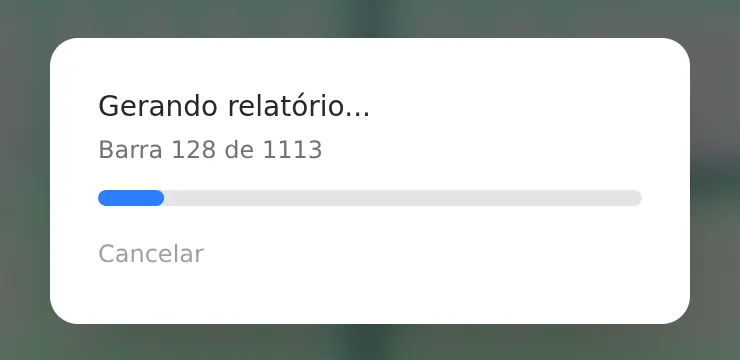
Obra más pequeña, o todavía sin guardar: la memoria se arma en esta pestaña, barra a barra, con el progreso en la pantalla y el botón Cancelar. Al final se abre la ventana de impresión del navegador: elige Guardar como PDF.
En el plan Gratuito caben tres memorias completas; en los planes pagos no hay límite. La cuenta es la misma por los dos caminos.
4. Añadir informe y elegir las partes
En la pestaña Impresiones, en la sección Informes, haz clic en Añadir informe, ponle un nombre (el campo sugiere "Informe 1") y confirma con el botón azul al lado de Cancelar. El informe entra en la lista y abre la composición, con una caja por parte de la memoria.
5. Generar y enviar
Debajo de las cajas, el bloque Generar documento resume el pedido: módulos, barras verificadas, uniones y páginas estimadas. La línea siguiente dice a qué correo va el PDF. Haz clic en Generar y enviar y sigue la línea de estado:
| La línea dice | Qué hacer |
|---|---|
| Enviando la solicitud al servidor. | Esperar unos segundos. |
| Montando el PDF. Tarda unos minutos en obra grande. | Seguir trabajando, o cerrar la pestaña: la generación sigue en el servidor. |
| Listo. El correo con el enlace ya salió. | Hacer clic en Descargar el PDF, o abrir el enlace del correo. |
| El servidor no tiene análisis guardado de esta obra. | Guardar la obra, calcular de nuevo y generar. |
Por aquí la memoria se arma siempre en el servidor, sea cual sea el tamaño de la obra. Por eso este camino pide la obra guardada, con el análisis guardado en ella.
Leyendo la memoria: bases y resumen
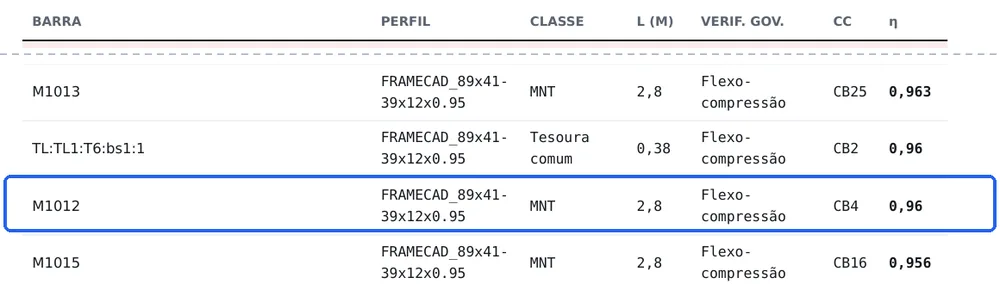
Con el PDF abierto, lee en el orden del revisor. La sección 3 dice con qué cargas se verificó cada barra y qué asumió el motor; la sección 4 dice quién gobierna.
Una barra por dentro: el montante M1012
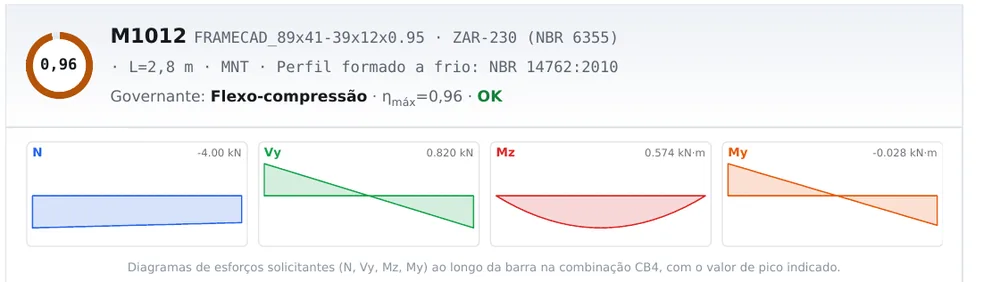
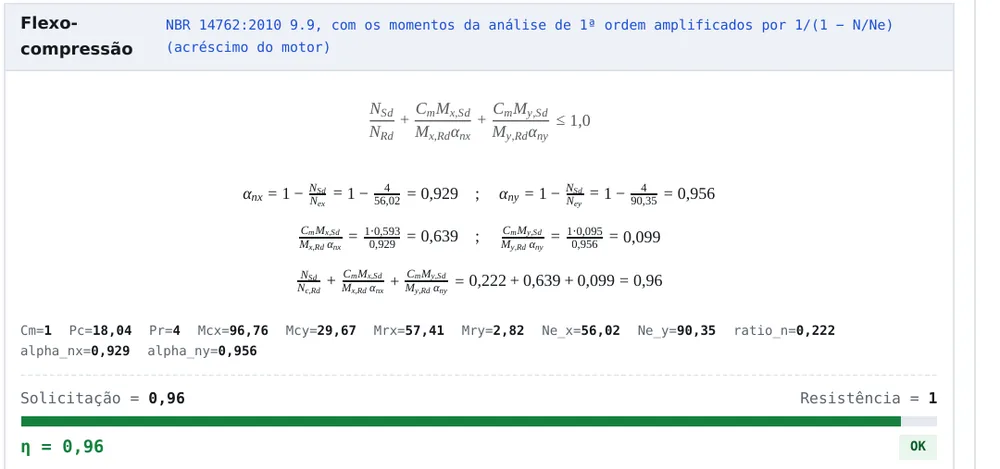
En la sección 5, cada barra recibe una ficha: el encabezado con el perfil y la razón gobernante, los diagramas de la combinación que gobierna y una caja por verificación, con la fórmula y los números.
Cómo leer la suma
0,222 es la compresión sola, 4 kN contra 18,04 kN. 0,639 es la flexión en el eje fuerte, 0,593, dividida por αnx = 0,929, que tiene en cuenta el efecto de la compresión en el momento. 0,099 es el eje débil, por el mismo camino con αny = 0,956.
Y en la pantalla
El informe de la barra muestra Compresión 0,22, Flexión (fuerte) 0,59 y Flexo-compresión 0,96, en la CB4. El 0,59 es la flexión sola; la memoria muestra el mismo 0,593 y, dentro de la suma, el valor ya dividido por αnx.
La sección 7: el light steel framing
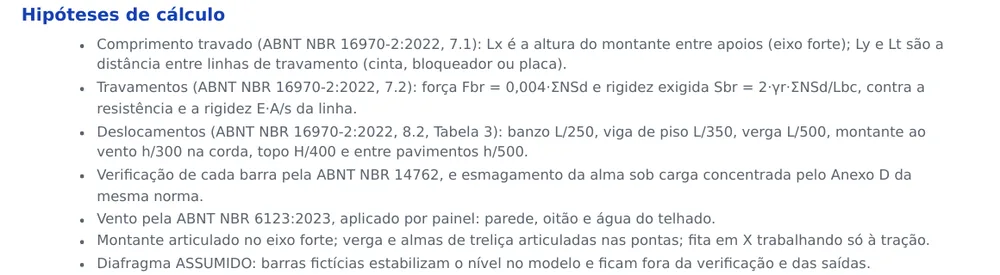
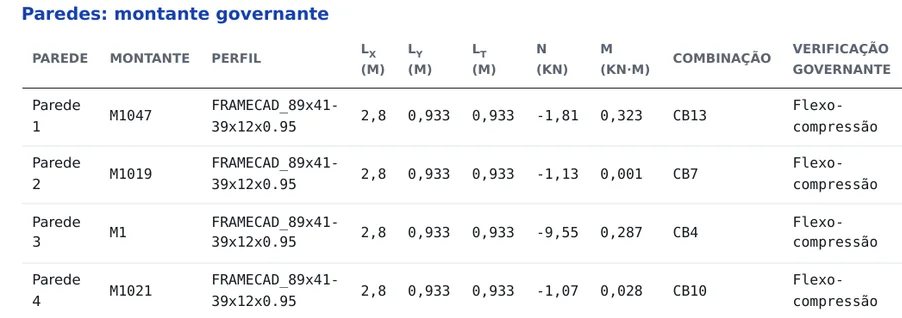
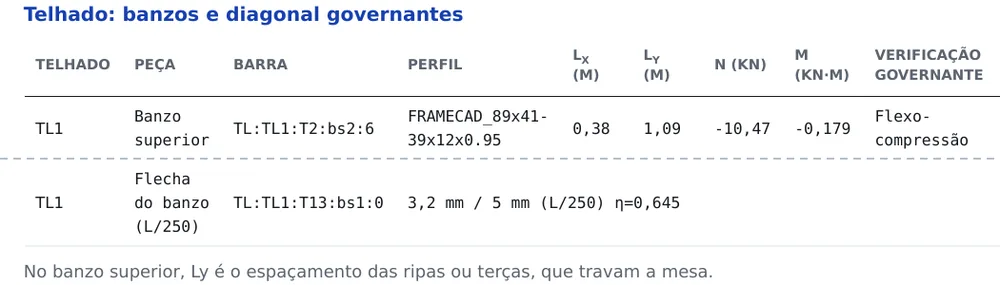
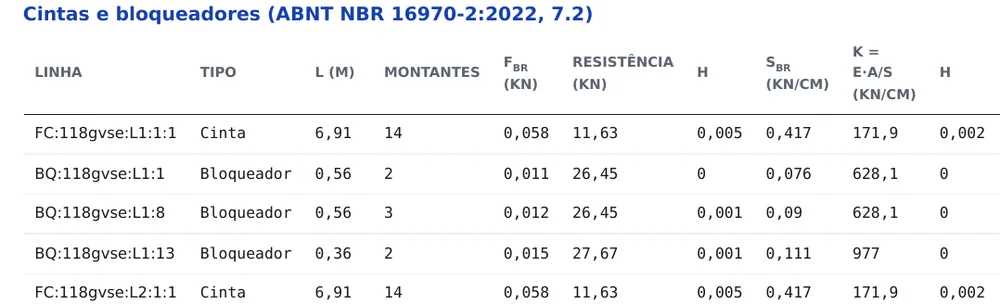
La sección 7 es propia del light steel framing y trae los números del resultado del motor, sin recálculo. Abre con los avisos del LSF, los mismos de las observaciones de la sección 3, y sigue con las hipótesis de cálculo y con los muros.
Lo que cada hipótesis te pide
Longitud arriostrada.
Lx = 2,8 m es la altura del montante; Ly = Lt = 0,933 m es la distancia entre las líneas de arriostramiento dibujadas. Si la obra no tiene las líneas, el montante no tiene la resistencia calculada.
Fleje solo a tracción.
En cada X, quien trabaja es la diagonal traccionada; la comprimida no cuenta. Las dos diagonales tienen que existir y estar unidas en las esquinas.
Montante articulado.
En el eje fuerte, el montante se calcula articulado en los extremos, entre la guía de abajo y la de arriba. Su flexión en el eje fuerte sale de ese vano.
Diafragma asumido.
Las barras ficticias estabilizan el nivel en el modelo y quedan fuera de la verificación y de las salidas. En la obra, quien cumple ese papel es la placa, con los listones y las uniones.
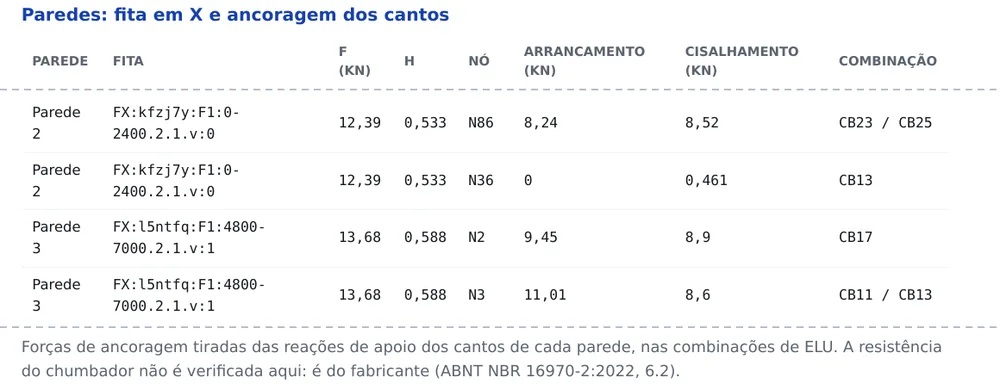
Flejes, techo y flejes horizontales
Barras reprobadas e hipótesis asumidas
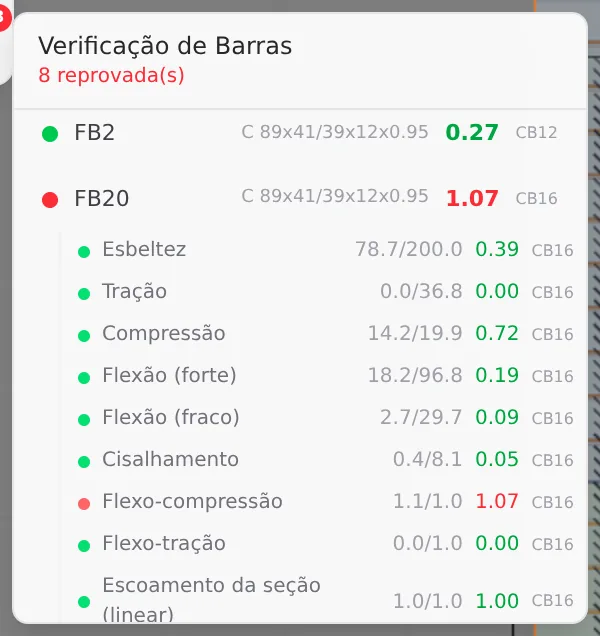
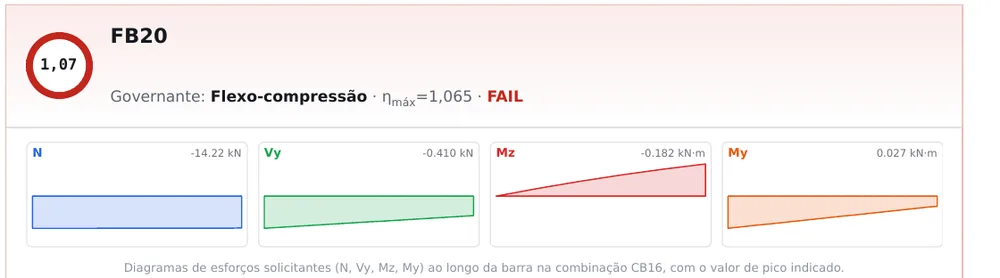
La memoria muestra las reprobadas en tres lugares: en el marcador de la portada, "8 de 1113 barras reprobadas"; arriba del resumen, porque el orden es de η decreciente; y en la ficha de cada una, con el anillo y el FAIL en rojo.
Una de ellas es la FB20: 1,07 en la pantalla y 1,065 en la memoria, las dos por flexo-compresión en la CB16. FB20 es un tramo de montante: el cálculo parte el montante en el nudo en que otra pieza lo toca en medio del vano, y cada tramo recibe un rótulo FB, el mismo en la pantalla y en la memoria.
No firmes con una barra en rojo. La memoria registra el cálculo tal como está. La corrección va en el modelo, en el perfil, en el arriostramiento o en la carga, seguida de un nuevo cálculo y de una memoria nueva.
Las hipótesis que acepta el responsable
Diafragma
El entrepiso a 2,80 m, con 97 barras ficticias, y los faldones 1 y 2 del techo, con 27 y 37, se trataron como diafragma rígido. Vale si la placa, los listones y las uniones lo garantizan.
Destino del anclaje
16 líneas de arriostramiento terminan fuera de un muro arriostrado. Su fuerza tiene que llegar a un muro con fleje: revisa y registra cómo ocurre eso en la obra.
Longitudes arriostradas
Ly = Lt = 0,933 m en los montantes suponen las líneas de arriostramiento dibujadas. Tienen que estar en las láminas y en la obra.
Atajos
- Ctrl+Enter
Calcular la obra
Envía la obra al motor, como el botón Calcular.
- MC↵
Memoria de cálculo
Genera la memoria de cálculo de toda la obra.
con la obra calculada
- R
Insertar informes
Abre el menú de informes para poner en la lámina.
- Shift+N
Nuevo informe
Empieza un informe del proyecto en A4: escribe el nombre y Enter.
Qué verifica el motor
Lo que va a la memoria
La memoria se arma con el resultado del último cálculo, sin rehacer cuentas. Trae cada barra del modelo, verificada en las combinaciones del cálculo, con la fórmula de la NBR 14762 y los números ya sustituidos; el resumen en orden de razón; y, en la sección 7, los muros, los flejes con el anclaje de las esquinas, el techo y los flejes horizontales, con las hipótesis que asumió el cálculo.
La misma barra, el mismo número
Antes de firmar, abre la memoria al lado de la pantalla y revisa algunos números que tienen que ser iguales. La pantalla redondea a dos decimales; la memoria muestra tres en la razón gobernante. Una diferencia en el tercer decimal es redondeo. Una diferencia mayor quiere decir que la memoria es de otro cálculo: guarda, calcula y genera de nuevo.
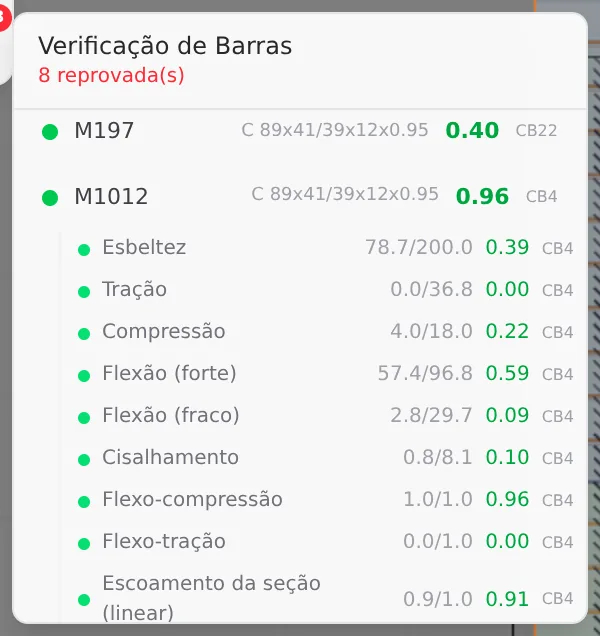
| Ítem | En la pantalla | En la memoria |
|---|---|---|
| M1012 | 0,96 · CB4 | 0,96 · CB4 |
| compresión | 0,22 | 0,222 |
| flexión fuerte | 0,59 | 0,593 |
| FB20 | 1,07 · CB16 | 1,065 · CB16 |
| barras | 1.113 | 1.113 en la portada |
| reprobadas | 8 reprobada(s) | 8 de 1113 |
| combinaciones | CB1 a CB26 | CB1 a CB26 |
Lo que queda con el proyectista
- La firma. La memoria registra el cálculo; la responsabilidad técnica es de quien la revisa y la firma, con su matrícula profesional.
- Las hipótesis asumidas. Diafragma, destino del anclaje de las líneas de arriostramiento y longitudes arriostradas valen si la obra los garantiza. Revisa y registra cómo ocurre cada uno en la obra.
- El perno de anclaje. La memoria da las fuerzas de anclaje de cada esquina del X; la resistencia del perno de anclaje queda con el fabricante, por la NBR 16970-2, 6.2.
- Las uniones. Tornillos, placas y uniones se detallan aparte, con las fuerzas que entrega el cálculo (mira Sistema lateral y diafragma).
- La fecha del documento. La memoria es un retrato del momento del clic. Si cambiaste el modelo, el cuadro de rotulación, el idioma o las unidades, genera de nuevo.
Atajos
- Ctrl+Enter
Calcular la obra
Envía la obra al motor, como el botón Calcular.
- R↵
Informe de barra
Arma el informe: haz clic en una barra para abrir el suyo.
Errores comunes
Lo que suele salir mal
- Generaste con el cálculo viejo. El servidor usa el análisis guardado en la obra. ¿Cambiaste el modelo? Guarda, calcula de nuevo y solo entonces genera.
- Cambiaste el cuadro de rotulación después de generar. La memoria es un retrato del momento: oficina, logo e ingeniero entran como estaban en el clic. Si cambiaste el cuadro, genera de nuevo.
- Portada con el título por defecto. El título es el nombre de la obra guardada. Una obra sin guardar sale con el nombre por defecto de la app: guárdala con el nombre correcto antes de generar.
- Idioma o unidades de otro destino. La memoria sale como estaba la pantalla. Revisa el engranaje antes de generar, y no después.
- Barra sin clase. Una barra dibujada sin clase sale en el grupo de las barras sin clase, y sin acero declarado la memoria adopta uno y lo marca como adoptado. Dale clase a toda barra antes de calcular.
Resumen
El camino, en una línea
Engranaje: idioma, unidades y cuadro de rotulación → guardar la obra con el nombre de la portada → calcular → botón del informe › Proyecto completo, o Impresiones › Informes › Generar y enviar → leer bases, resumen, fichas y la sección 7 → revisar contra la pantalla → firmar.
El ejemplo hasta aquí
- 1.113: barras verificadas, 26 combinaciones
- 0,96: montante M1012, flexo-compresión en la CB4
- 8: reprobadas, las mismas en la pantalla y en la memoria
- 0,59: el fleje más solicitado, por tracción