LSF (Light Steel Framing)
Planta y 3D
Antes del primer muro, conviene conocer el lugar donde se dibuja: la planta, vista desde arriba, y la vista 3D, que gira alrededor de la obra. Esta página muestra cómo se mueve la cámara en cada una, dónde se elige la planta de trabajo y qué dibuja el botón morado de la perfiladora.
Visión general
Dos vistas, una sola obra
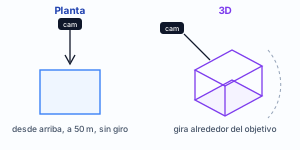
En la pestaña LSF, la obra aparece de dos formas. La planta mira desde arriba, sin perspectiva y sin giro: es donde se dibujan muros, vanos, techos y columnas. La vista 3D gira alrededor de la obra: es donde se revisa lo que se dibujó y se ve cada pieza como la va a entregar la perfiladora.
Las dos muestran los mismos datos. Nada se copia de una a la otra, y nada de lo que hagas en la vista (girar, acercar, aislar una planta, encender o apagar una capa) cambia la obra que se guarda y se calcula.
La casa del ejemplo todavía está vacía. Por eso esta página es corta en piezas y larga en controles: es la última parada antes de las herramientas de dibujo, que tienen una página cada una.
- 2: vistas del lienzo LSF: Planta y 3D, que se cambian en el pie de la pantalla, además de la vista del muro, que se abre con el botón Abrir vista de la tarjeta del muro
- 3D: la vista con la que se abre la pestaña LSF, cada vez que entras
- 0,00: cota de la planta baja, desde la que el minicorte mide los límites de las plantas
- 1 m: celda de la malla de la escena en una obra pequeña; el ajuste de 10 cm es otra cosa, la captura Rejilla
- 0: efecto de la vista en el cálculo: cámara, aislamiento y capas no se guardan
Para qué sirve
La pantalla de la pestaña LSF
Al cerrar el Asistente de obra nueva y hacer clic en la pestaña LSF, la obra vacía se ve así. La vista es 3D: la cámara mira el origen desde arriba y de lado, y las tres flechas de colores son los ejes X, Y y Z.
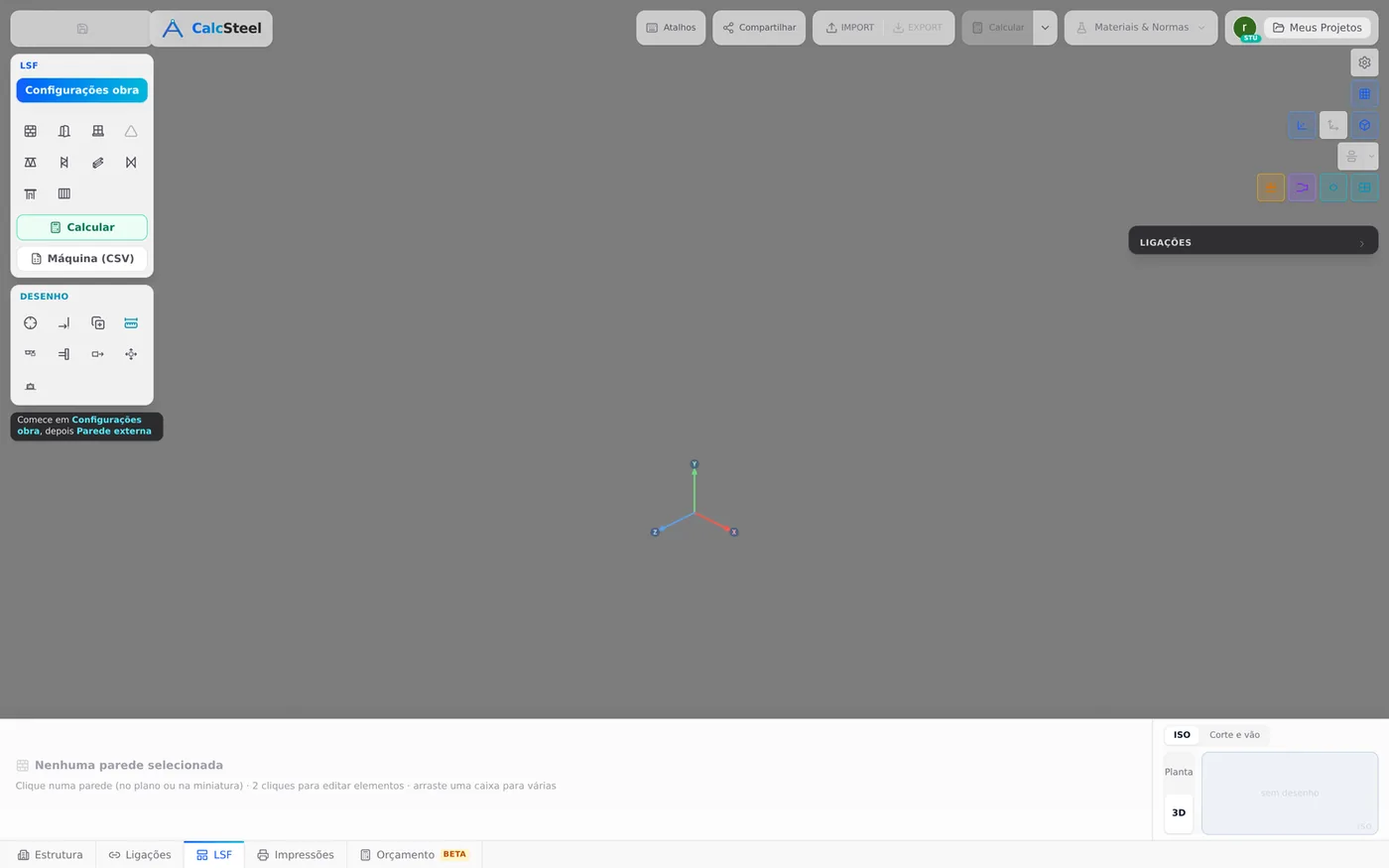
Las cuatro zonas de la pantalla
| Tarjeta LSF | Configuración de la obra, las herramientas de piezas, Calcular y Máquina (CSV) |
| Tarjeta Dibujo | Captura, Unir muros, Copiar, Cotas y las herramientas de barra |
| Columna derecha | lo que muestra la escena: malla, ejes, perfiles 3D, cargas, el botón morado |
| Pie de la pantalla | el muro seleccionado, Planta|3D, la miniatura ISO y el Corte |
Por qué hay dos vistas
Dibujar necesita un plano: el clic tiene que caer en un punto del piso, sin duda de profundidad. Esa es la planta. Revisar necesita lo contrario: ver la altura, los encuentros y la pieza por todos los lados. Esa es la vista 3D. CalcSteel guarda una cámara para cada una, y cambiar es un clic en el pie de la pantalla.
La misma obra, vista desde arriba
Haz clic en Planta en el pie de la pantalla y la cámara sube y mira hacia abajo, apuntando a la cota 0. El eje X va hacia la derecha y Z hacia la parte de abajo de la pantalla. No hay perspectiva ni giro: la planta es una hoja de papel.
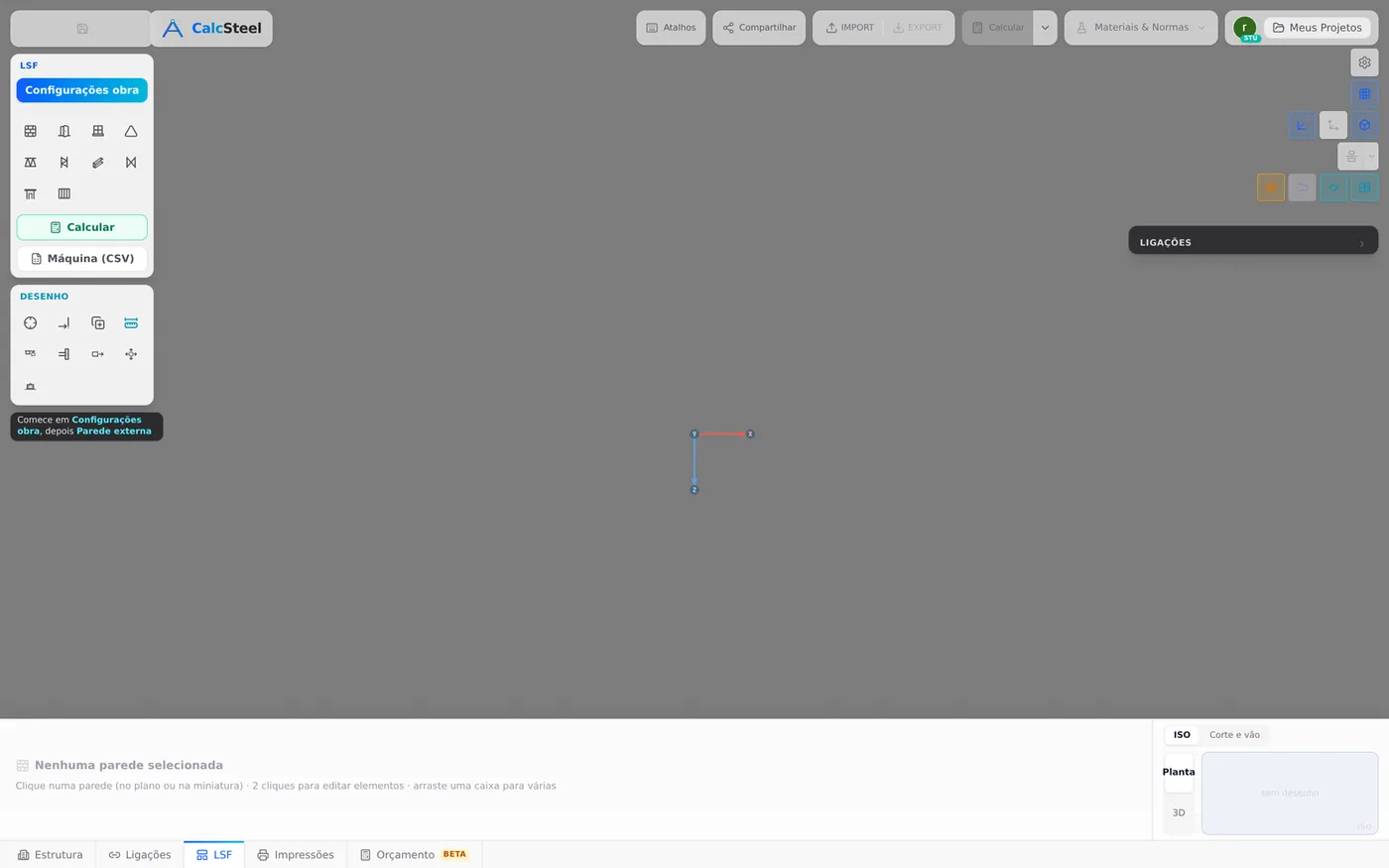
Medido en la captura
| Cámara | ortográfica en las dos vistas |
| 3D | en la posición (17,95; 16,40; 18,05), zoom 1 |
| Planta | en (0; 50; 0), con la parte de arriba de la pantalla hacia Z negativo |
| Escala | 52 px por metro en una pantalla de 1600 x 1000, zoom 1 |
Ortográfica quiere decir sin punto de fuga: un muro de 9 m mide lo mismo al frente y al fondo de la pantalla.
Qué dice la norma
Convención de dibujo, y nada más
Sin ítem aplicable.
Ninguna norma brasileña regula la pantalla de un programa. Lo que vale aquí es la convención de todo proyecto: la planta es el edificio visto desde arriba, el corte muestra las alturas y las cotas se miden desde una referencia, que en CalcSteel es la planta baja en 0,00. La NBR 16970-2 (la norma brasileña de light steel framing) y la NBR 14762 (perfiles de acero conformados en frío) entran en la página de cada pieza.
Para la casa de 9 x 7 m
Dibuja en planta
La pestaña se abre en 3D. Antes de trazar el Muro exterior (Muros exteriores), haz clic en Planta en el pie de la pantalla. El clic cae en el piso de la planta elegida, las capturas encuentran extremos, mitades y líneas, y la caja de medida toma 9,00 y 7,00 sin duda de profundidad.
Revisa en 3D
Después de cada muro, vuelve a 3D y gira con el botón derecho. Ahí se ven la altura de 2,80 m, los encuentros de esquina y, con el botón morado encendido, la pieza como la forma la máquina.
Una planta, la planta baja
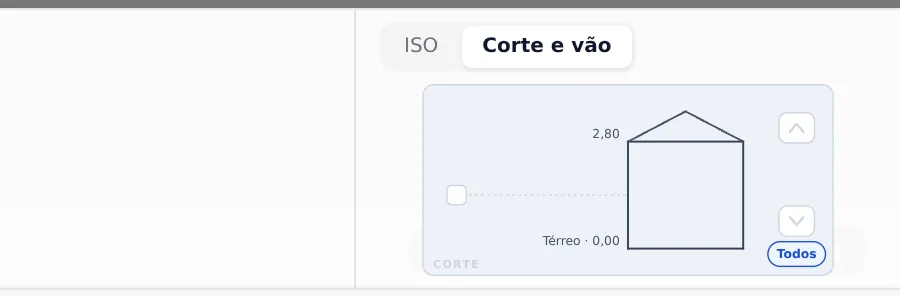
La casa es de una sola planta. El minicorte muestra una sola planta, de 0,00 a 2,80, y ahí se dibuja todo. No hay nada que elegir: sin planta activa, la herramienta dibuja en la planta baja.
Deja los valores por defecto
Malla, ejes y perfiles 3D vienen encendidos, y también el botón morado y las seis capturas. Para la casa del ejemplo, ninguno necesita cambiar.
Regla práctica: planta para ubicar, 3D para ver. Dibujar en 3D es elegir el punto por la profundidad de la pantalla, y la profundidad de la pantalla engaña.
Paso a paso
1. Abre la pestaña LSF
En la barra de pestañas de la parte de abajo de la pantalla (Estructura, Conexiones, LSF, Impresiones, Presupuesto), haz clic en LSF. El editor se abre en Estructura; LSF es una pestaña sobre el mismo modelo, no otro archivo. Al entrar, la vista siempre es 3D, y las líneas de referencia de la Estructura se ocultan; vuelven cuando sales de la pestaña.
2. Lee el pie de la pantalla
Sin nada seleccionado, el pie dice Ningún muro seleccionado y enseña los tres gestos: clic en un muro, doble clic para editar elementos, arrastrar una caja para seleccionar varios. A la derecha está la miniatura, con las pestañas ISO y Corte y tramo.

3. Cambia a Planta
En el pie de la pantalla, haz clic en Planta (indicación: "Ver la planta (desde arriba)"). Para volver, 3D (indicación: "Ver en 3D: 1 clic toma el muro, 2 clics lo abren para editar"). La elección no es una preferencia guardada: al salir de la pestaña y volver, empieza otra vez en 3D.
4. Usa los tres botones del mouse
El botón izquierdo nunca mueve la cámara: es para seleccionar. La rueda acerca y aleja. El botón del medio arrastra la vista (desplazamiento). El derecho cambia de papel según la vista: en planta también desplaza, porque ahí no hay giro; en 3D, gira.
| Gesto | Planta | 3D |
|---|---|---|
| Izquierdo, clic | selecciona muro, vano, encuentro o columna | selecciona el muro por la superficie |
| Izquierdo, arrastrar | caja de selección; la cámara no se mueve | la cámara no gira |
| Rueda | acerca y aleja | acerca y aleja |
| Medio, arrastrar | desplaza | desplaza |
| Derecho, arrastrar | desplaza | gira alrededor del objetivo |
Medido en la planta vacía
| Antes | zoom 1; 52 px por metro |
| 6 vueltas de rueda | zoom 1,45; 75 px por metro |
| Medio, 170 px | objetivo movido 2,0 m en X y 1,1 m en Z |
| Izquierdo | cámara igual, a la milésima |
| Derecho | se movió (desplazamiento); misma orientación |
El objetivo de la cámara
Sin nada seleccionado, el giro y el zoom ocurren alrededor del centro de la pantalla. Con una pieza seleccionada, se anclan en ella: la pieza se queda en el mismo lugar de la pantalla mientras el resto gira o se acerca. El desplazamiento no cambia.
Para acercarte a una esquina, selecciona una pieza de ella, o lleva la esquina al centro con el desplazamiento.
5. Vuelve al 3D y encuentra la cámara como la dejaste
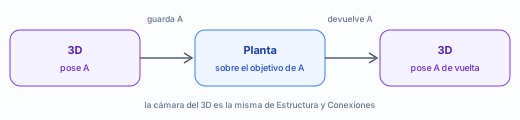
Al entrar en la planta, CalcSteel guarda la pose del 3D (posición, objetivo, orientación y zoom). Al volver, la devuelve: la casa reaparece desde el mismo ángulo en que la dejaste. La planta, a su vez, siempre empieza sobre el objetivo de la cámara 3D, a 50 m de altura.
6. Selecciona: un clic, doble clic, caja
Un clic en un muro selecciona el muro entero; el pie de la pantalla pasa a mostrar sus datos. El doble clic entra en la edición, y solo entonces los montantes y las soleras se pueden tomar uno por uno. Arrastrar hacia la derecha forma una caja de ventana (solo toma el muro que queda entero dentro); hacia la izquierda, una caja verde de cruce, que toma todo muro que toca. Delete borra lo que esté seleccionado.
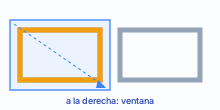
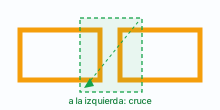
Dibujo nuestro: la casa todavía no tiene muro para que la caja tome. En ámbar, lo que la caja selecciona.
7. Abre la pestaña Corte y tramo
En la miniatura del pie, la pestaña Corte y tramo muestra la obra en corte: un rectángulo por planta, el techo arriba y, a la izquierda, las cotas de los límites de las plantas. En una pantalla de menos de 1680 px, ISO y Corte comparten la misma celda como pestañas, y CalcSteel recuerda la última pestaña elegida; en una pantalla más ancha, las dos aparecen lado a lado.
8. Aísla una planta, o abre la planta de una cota
Con más de una planta, el corte se vuelve el selector de dónde trabajas. Hacer clic en la franja de una planta (o en su casilla) la vuelve la planta activa: las otras pasan a marca de agua en la escena. Hacer clic en una cota, como "Planta baja · 0,00", abre la planta de esa cota, marcada por una línea ámbar en el corte. Un clic más la cierra.
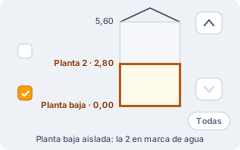
| ↑ ↓ | sube y baja la planta activa |
| 0 Esc | vuelve a Todas |
| Todas | muestra la obra entera; las herramientas dibujan en la planta baja |
| Planta de cota | muestra la solera a esa altura, el montante que la cruza y lo que está encima; el resto desaparece |
Dibujo nuestro de dos plantas, con el formato del minicorte. La casa del ejemplo tiene una sola, y las flechas quedan atenuadas.
La planta activa es donde se dibuja
El minicorte no es solo un filtro de vista. Muro exterior, Piso y Techo nacen en la planta activa; la selección de muros también. Sin planta activa (Todas), todo va a la planta baja. En una obra de dos plantas, elegir la Planta 2 antes de la herramienta es lo que pone el muro a 2,80, y no en el suelo.
Aislar
Una planta al frente, las otras en marca de agua gris. La cámara no cambia. Sirve para trabajar en un piso sin que el de arriba estorbe el clic.
Planta de cota
Un corte horizontal a una altura. Trazo fino, montantes como marcas y cerchas resaltadas. Sirve para ver lo que se apoya a esa altura.
Mostrar
Tarjeta que aparece cuando ya hay muros: enciende y apaga Muro, Piso y Techo, aísla la selección (Shift+H) y la oculta (H).
Las tres se excluyen entre sí y no se guardan. Aislar una planta cierra la planta de cota, y al revés. Al recargar la página, ninguna de las tres vuelve: la obra se abre de nuevo con todas las plantas a la vista.
9. Mientras dibujas un muro, el corte se vuelve el selector de tramo
Con la herramienta Muro exterior activa, el minicorte cambia de papel. La etiqueta "corte" pasa a "define tramo": el primer clic en una franja marca la planta de abajo del muro, el segundo ("clic al fin") marca la de arriba, y una píldora ámbar Tramo: muestra el resultado en metros. Así un muro atraviesa dos plantas. La herramienta está en Muros exteriores; aquí basta saber que el selector existe.

Atajos
- PL↵
Ver la planta
Pasa a la planta. Con la vista del muro abierta, la cierra y deja el muro seleccionado.
- Home
Ver en 3D
Pasa al 3D en la última posición de la cámara. Con la vista del muro abierta, la cierra.
- ↑/↓
Cambiar de planta
Sube o baja la planta activa. 0 muestra todas.
minicorte en foco
- 0
Todas las plantas
Vuelve a mostrar todas las plantas, como el 0 del minicorte.
sin herramienta armada
- Shift+H
Aislar la selección
Muestra solo la selección, sin mover la cámara. De nuevo, alterna.
- H
Ocultar la selección
Oculta lo seleccionado, sin borrarlo.
con selección
Los controles
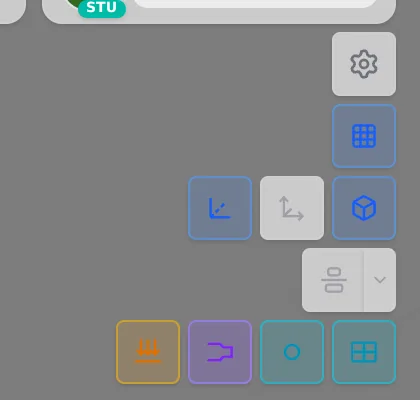
La columna derecha
La columna de botones del rincón derecho decide qué muestra la escena. Ninguno cambia la obra: son capas de vista. Los valores por defecto se guardan en el navegador, no en la obra.
| Botón | Por defecto | Qué hace |
|---|---|---|
| Malla | on | la malla del piso, en celdas de 1 m en una obra pequeña, gris sobre gris |
| Ejes globales | on | las flechas X, Y y Z en el origen |
| Ejes locales | off | los ejes de cada barra |
| Perfiles 3D | on | la barra con la forma del perfil, no una línea |
| Líneas de referencia | off en LSF | ocultas al entrar en la pestaña, vuelven al salir |
| Cargas | de la Estructura | las flechas de carga |
| Morado | on | el detalle de la perfiladora; solo existe en la pestaña LSF |
| Articulaciones | de la Estructura | las rótulas en los extremos |
| Paneles | de la Estructura | los paneles de carga |
Tres notas sobre la escena
Vistas. En LSF hay tres vistas: la Planta, el 3D libre y la vista del muro, que muestra cada panel de frente.
Modo ligero. El 3D es ligero para todos: una escena quieta no se vuelve a dibujar. No hay botón; simplemente está activo.
Unidades. El LSF trabaja en metros, con coma decimal, en el pie de la pantalla y en el corte, y en milímetros en los perfiles.
Tarjetas de la izquierda y capturas
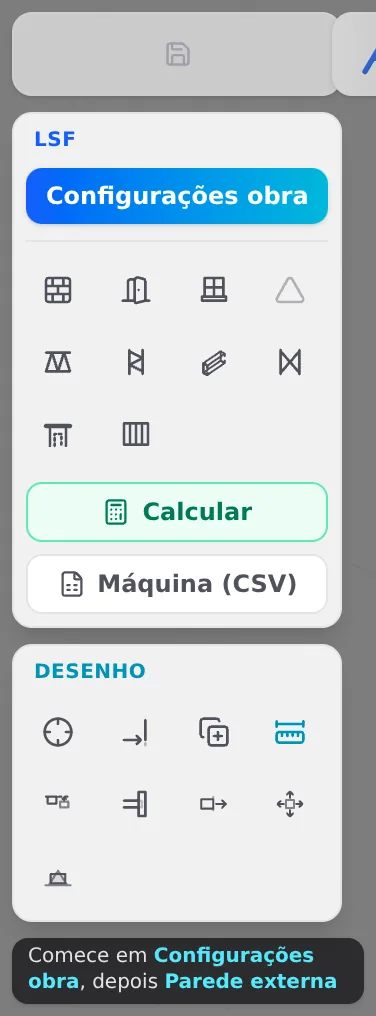
La tarjeta LSF es la de las piezas: Configuración de la obra arriba, las herramientas (muro exterior, muro interior, vanos, techo, cercha, columna, barra, fleje, dintel, piso), Calcular y Máquina (CSV). En la obra vacía, la indicación del final dice por dónde empezar: "Empieza por Configuración de la obra y después Muro exterior".
La tarjeta Dibujo es la de las ayudas: Captura, Unir muros, Copiar, Cotas y cinco herramientas que actúan sobre las barras (Alinear por cara, Continuidad, Extrudir extremo, Mover en la sección, Placa doble).
El botón Cotas de la tarjeta Dibujo no dibuja cotas: abre el estilo de cota de la vista del muro (colores, fondo, tamaño y terminación). La medida mientras dibujas viene de la caja y de la regla de la propia herramienta, y Enter la confirma.
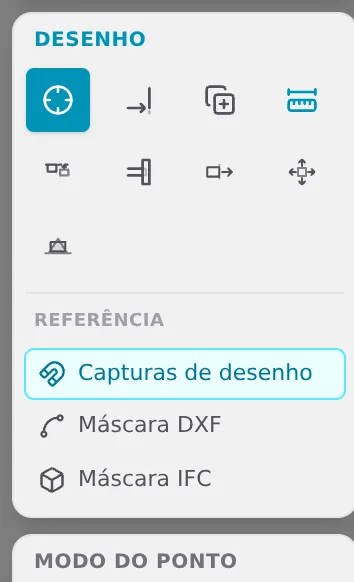
Captura y las seis capturas del dibujo
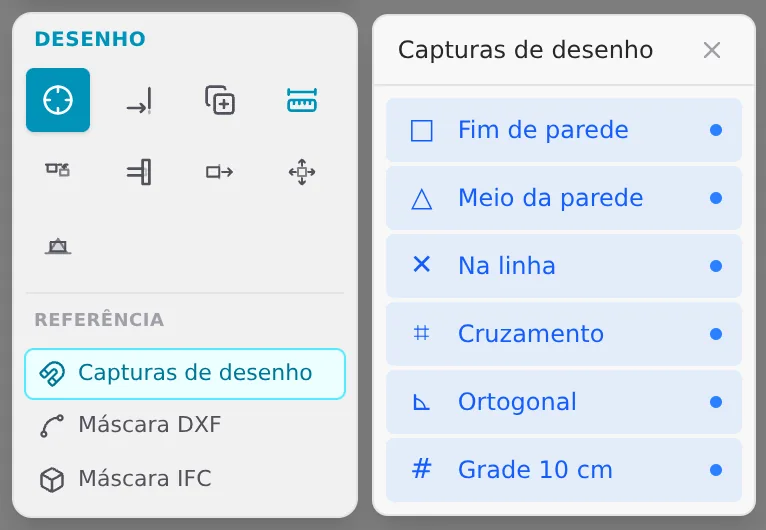
Encender Captura hace aparecer la Referencia: Capturas del dibujo (los muros ya dibujados), Máscara DXF o Máscara IFC. El imán de Capturas del dibujo abre la tarjeta con las seis, todas encendidas por defecto y recordadas por el navegador.
El botón morado: la pieza como la forma la máquina
El botón morado de la columna derecha muestra cada pieza como la va a entregar la perfiladora: el encaje estampado en el extremo, la pestaña recortada donde pasa otra pieza y los dimples (los pequeños agujeros de tornillo, en naranja). Viene encendido. Apagado, la pieza vuelve al perfil liso.
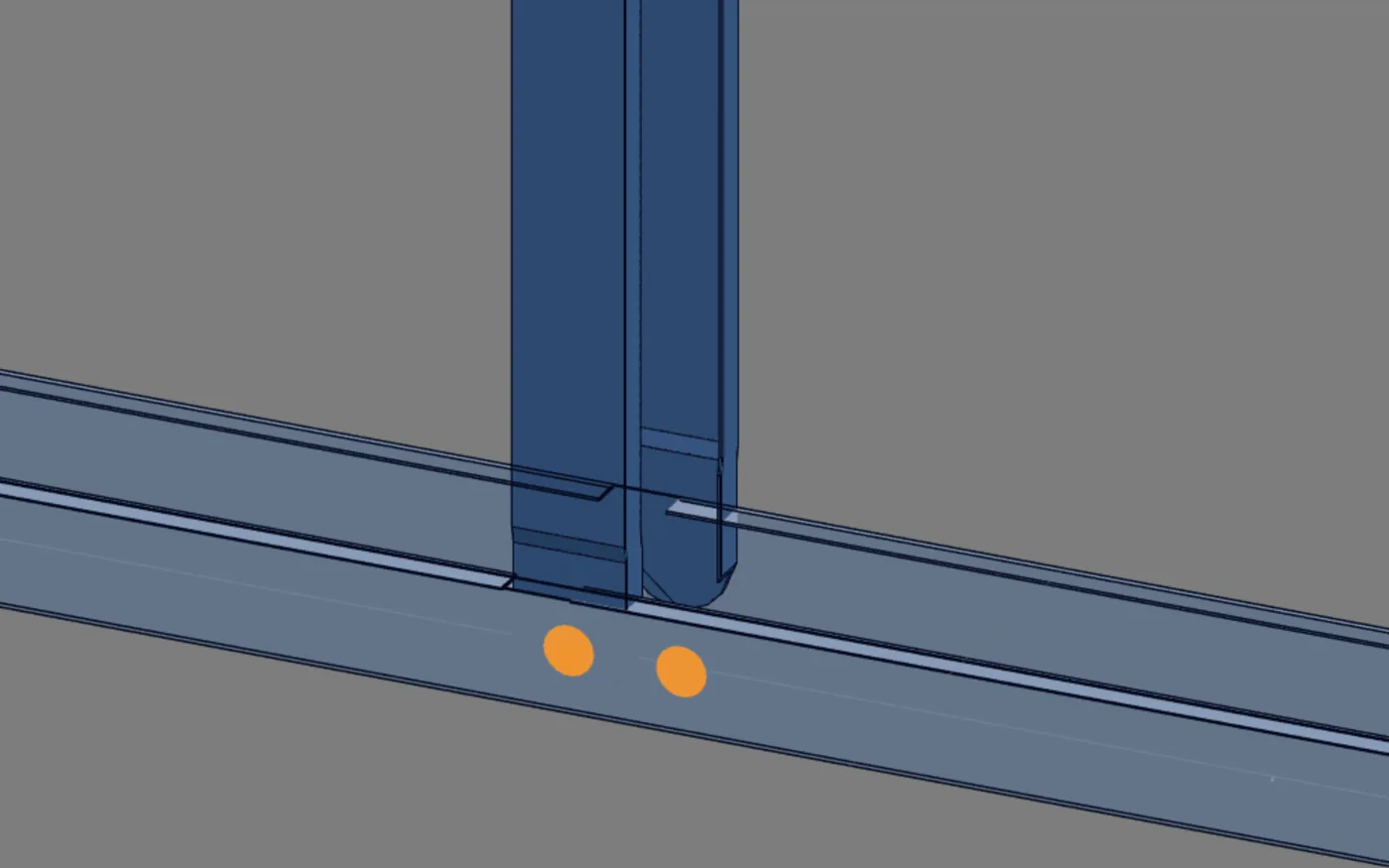
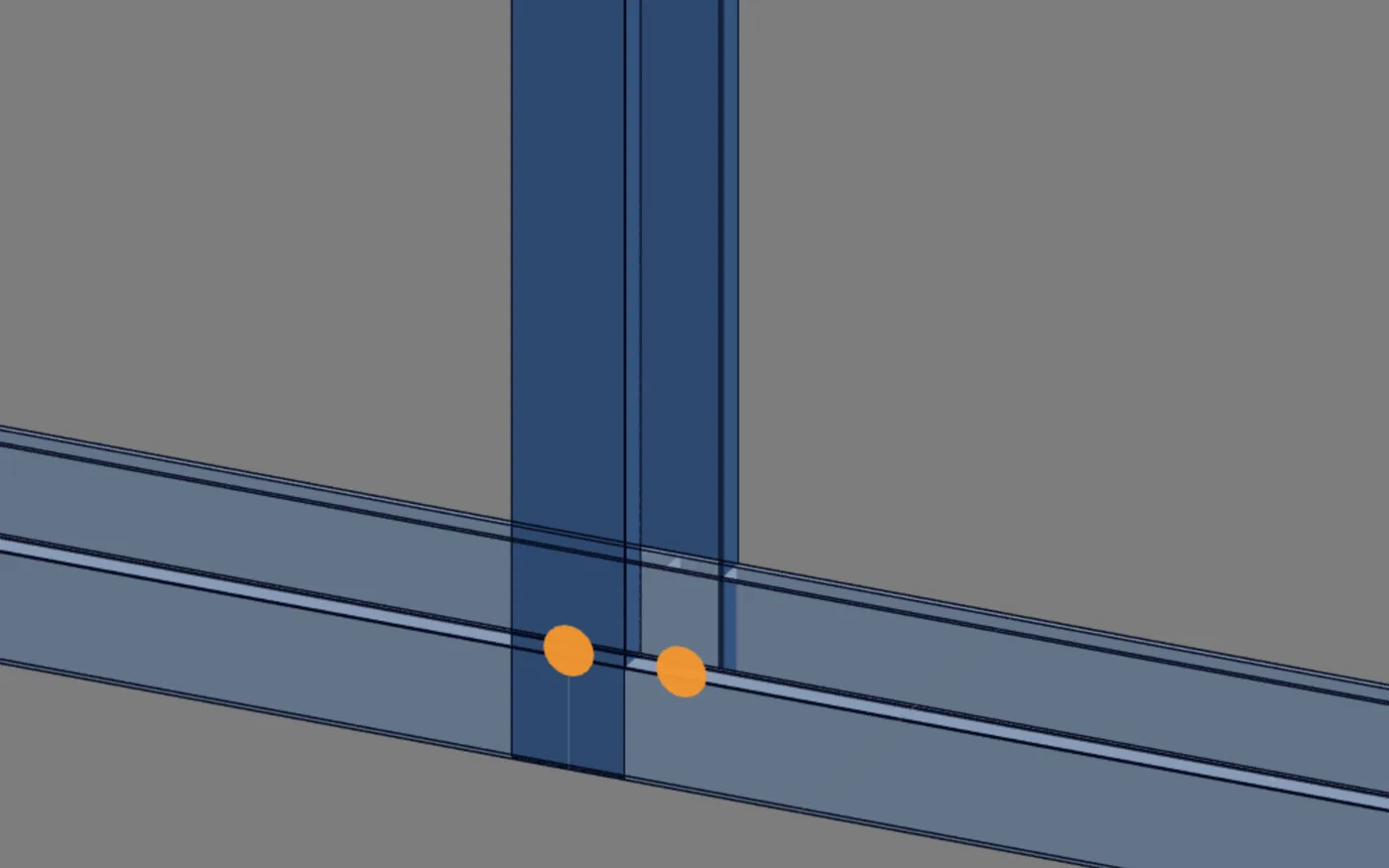
Imágenes de otra obra, de la página Archivo de la perfiladora. La casa del ejemplo todavía no tiene pieza para que el botón morado la dibuje.
| Situación | El botón morado |
|---|---|
| Pestaña LSF, 3D | se puede hacer clic; la indicación es "Ocultar el detalle de la perfiladora" encendido y "Mostrar como la perfiladora lo forma (estampado, encaje, dimple)" apagado |
| Vista del muro | se puede hacer clic, como en el 3D |
| Planta | atenuado, con la indicación "En el 3D o en la vista del muro"; la elección se mantiene |
| Otras pestañas | no aparece |
| Perfiles 3D apagados | encendido, pero sin efecto: el detalle necesita el perfil de la barra |
Al hacer clic aparece por un momento "Armando el detalle de la perfiladora..." o "Quitando el detalle de la perfiladora...". En una obra grande el dibujo tarda un poco; en la casa de 9 x 7 m, casi nada. Los punzonados salen del mismo cálculo que escribe el CSV de la máquina.
Atajos
- CFG↵
Configuración de la obra
Abre el asistente de la obra: envolvente, estructura, cargas y viento.
- CA↵
Captura
Arma la captura y muestra la referencia: dibujo, máscara DXF o IFC.
- RG↵
Capturas del dibujo
Captura en los muros ya dibujados. De nuevo, abre y cierra la tarjeta de capturas.
con la Captura armada
- CT↵
Estilo de las cotas
Abre y cierra el panel de cotas de la sección: colores, fondo, tamaño, terminador.
Errores comunes
Lo que suele confundir
- "El botón morado no se enciende". Estás en planta. Solo funciona en el 3D y en la vista del muro; la indicación lo dice. Haz clic en 3D en el pie de la pantalla.
- "Encendí el botón morado y no cambió nada". O la obra todavía no tiene piezas (como la casa vacía), o el botón de perfiles 3D está apagado. El detalle necesita el perfil de la barra, y sin él no hay qué estampar.
- "Arrastro con el botón izquierdo y la vista no gira". Es a propósito: el izquierdo es para seleccionar. Gira con el derecho, en 3D. En planta no hay giro.
- "¿Dónde está la vista de frente?". El LSF no tiene cubo de vistas. Para ver un muro de frente, selecciónalo y usa Abrir vista en la tarjeta: eso abre la vista del muro, mostrada en Muros exteriores.
- "El muro se creó en el suelo, y era de la 2.ª planta". La planta activa es donde la herramienta dibuja, y sin planta activa es la planta baja. Elige la planta en el minicorte antes de iniciar la herramienta, o usa el selector de tramo.
- "Recargué y todo volvió". Planta aislada, planta de cota y Mostrar son ajustes de vista, y no se guardan. La pestaña también vuelve a Estructura al recargar.
- "En 3D no logro tomar el vano ni el encuentro". En 3D el clic toma la superficie del muro. Vanos y encuentros son marcas de la planta, y solo se seleccionan ahí.
- "La malla no ajusta el punto". La malla de la escena es solo un dibujo. Lo que redondea el clic es la captura Rejilla 10 cm, en la tarjeta Dibujo.
- "La planta se abrió en otro lugar". Empieza sobre el objetivo de la última cámara 3D. Si giraste o moviste el 3D, la planta se abre centrada ahí. Usa el desplazamiento, o vuelve al 3D y encuadra de nuevo.
Qué hace el motor
La vista no entra en el cálculo
Lo que el motor lee
Las piezas dibujadas y la configuración de la obra: plantas, alturas libres, perfiles, acero, cargas y viento. Por eso importa la altura libre de 2,80 m, y no el ángulo de la cámara.
Lo que no lee
Cámara, zoom, Planta o 3D, planta aislada, planta de cota, Mostrar, malla, ejes, botón morado. Nada de esto va al guardado, al cálculo, a la lámina, al IFC ni al DXF.
El botón morado merece una frase aparte: dibuja el cálculo de la perfiladora, el mismo del CSV, pero no lo verifica. Verificar las piezas es trabajo del motor LSF, y empieza con Calcular, cuando haya algo que calcular.
Atajos
- Ctrl+Enter
Calcular la obra
Envía la obra al motor, como el botón Calcular.