Conexiones
Mover en la sección
Mover en la sección desplaza el perfil por el canto o por el ancho de su propia sección, arrastrando una flecha. La longitud, los nudos y el cálculo no cambian. Cerca de la cara del apoyo la flecha se ajusta, y la pieza toca sin invadir. Esta página usa el entrepiso del chalé, donde la vigueta pasa por el eje de la viga.
Visión general
Cuatro flechas, dos ejes
Haga clic en la pieza, y aparecen cuatro flechas cerca del extremo donde hizo clic. Las de arriba y abajo se mueven en Y, por el canto de la sección. Las de los lados se mueven en Z, por el ancho. Arrastrar una desplaza todo el perfil, sin quitar ni poner acero.
La herramienta está en la barra de herramientas de la obra, en la pestaña Conexiones, y también en el editor del nudo. El atajo es M.
Mover no es Extruir: Extruir extremo avanza a lo largo del eje y cambia la longitud. Mover trabaja en la sección y cambia la posición.
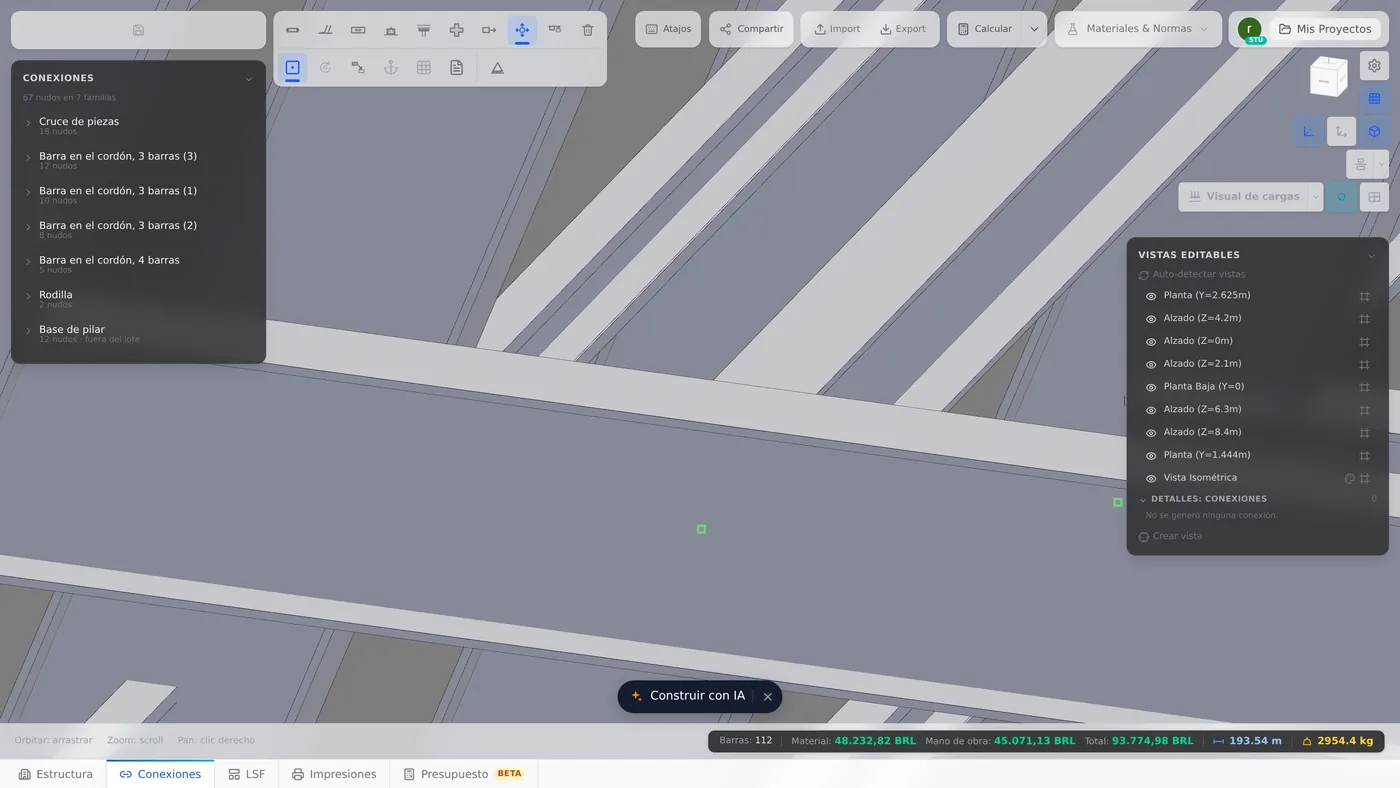
Paso a paso
1. Active la herramienta
En la barra de herramientas de la obra, haga clic en Mover en la sección, o pulse M.
2. Haga clic en la pieza
Aquí, la vigueta BM1, cerca de la viga. Aparecen las cuatro flechas.
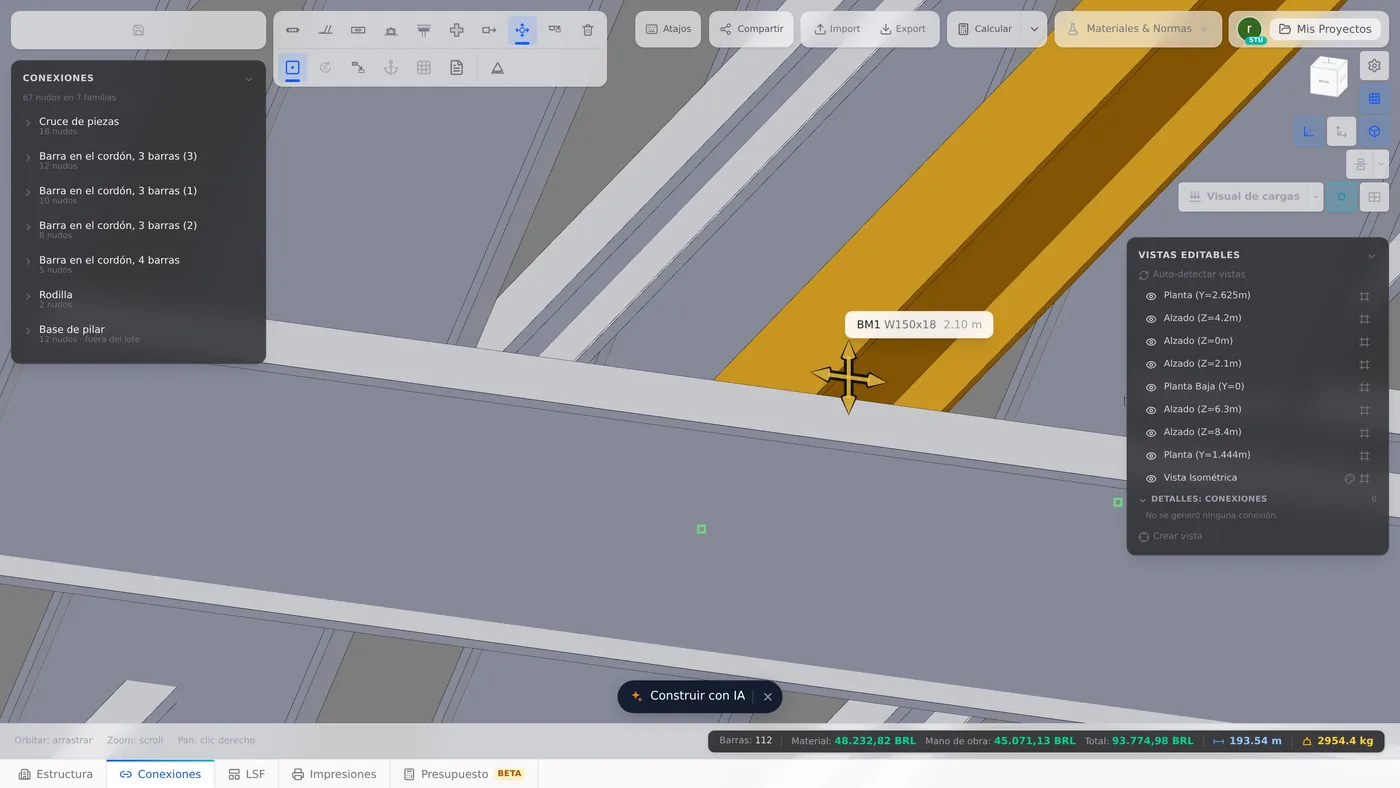
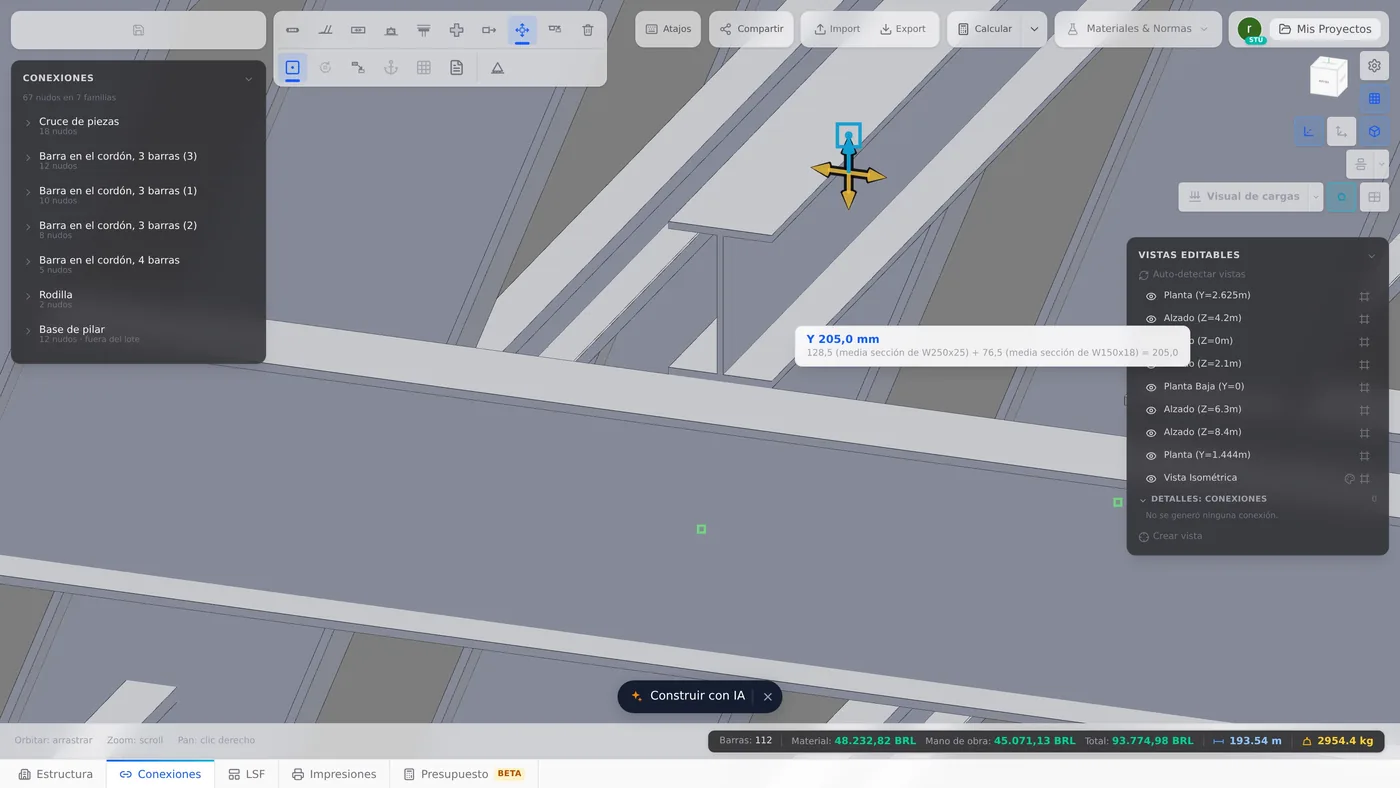
3. Arrastre la flecha
Tire de la flecha de arriba. Mientras arrastra, el globo muestra el valor y dice "Desplazamiento libre. Cerca de una cara se ajusta." Cerca de la cara de la viga, la flecha se pone azul y se ajusta. El globo muestra Y 205 mm y la cuenta del apoyo: 128,5 mm de media sección de W250x25, más 76,5 mm de media sección de W150x18.
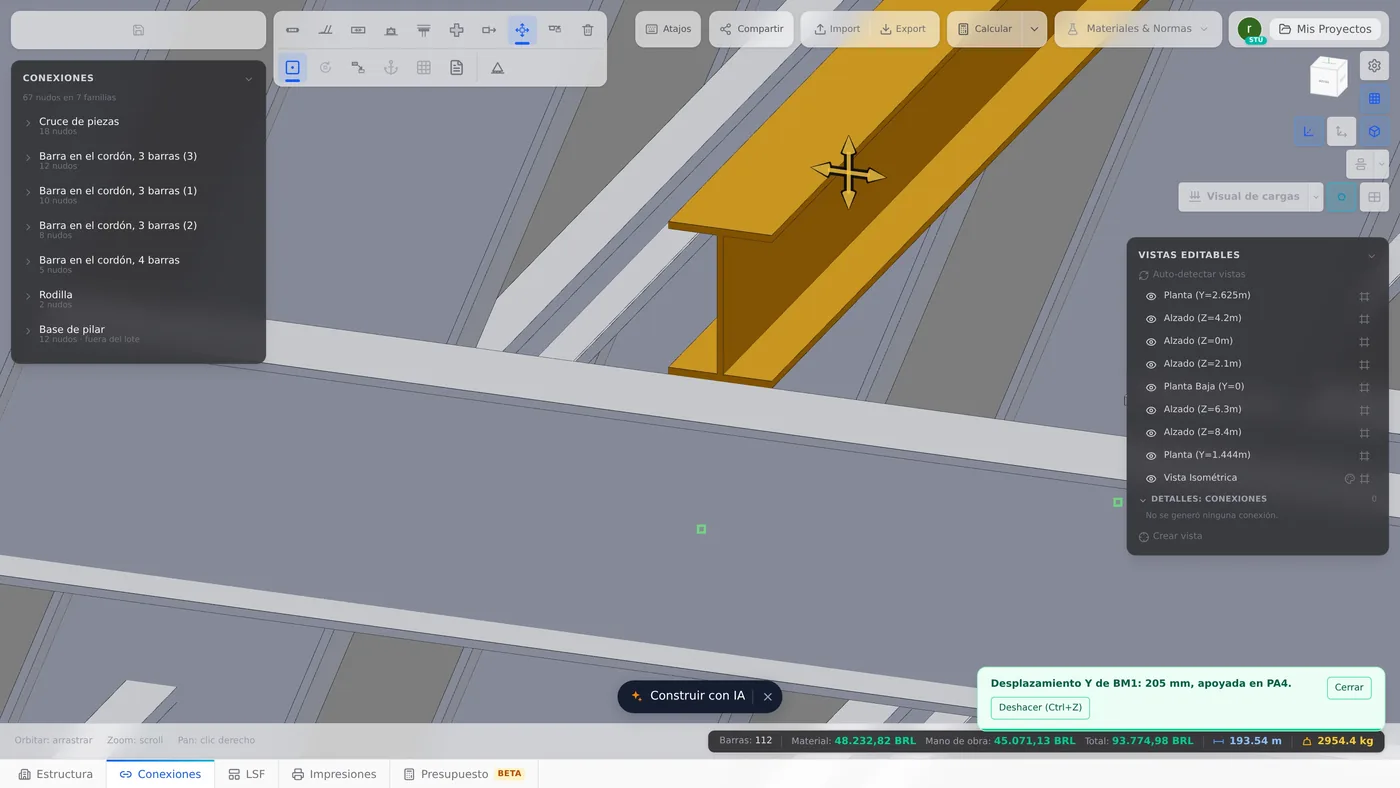
4. Suelte
Al soltar, el aviso confirma: "Desplazamiento Y de BM1: 205 mm, apoyada en PA4." La vigueta ahora apoya sobre la viga, con la misma longitud y en los mismos nudos.
Esc sale de la herramienta. Esc en medio del arrastre devuelve la pieza a donde estaba. Ctrl+Z deshace el desplazamiento.
Sin ajuste, la pieza queda donde la suelta, en milímetros enteros. Soltar la flecha donde la tomó no guarda nada ni deja un Ctrl+Z vacío. Si el eje de la flecha apunta hacia usted, arrastrar no define desplazamiento: el aviso pide girar la vista.
Atajos
- M↵
Mover en la sección
Desplaza la pieza en el plano de la sección.
En el editor del nudo
En el editor del nudo, Mover pone las cuatro flechas en el medio del tramo dibujado, y el ajuste es el mismo. El número es el de los campos despl. Y y despl. Z de la tarjeta Disposición, y queda en la conexión de ese nudo hasta que pulse Aplicar, que lleva el desplazamiento al lienzo.
Dos casos en que el editor rechaza el arrastre, con aviso:
- el eje apunta hacia usted en esta vista: gire la vista, o escriba el valor en los campos de la tarjeta Disposición;
- la pieza está asentada por la cartela: su posición se mide en el pórtico, y no se desplaza a mano.
Atajos
- M
Mover en la sección
Desplaza la pieza en el plano de la sección.
- Ctrl+Enter
Aplicar al modelo
Lleva a la obra lo que hiciste en el nudo.
Lo que comprueba el motor
Mover guarda el desplazamiento de la sección de la pieza, los mismos campos que guarda Alinear por cara. El motor calcula cada barra de nudo a nudo, en el eje, y ese desplazamiento queda fuera de la cuenta: no entra excentricidad. Lo que cambia es el dibujo: el 3D y las salidas de dibujo muestran la pieza en su nuevo lugar.
Cuando el nudo tiene una conexión del catálogo, la tarjeta del nudo comprueba si la pieza desplazada aún cabe en el modelo de la conexión, y avisa cuando sale de la cara en la que apoya la conexión. Es un aviso, no un bloqueo: el dibujo sigue lo que usted indicó.
Mover en LSF es el mismo gesto, en la tarjeta Dibujo de LSF: vea Herramientas de edición de LSF.
Resumen
| Mover en la sección | barra de la obra o del editor del nudo, tecla M |
| Clic | en la pieza, y aparecen cuatro flechas |
| Arrastre | en Y o en Z; cerca de la cara del apoyo se ajusta |
| Esc | sale, o devuelve la pieza en medio del arrastre |
| Ctrl+Z | deshace el desplazamiento |
En video
Cada herramienta de esta página en video, en tu idioma, con el capítulo del manual en PDF.
Mover en la sección
Desplaza el perfil en Y o en Z dentro de su propia sección, sin cambiar la longitud.