Conexiones
Alinear por cara
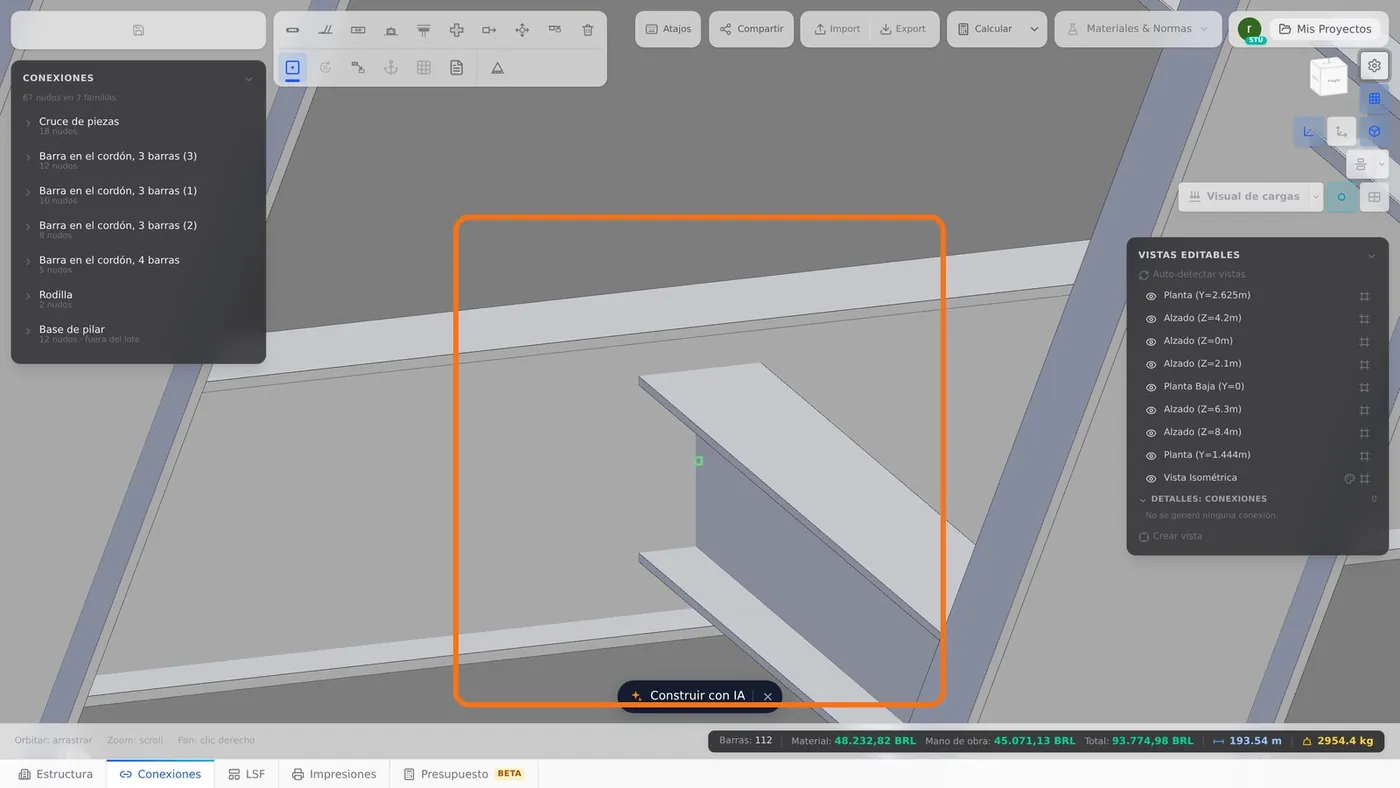
Alinear por cara lleva la cara de una pieza al plano de la cara de otra, con dos clics. La pieza se desliza dentro de su propia sección: la longitud, los nudos y el cálculo quedan como estaban. Esta página usa el entrepiso del chalé, donde la vigueta llega a la viga por el eje y su ala superior queda por debajo de la de la viga.
Visión general
Dos clics, y el orden es el comando
El primer clic elige la cara de referencia: esa pieza no se mueve. El segundo elige la cara de la pieza que se mueve hasta el plano de la primera. Es el orden del comando Alinear de Revit: lo que se pulsa primero se queda, lo que se pulsa después se mueve. Al revés, mueve la pieza equivocada.
La herramienta está en la barra de herramientas de la obra, en la pestaña Conexiones, y también en el editor del nudo. El atajo es A.
| Qué | Después de Alinear |
|---|---|
| Posición del perfil en la sección | cambia: el desplazamiento Y y Z de la pieza |
| Longitud | igual |
| Nudos y conexiones | iguales |
| Cálculo | igual: la barra se sigue calculando en el eje, de nudo a nudo |
Paso a paso
1. Active la herramienta
En la barra de herramientas de la obra, haga clic en Alinear por cara, o pulse A. Con ella activa, la cara bajo el cursor se ilumina.
2. Haga clic en la cara de referencia
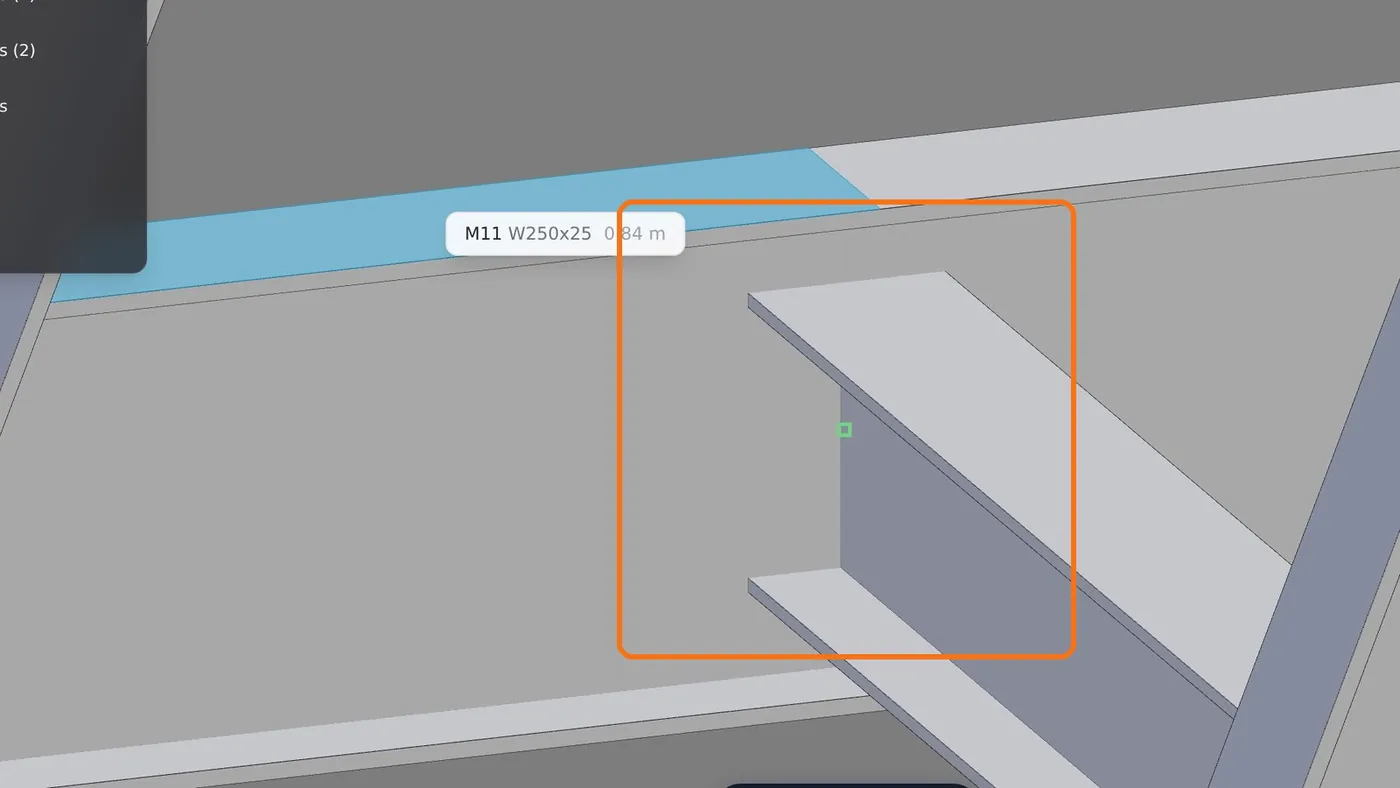
Aquí, la cara superior de la viga M11. Se ilumina y queda fijada, y el aviso pide la segunda: "Cara de referencia en M11 elegida. Ahora haz clic en la cara que va a quedar a ras de ella."
3. Haga clic en la cara que se va a mover
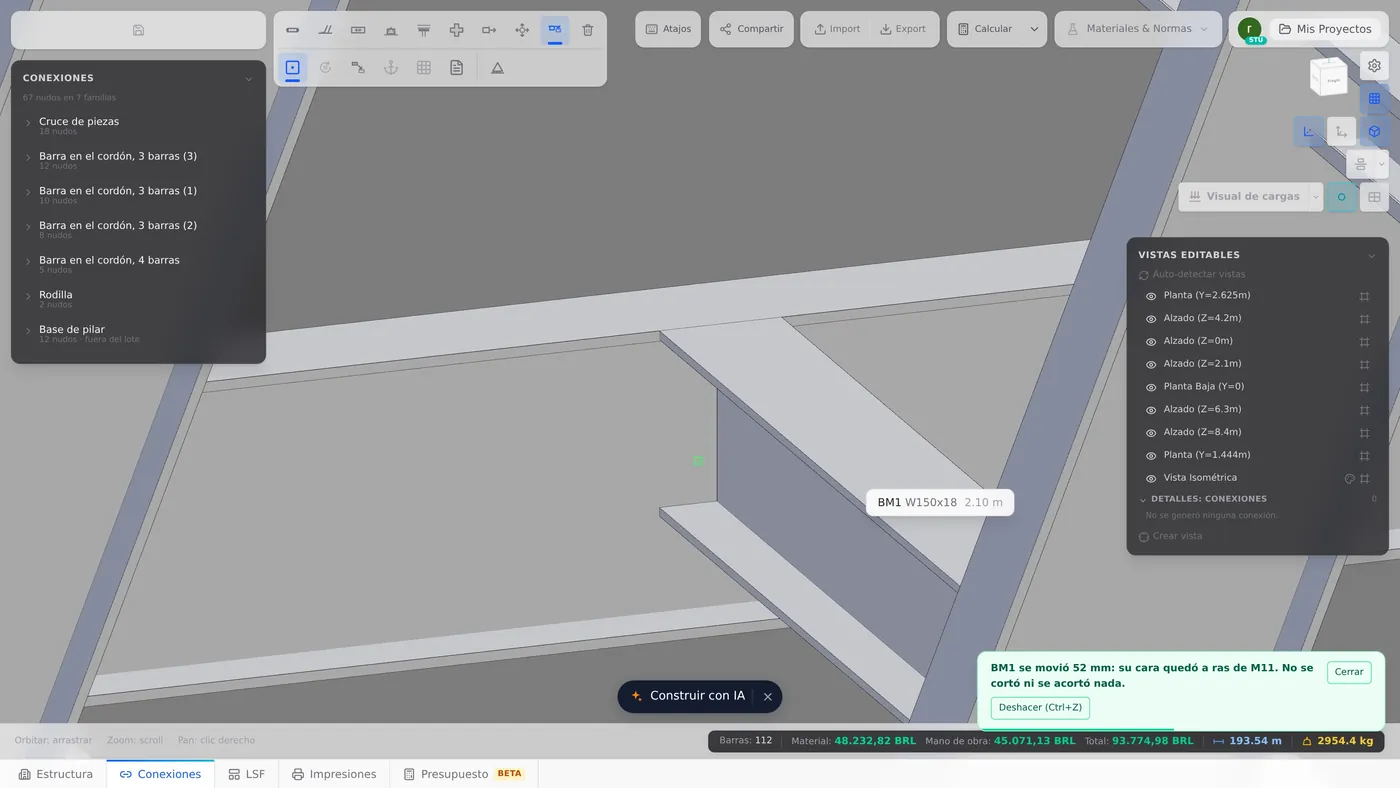
La cara superior de la vigueta BM1. Sube hasta el plano de la viga, y el aviso dice cuánto se movió: "BM1 se movió 52 mm: su cara quedó a ras de M11. No se cortó ni se acortó nada."
Son 52 mm porque la W250x25 tiene 257 mm de canto y la W150x18 tiene 153 mm. Con las dos en el eje, las alas superiores quedaban a la mitad de la diferencia: (257 menos 153) dividido por 2.
4. Revise y salga
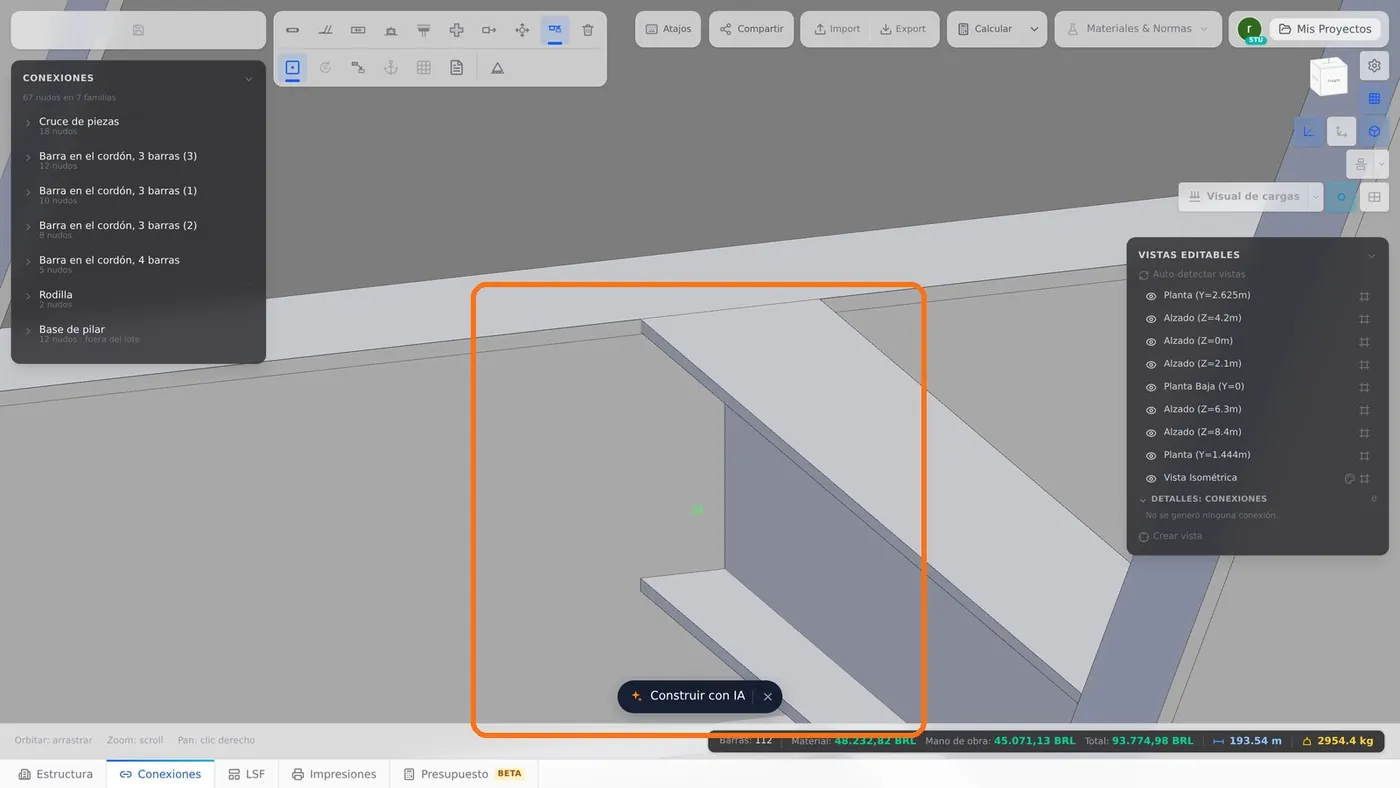
De cerca, las dos caras superiores quedan en el mismo plano, y la vigueta sigue en los mismos nudos. Esc sale de la herramienta. Un Ctrl+Z, o el botón Deshacer del aviso, deshace todo el alineamiento.
Las dos caras deben ser paralelas, hasta 2° de diferencia: ala con ala, alma con alma. El lado hacia el que mira la cara no importa. La pieza se mueve solo en el plano de su propia sección: no se crea ni se corta acero. El destaje del ala, si lo hay, se rehace solo, porque lee dónde está la pieza.
Atajos
- A↵
Alinear por cara
Apoya una pieza contra la cara de la otra.
En el editor del nudo
El mismo comando está en la barra del editor del nudo, con los mismos dos clics. Allí el segundo clic puede caer en dos tipos de pieza:
| Pieza que se mueve | Cómo se mueve | Cuándo llega a la obra |
|---|---|---|
| Perfil | dentro de su propia sección, por el mismo canal del Mover en la sección de ese nudo | al pulsar Aplicar. Un perfil que no forma parte del modelo de la conexión va directo a la obra |
| Placa base | según su propia normal, y los pernos de anclaje van con ella, con la misma longitud | en el acto, y el aviso dice cuánto se movió la placa y con qué cara quedó a ras |
El botón Automático, en la tarjeta de la placa, devuelve la placa al asiento calculado.
Atajos
- A
Alinear por cara
Apoya una pieza contra la cara de la otra.
- Ctrl+Enter
Aplicar al modelo
Lleva a la obra lo que hiciste en el nudo.
Cuando se niega
Alinear no gira, no corta y no acorta piezas. Cuando el pedido exigiría una de esas cosas, se niega y dice por qué:
| Aviso | Qué hacer |
|---|---|
| "Estas dos caras están a N° una de otra, y ningún desplazamiento las deja a ras." (N es el ángulo medido) | elija caras que ya se vean paralelas |
| "Estas caras ya están a ras." | nada: ya está alineado |
| "No hay cara de acero bajo ese clic." | haga clic en la cara misma, sin pasarse del borde de la pieza |
| "Esa es la pieza de referencia." | el segundo clic va en una cara de la otra pieza |
| "Ese es el borde de la placa (o un perno de anclaje)." | en el editor del nudo: haga clic en la cara superior o inferior de la placa |
| "Aquí solo se alinean un perfil o la placa base." | en el editor del nudo: chapas y tornillos vienen del modelo de la conexión y no se mueven a mano |
El error más común es invertir los clics. Si se movió la pieza equivocada, Ctrl+Z y empiece por la cara que debe quedarse quieta.
Lo que comprueba el motor
Alinear guarda el desplazamiento de la sección de la pieza, los mismos campos despl. Y y despl. Z de la tarjeta Disposición. El motor calcula cada barra de nudo a nudo, en el eje, y ese desplazamiento queda fuera de la cuenta: no entra excentricidad. Lo que cambia es el dibujo: el 3D y las salidas de dibujo muestran la pieza en su nuevo lugar.
Cuando el nudo tiene una conexión del catálogo, la tarjeta del nudo comprueba si la pieza desplazada aún cabe en el modelo de la conexión, y avisa cuando la pieza sale de la cara en la que apoya la conexión. Es un aviso, no un bloqueo: el dibujo sigue lo que usted indicó.
Alinear en LSF es el mismo comando, en la tarjeta Dibujo de LSF: vea Herramientas de edición de LSF.
Resumen
| Alinear por cara | barra de la obra o del editor del nudo, tecla A |
| 1.er clic | la cara que se queda quieta |
| 2.º clic | la cara que se mueve hasta el plano |
| Esc | sale |
| Ctrl+Z | deshace todo el alineamiento |
En video
Cada herramienta de esta página en video, en tu idioma, con el capítulo del manual en PDF.
Alinear por cara
Hace que la cara de una pieza toque el plano de la cara de otra; la pieza se mueve en su propia sección.