Ligações
Mover na seção
O Mover na seção desloca o perfil pela altura ou pela largura da própria seção, arrastando uma seta. O comprimento, os nós e o cálculo não mudam. Perto da face do apoio a seta captura, e a peça encosta sem invadir. Esta página usa o mezanino do chalé, onde o barrote passa pelo eixo da viga.
Visão geral
Quatro setas, dois eixos
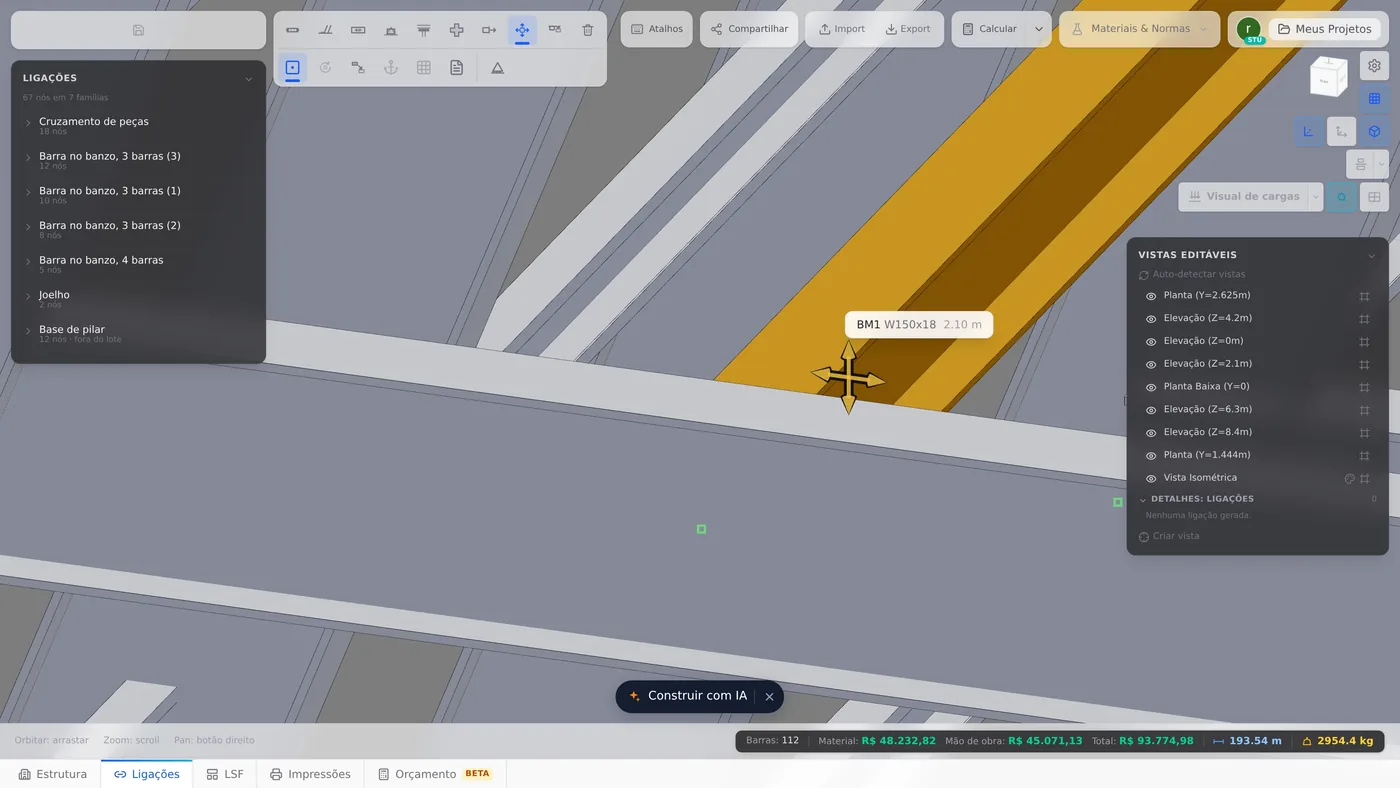
Clique na peça, e nascem quatro setas perto da ponta em que você clicou. As de cima e de baixo andam em Y, pela altura da seção. As dos lados andam em Z, pela largura. Arrastar uma delas desloca o perfil inteiro, sem tirar nem pôr aço.
A ferramenta mora no trilho de ferramentas da obra, na aba Ligações, e também no editor do nó. O atalho é M.
Mover não é Extrudar: o Extrudar ponta anda ao longo do eixo e muda o comprimento. O Mover anda na seção e muda a posição.
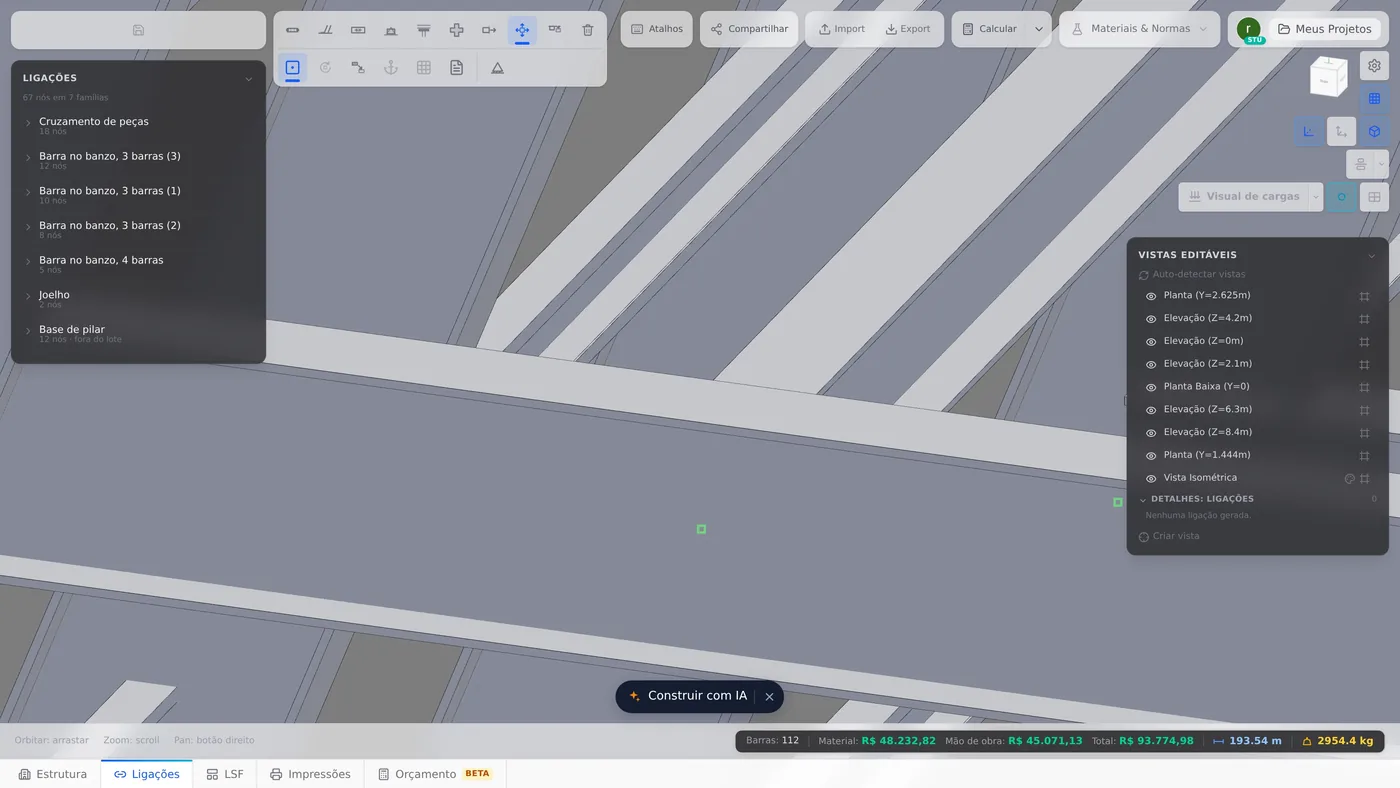
Passo a passo
1. Arme a ferramenta
No trilho de ferramentas da obra, clique em Mover na seção, ou tecle M.
2. Clique na peça
Aqui, o barrote BM1, perto da viga. Nascem as quatro setas.
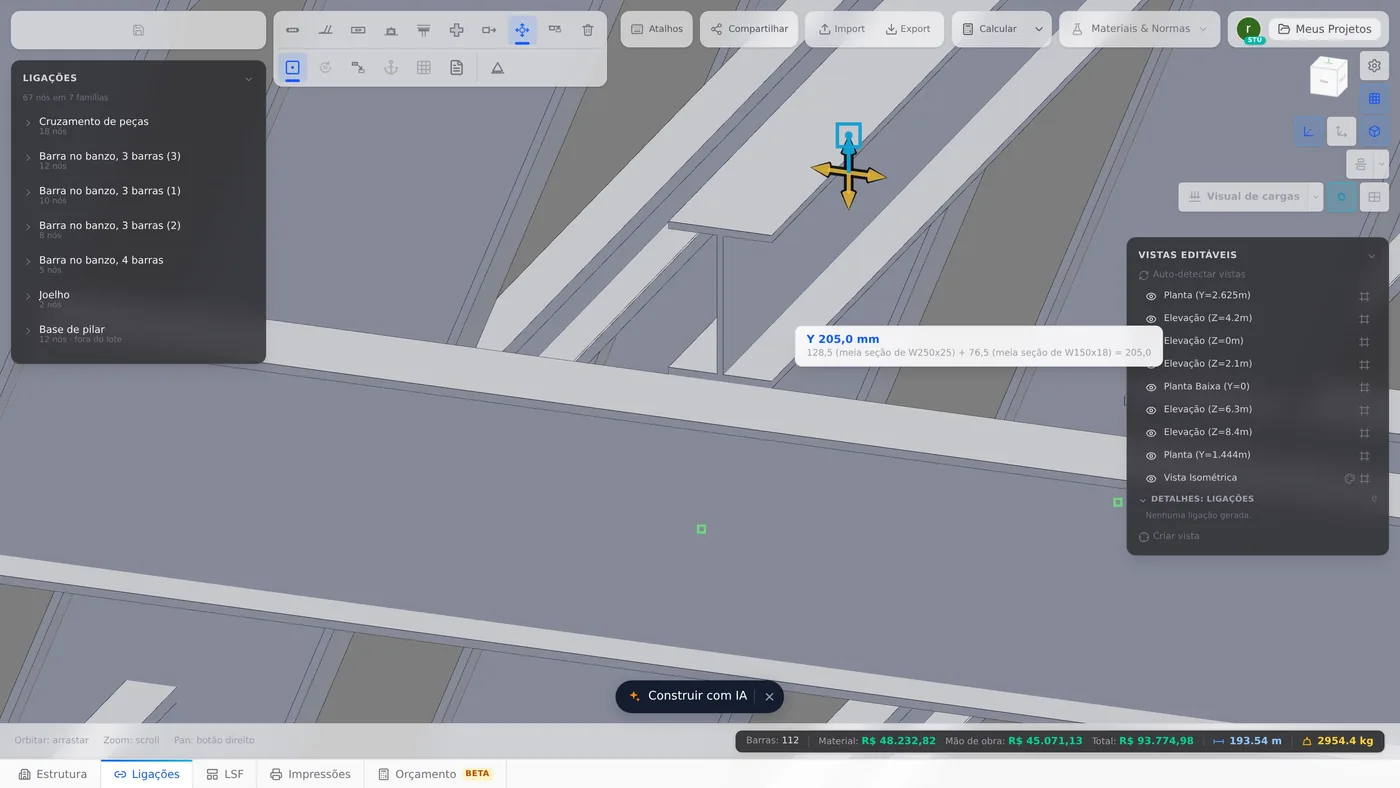
3. Arraste a seta
Puxe a seta de cima. Enquanto você arrasta, o balão mostra o valor e diz "Deslocamento livre. Perto de uma face ele captura." Perto da face da viga, a seta fica azul e captura. O balão mostra Y 205,0 mm e a conta do encosto: 128,5 (meia seção de W250x25) + 76,5 (meia seção de W150x18) = 205,0.
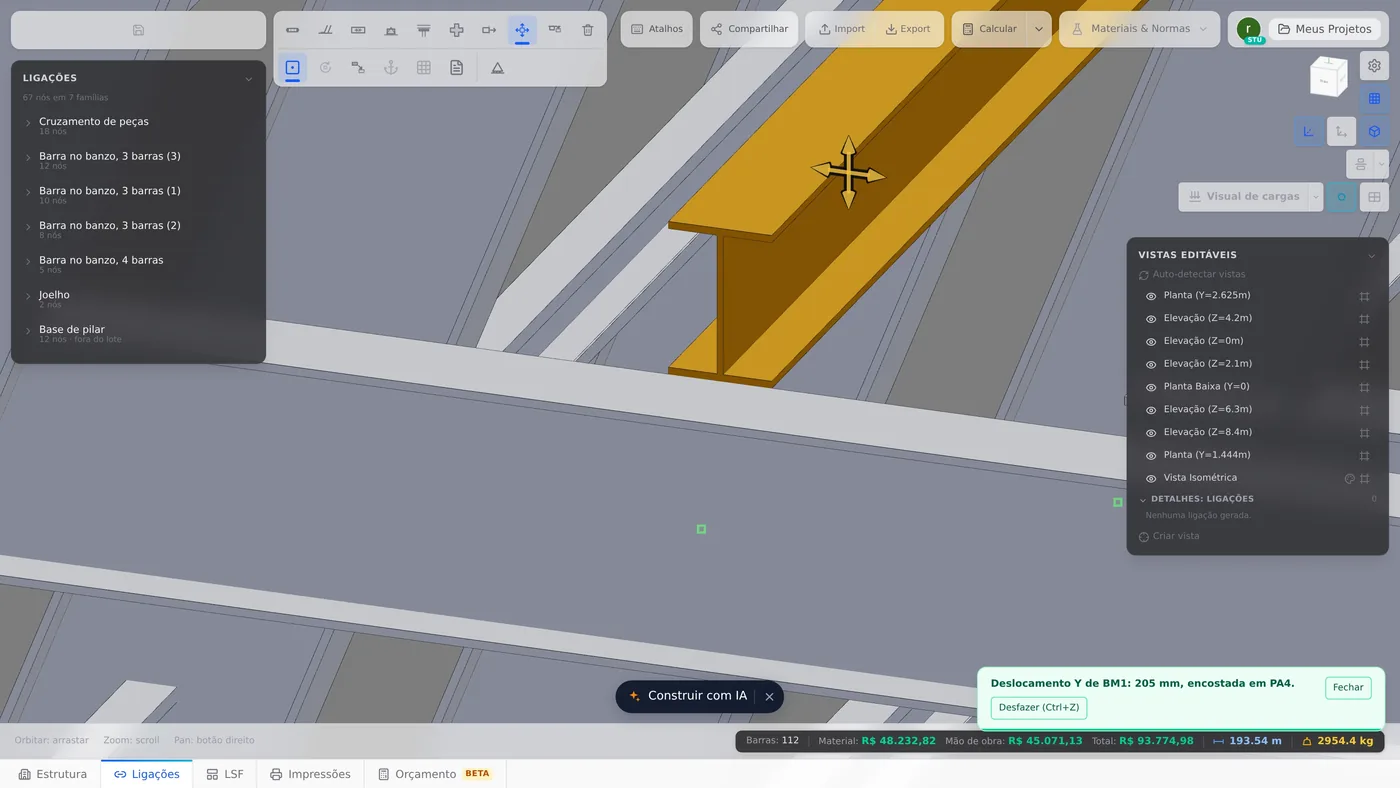
4. Solte
Ao soltar, o recado confirma: "Deslocamento Y de BM1: 205 mm, encostada em PA4." O barrote agora apoia por cima da viga, com o mesmo comprimento e nos mesmos nós.
Esc sai da ferramenta. Esc no meio do arrasto devolve a peça para onde ela estava. Ctrl+Z desfaz o deslocamento.
Sem captura, a peça para onde você soltou, em milímetros inteiros. Soltar a seta onde você pegou não grava nada nem deixa um Ctrl+Z vazio. Se o eixo da seta aponta para você, arrastar não define deslocamento: o recado pede para girar a vista.
Atalhos
- M↵
Mover na seção
Desloca a peça no plano da seção.
No editor do nó
No editor do nó, o Mover põe as quatro setas no meio do trecho desenhado, e a captura é a mesma. O número é o dos campos desloc. Y e desloc. Z do card Disposição, e fica na ligação daquele nó até você clicar em Aplicar, que leva o deslocamento ao canvas.
Duas situações em que o editor recusa o arrasto, com recado:
- o eixo aponta para você nesta vista: gire a vista, ou digite o valor nos campos do card Disposição;
- a peça é assentada pela chapa de nó: a posição dela é medida no pórtico, e não se desloca à mão.
Atalhos
- M
Mover na seção
Desloca a peça no plano da seção.
- Ctrl+Enter
Aplicar ao modelo
Leva para a obra o que você fez no nó.
O que o motor confere
O Mover grava o deslocamento da seção da peça, os mesmos campos que o Alinhar por face grava. O motor calcula cada barra de nó a nó, no eixo, e esse deslocamento fica fora da conta: não entra excentricidade. O que muda é o desenho: o 3D e as saídas de desenho mostram a peça no lugar novo.
Quando o nó tem ligação do catálogo, o cartão do nó confere se a peça deslocada ainda cabe no modelo da ligação, e avisa quando ela sai da face em que a ligação apoia. É um aviso, não um bloqueio: o desenho segue o que você mandou.
O Mover do LSF é o mesmo gesto, no card Desenho do LSF: veja Ferramentas de edição do LSF.
Resumo
| Mover na seção | trilho da obra ou do editor do nó, tecla M |
| Clique | na peça, e nascem quatro setas |
| Arraste | em Y ou em Z; perto da face do apoio ela captura |
| Esc | sai, ou devolve a peça no meio do arrasto |
| Ctrl+Z | desfaz o deslocamento |
Em vídeo
Cada ferramenta desta página em vídeo, no seu idioma, com o capítulo do manual em PDF.
Mover na seção
Desloca o perfil em Y ou em Z dentro da própria seção, sem mudar o comprimento.