LSF (Light Steel Framing)
Planta e 3D
Antes da primeira parede, vale conhecer o lugar onde ela nasce: a planta, vista de cima, e a vista 3D, que gira em volta da obra. Esta página mostra como a câmera anda em cada uma, onde se escolhe o pavimento e o que o botão roxo da perfiladeira desenha.
Visão geral
Duas vistas, uma obra
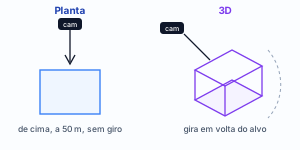
Na aba LSF, a obra aparece de dois jeitos. A planta olha de cima, sem perspectiva e sem giro: é onde se desenha parede, abertura, telhado e pilar. A vista 3D gira em volta da obra: é onde se confere o que foi desenhado e onde se vê a peça como a perfiladeira vai entregar.
As duas mostram o mesmo dado. Nada se copia de uma para a outra, e nada do que se faz na vista (girar, aproximar, isolar um pavimento, ligar ou desligar uma camada) muda a obra que se salva e se calcula.
A casa do exemplo ainda está vazia. Por isso esta página é curta em peças e longa em controles: é a última parada antes das ferramentas de desenho, que têm uma página cada.
- 2: vistas no canvas do LSF: Planta e 3D, trocadas no rodapé, mais a vista de parede, que se abre pelo botão Abrir vista do card da parede
- 3D: é a vista com que a aba LSF abre, sempre que se entra nela
- 0,00: nível do Térreo, de onde o mini-corte mede as divisas dos pavimentos
- 1 m: célula da malha da cena numa obra pequena; o encaixe de 10 cm é outra coisa, a captura Grade
- 0: efeito da vista no cálculo: câmera, isolar e camadas não vão para o salvar
Para que serve
A tela da aba LSF
Ao fechar o Assistente de obra nova e clicar na aba LSF, a obra vazia aparece assim. A vista é o 3D: a câmera olha a origem de cima e de lado, e as três setas coloridas são os eixos X, Y e Z.
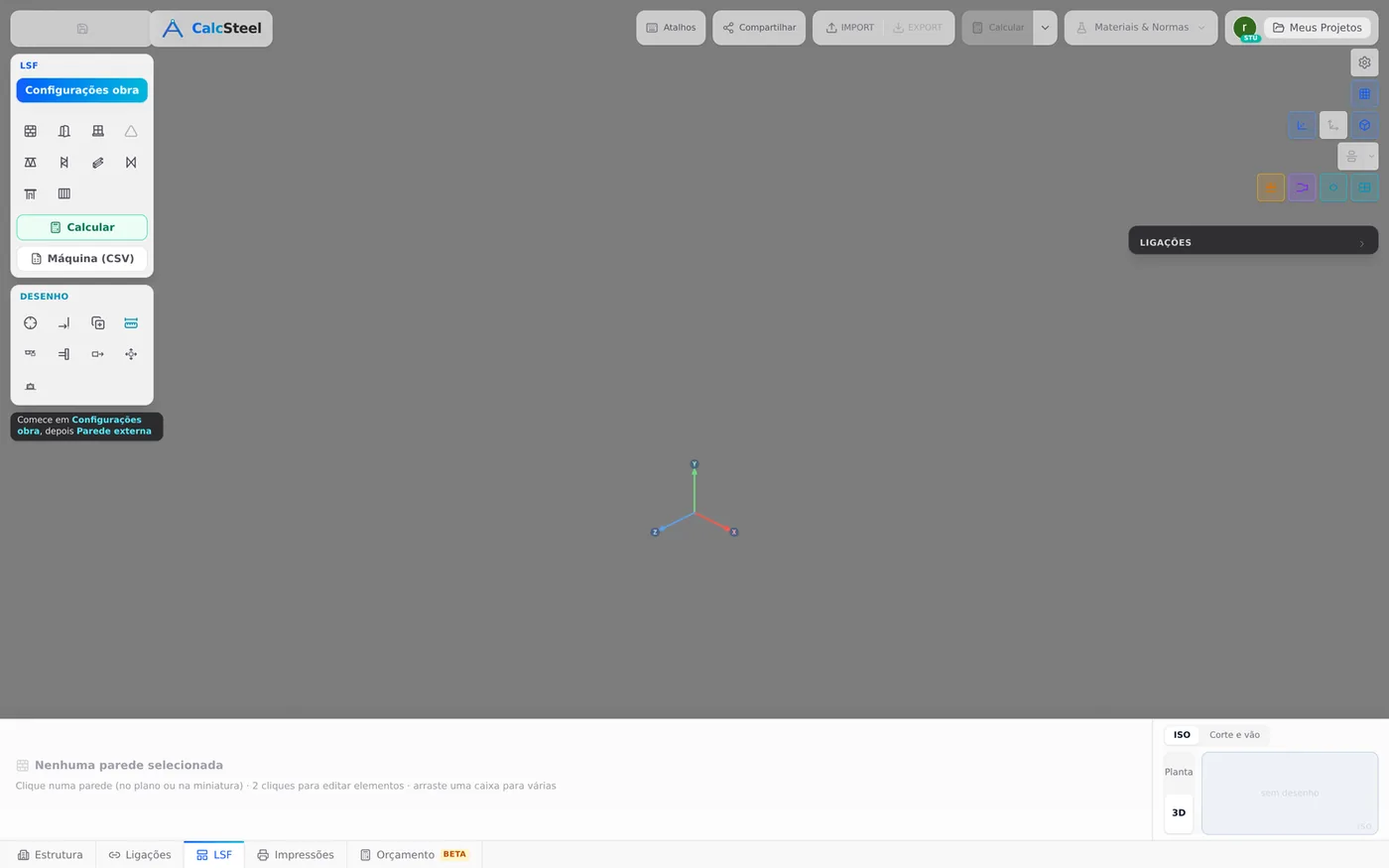
Os quatro lugares da tela
| Card LSF | Configurações obra, as ferramentas de peça, Calcular e Máquina (CSV) |
| Card Desenho | Captura, Juntar paredes, Copiar, Cotas e as ferramentas de barra |
| Coluna direita | o que a cena mostra: malha, eixos, perfis 3D, cargas, o roxo |
| Rodapé | a parede selecionada, Planta|3D, a miniatura ISO e o Corte |
Por que existem duas vistas
Desenhar exige um plano: o clique precisa cair num ponto do piso, sem ambiguidade de profundidade. Isso é a planta. Conferir exige o contrário: ver a altura, os encontros e a peça por todos os lados. Isso é o 3D. O CalcSteel guarda uma câmera para cada uma, e a troca é um clique no rodapé.
A mesma obra, vista de cima
Clicando Planta no rodapé, a câmera sobe e olha para baixo, mirando o nível 0. O eixo X segue para a direita e o Z para baixo da tela. Não há perspectiva nem giro: a planta é uma folha.
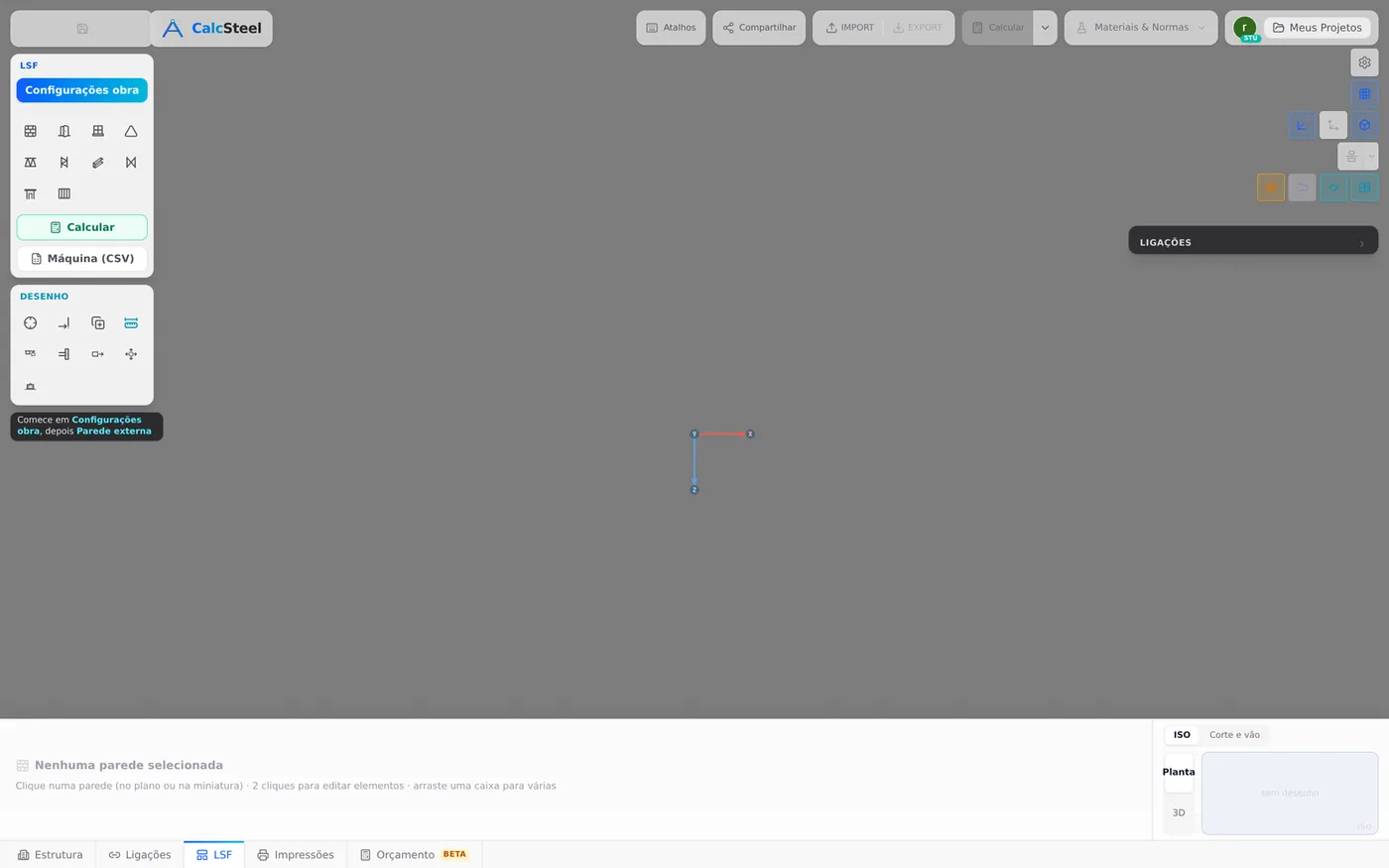
Medido na captura
| Câmera | ortográfica nas duas vistas |
| 3D | na posição (17,95; 16,40; 18,05), zoom 1 |
| Planta | em (0; 50; 0), com o topo da tela no sentido de Z negativo |
| Escala | 52 px por metro na tela de 1600 x 1000, zoom 1 |
Ortográfica quer dizer sem ponto de fuga: uma parede de 9 m mede o mesmo na frente e no fundo da tela.
O que a norma diz
Convenção de desenho, e mais nada
Sem item aplicável.
Nenhuma norma brasileira regula a tela de um programa. O que vale aqui é a convenção de todo projeto: a planta é a obra vista de cima, o corte mostra as alturas, e os níveis se medem a partir de uma referência, que no CalcSteel é o Térreo em 0,00. A NBR 16970-2 e a NBR 14762 entram nas páginas de cada peça.
Para a casa de 9 x 7 m
Desenhe na planta
A aba abre no 3D. Antes de lançar a Parede externa (Paredes externas), clique Planta no rodapé. O clique cai no piso do pavimento escolhido, as capturas acham ponta, meio e linha, e a caixa de medida recebe 9,00 e 7,00 sem dúvida de profundidade.
Confira no 3D
Depois de cada parede, volte ao 3D e gire com o botão direito. É ali que aparecem a altura de 2,80 m, o encontro dos cantos e, com o botão roxo ligado, a peça como a máquina forma.
Um pavimento, o Térreo
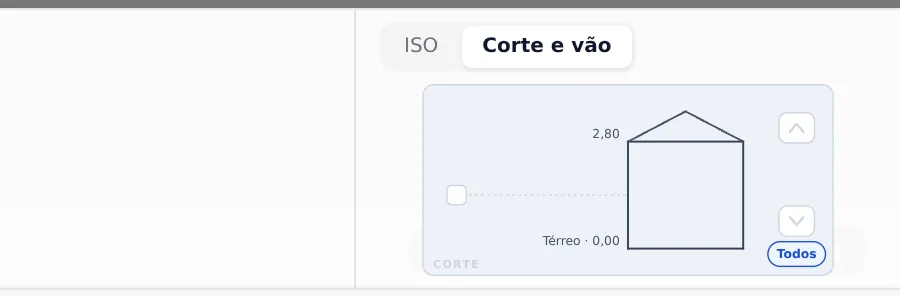
A casa é térrea. O mini-corte mostra um pavimento só, de 0,00 a 2,80, e é nele que tudo se desenha. Não é preciso escolher nada: sem pavimento ativo, a ferramenta desenha no Térreo.
Deixe os padrões
Malha, eixos e perfis 3D vêm ligados, o roxo também, e as seis capturas também. Para a casa do exemplo, nenhum deles precisa mudar.
Regra de bolso: planta para pôr, 3D para ver. Quem desenha no 3D escolhe o ponto pela profundidade da tela, e a profundidade da tela engana.
Passo a passo
1. Abra a aba LSF
Na barra de abas do pé da tela (Estrutura, Ligações, LSF, Impressões, Orçamento), clique LSF. O editor abre na Estrutura; o LSF é uma aba sobre o mesmo modelo, e não outro arquivo. Ao entrar, a vista é sempre o 3D, e as linhas de referência da Estrutura se apagam; elas voltam quando você sai da aba.
2. Leia o rodapé
Com nada selecionado, o rodapé diz Nenhuma parede selecionada e ensina os três gestos: clique numa parede, dois cliques para editar elementos, arraste uma caixa para várias. À direita fica a miniatura, com as abas ISO e Corte e vão.

3. Troque para a Planta
No rodapé, clique Planta (dica: "Ver a planta (de cima)"). Para voltar, 3D (dica: "Ver em 3D: 1 clique pega a parede, 2 cliques abrem para editar"). A escolha não é uma preferência gravada: ao sair da aba e voltar, ela recomeça no 3D.
4. Use os três botões do mouse
O botão esquerdo nunca move a câmera: ele é da seleção. A roda aproxima e afasta. O botão do meio arrasta a vista (pan). O botão direito muda de papel com a vista: na planta ele também arrasta, porque ali não se gira; no 3D ele gira.
| Gesto | Planta | 3D |
|---|---|---|
| Esquerdo, clique | seleciona parede, abertura, encontro ou pilar | seleciona a parede pelo pano |
| Esquerdo, arrastar | caixa de seleção; a câmera não mexe | a câmera não gira |
| Roda | aproxima e afasta | aproxima e afasta |
| Meio, arrastar | pan | pan |
| Direito, arrastar | pan | gira em volta do alvo |
Medido na planta vazia
| Antes | zoom 1; 52 px por metro |
| 6 voltas da roda | zoom 1,45; 75 px por metro |
| Meio, 170 px | alvo andou 2,0 m em X e 1,1 m em Z |
| Esquerdo | câmera igual, ao milésimo |
| Direito | andou (pan); orientação igual |
O alvo da câmera
Sem nada selecionado, o giro e o zoom acontecem em volta do centro da tela. Com uma peça selecionada, eles se ancoram nela: a peça fica parada no mesmo lugar da tela enquanto o resto gira ou se aproxima. O pan passa direto.
Para aproximar um canto, selecione uma peça dele, ou leve o canto ao centro com o pan.
5. Volte ao 3D e veja a câmera de antes
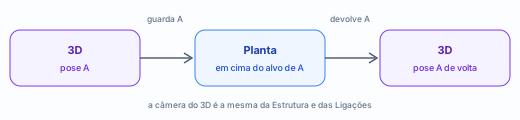
Ao entrar na planta, o CalcSteel guarda a pose do 3D (posição, alvo, orientação e zoom). Ao voltar, ele a devolve: a casa reaparece do mesmo ângulo em que você a deixou. A planta, por sua vez, sempre nasce em cima do alvo da câmera 3D, a 50 m de altura.
6. Selecione: um clique, dois cliques, caixa
Um clique numa parede seleciona a parede inteira; o rodapé passa a mostrar os dados dela. Dois cliques entram na edição, e só então os montantes e as guias se pegam um a um. Arrastar para a direita faz uma caixa de janela (só pega a parede que fica inteira dentro); para a esquerda, uma caixa cruzando, verde, que pega toda parede que toca. Delete apaga o que estiver selecionado.
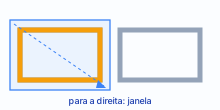
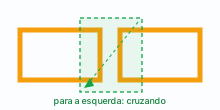
Desenho nosso: a casa ainda não tem parede para a caixa pegar. Em âmbar, o que a caixa seleciona.
7. Abra a aba Corte e vão
Na miniatura do rodapé, a aba Corte e vão mostra a obra em corte: um retângulo por pavimento, o telhado por cima e, à esquerda, as cotas das divisas. Numa tela com menos de 1680 px de largura, ISO e Corte dividem a mesma célula em abas, e o CalcSteel lembra a última aba escolhida; numa tela mais larga, os dois aparecem lado a lado.
8. Isole um pavimento, ou abra a planta de um nível
Com mais de um pavimento, o corte vira o seletor de onde se trabalha. Clicar a faixa de um pavimento (ou a caixinha dele) o torna o pavimento ativo: os outros ficam em marca d'água na cena. Clicar uma cota, como "Térreo · 0,00", abre a planta daquele nível, marcada por uma linha âmbar no corte. Clicar de novo fecha.
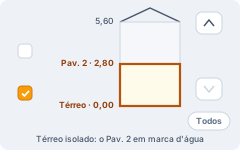
| ↑ ↓ | sobe e desce o pavimento ativo |
| 0 Esc | volta a Todos |
| Todos | mostra a obra inteira; as ferramentas desenham no Térreo |
| Planta de nível | mostra a guia que está na cota, o montante que a cruza e o que fica acima; o resto some |
Desenho nosso de dois pavimentos, no formato do mini-corte. A casa do exemplo tem um só, e as setas ficam apagadas.
O pavimento ativo é onde se desenha
O mini-corte não é só filtro de vista. A Parede externa, o Piso e o Telhado partem do pavimento ativo; a seleção de parede também. Sem pavimento ativo (Todos), tudo cai no Térreo. Numa obra de dois pavimentos, escolher o Pav. 2 antes da ferramenta é o que põe a parede em 2,80, e não no chão.
Isolar
Um pavimento à frente, os outros em marca d'água cinza. A câmera não muda. Serve para trabalhar num andar sem o de cima atrapalhar o clique.
Planta de nível
Um corte horizontal numa cota. Traço fino, montante como marcador e tesoura em destaque. Serve para ver o que pousa naquela altura.
Exibir
Card que aparece quando já há parede: liga e desliga Parede, Piso e Telhado, isola pela seleção (Shift+H) e esconde (H).
Os três são exclusivos e não se gravam. Isolar um pavimento fecha a planta de nível, e o contrário também. Ao recarregar a página, nenhum dos três volta: a obra reabre com todos os pavimentos à vista.
9. Desenhando parede, o corte vira o seletor de vão
Com a ferramenta Parede externa armada, o mini-corte troca de papel. A legenda "corte" vira "defina o vão": o primeiro clique numa faixa marca o pavimento de baixo da parede, o segundo ("clique o fim") marca o de cima, e uma pílula âmbar Vão: mostra o resultado em metros. É assim que uma parede atravessa dois pavimentos. A ferramenta está em Paredes externas; aqui basta saber que o seletor existe.

Atalhos
- PL↵
Ver a planta
Passa à planta. Com a vista da parede aberta, fecha a vista e deixa a parede selecionada.
- Home
Ver em 3D
Passa ao 3D na última pose da câmera. Com a vista da parede aberta, fecha a vista.
- ↑/↓
Trocar o pavimento
Sobe ou desce o pavimento ativo. 0 mostra todos.
mini corte em foco
- 0
Todos os pavimentos
Volta a mostrar todos os pavimentos, como o 0 do mini corte.
sem ferramenta armada
- Shift+H
Isolar a seleção
Mostra só a seleção, sem mexer na câmera. De novo, alterna.
- H
Esconder a seleção
Some com o que está selecionado, sem apagar.
com seleção
Os controles
A coluna da direita
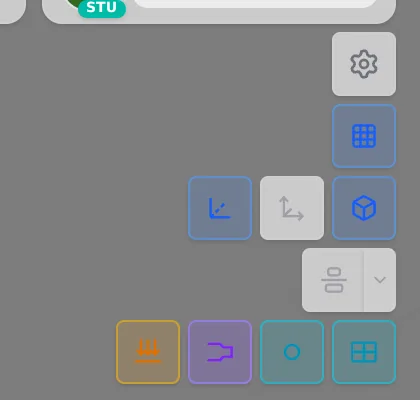
A coluna de botões do canto direito decide o que a cena mostra. Nenhum deles muda a obra: são camadas de vista. Os padrões ficam no navegador, e não na obra.
| Botão | Padrão | O que faz |
|---|---|---|
| Malha | ligada | a grade do chão, em células de 1 m numa obra pequena, cinza sobre cinza |
| Eixos globais | ligado | as setas X, Y e Z na origem |
| Eixos locais | desligado | os eixos de cada barra |
| Perfis 3D | ligado | a barra com a seção do perfil, e não uma linha |
| Linhas de referência | desligadas no LSF | apagam ao entrar na aba e voltam ao sair |
| Cargas | da Estrutura | as setas de carga |
| Roxo | ligado | o detalhe da perfiladeira; só existe na aba LSF |
| Articulações | da Estrutura | as rótulas nas pontas |
| Painéis | da Estrutura | os painéis de carga |
Três notas sobre a cena
Vistas. No LSF as vistas são três: a Planta, o 3D livre e a vista de parede, que mostra cada painel de frente.
Modo leve. O 3D é leve para todos: a cena parada não se redesenha. Não há botão; ele simplesmente está ligado.
Unidades. O LSF trabalha em metros, com vírgula, no rodapé e no corte, e em milímetros nos perfis.
Cards da esquerda e capturas
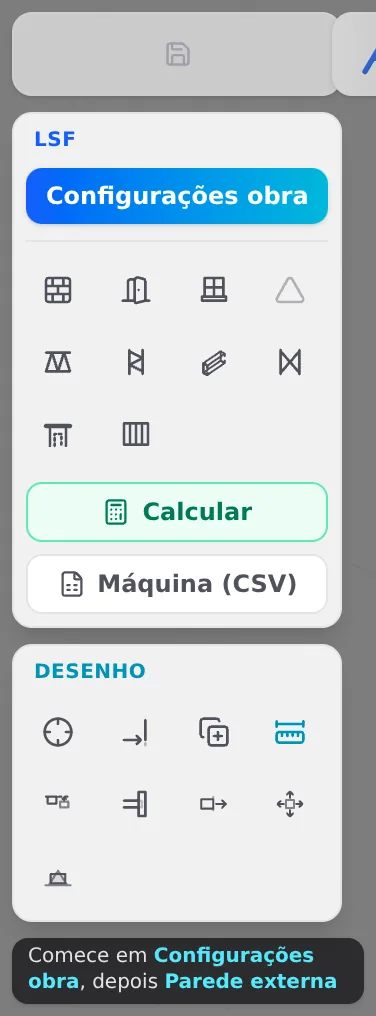
O card LSF é o das peças: Configurações obra no topo, as ferramentas (parede externa, interna, aberturas, telhado, treliça, pilar, barra, fita, verga, piso), Calcular e Máquina (CSV). Na obra vazia, a dica embaixo diz por onde começar: "Comece em Configurações obra, depois Parede externa".
O card Desenho é o das ajudas: Captura, Juntar paredes, Copiar, Cotas, e cinco ferramentas que agem sobre barra (Alinhar por face, Continuidade, Extrudar ponta, Mover na seção, Chapa dupla).
O botão Cotas do card Desenho não desenha cota: ele abre o estilo das cotas da vista de parede (cores, fundo, tamanho e terminador). A medida enquanto se desenha vem da caixa e da régua da própria ferramenta, e o Enter confirma.
A Captura e as seis capturas de desenho
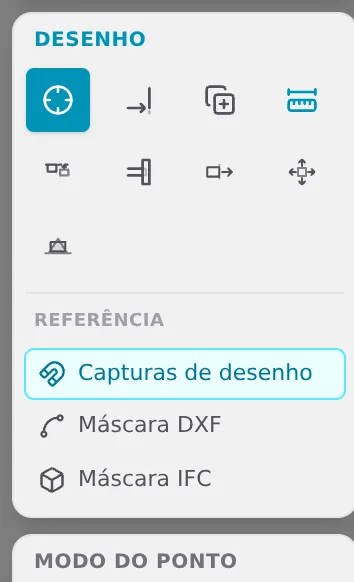
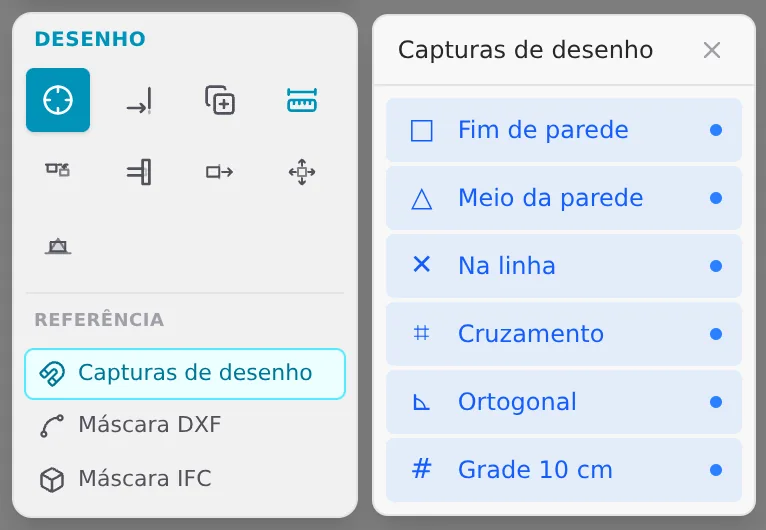
Ligar a Captura faz aparecer a Referência: Capturas de desenho (as paredes já desenhadas), Máscara DXF ou Máscara IFC. O ímã de Capturas de desenho abre o cartão com as seis, todas ligadas por padrão e lembradas pelo navegador.
O botão roxo: a peça como a máquina forma
O botão roxo da coluna direita mostra cada peça do jeito que a perfiladeira vai entregar: o encaixe estampado na ponta, o enrijecedor cortado onde outra peça passa e os dimples (os furinhos de parafuso, em laranja). Ele nasce ligado. Desligado, a peça volta a ser o perfil liso.
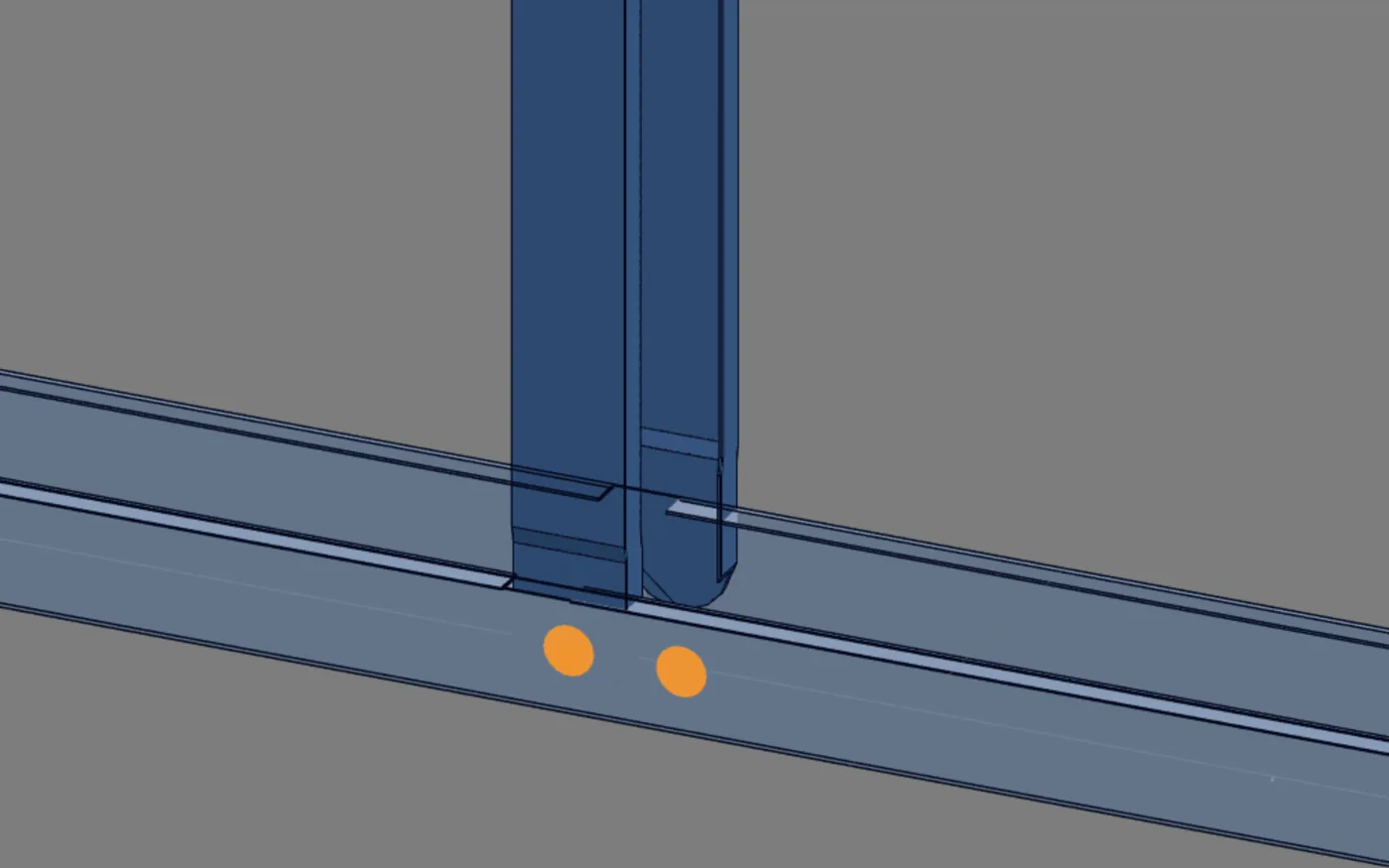
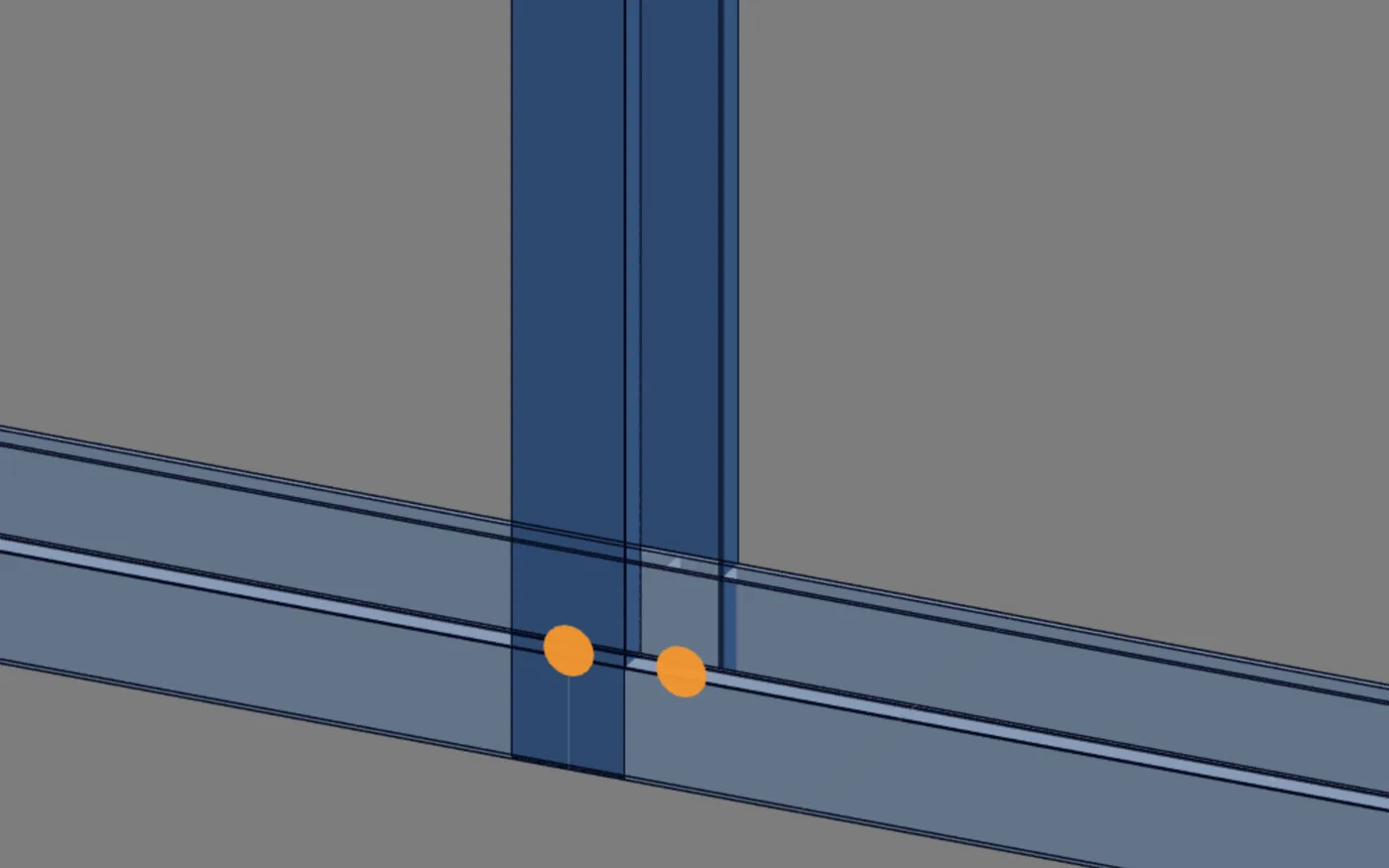
Imagens de outra obra, da página Arquivo da máquina. A casa do exemplo ainda não tem peça para o roxo desenhar.
| Situação | O roxo |
|---|---|
| Aba LSF, 3D | clicável; a dica é "Ocultar o detalhe da perfiladeira" quando ligado e "Mostrar como a perfiladeira forma (esmagamento, encaixe, dimple)" quando desligado |
| Vista de parede | clicável, como no 3D |
| Planta | apagado, com a dica "No 3D ou na vista da parede"; a escolha fica guardada |
| Outras abas | não aparece |
| Perfis 3D desligado | aceso, mas sem efeito: o detalhe precisa da seção da barra |
Ao clicar, aparece por um instante "Montando o detalhe da perfiladeira..." ou "Tirando o detalhe da perfiladeira...". Numa obra grande o desenho leva um tempo; na casa de 9 x 7 m, quase nada. Os golpes vêm da mesma conta que escreve o CSV da máquina.
Atalhos
- CFG↵
Configurações da obra
Abre o assistente da obra: envelope, estrutura, cargas e vento.
- CA↵
Captura
Arma a captura e mostra a referência: desenho, máscara DXF ou IFC.
- RG↵
Capturas de desenho
Captura nas paredes já desenhadas. De novo, abre e fecha o cartão das capturas.
com a Captura armada
- CT↵
Estilo das cotas
Abre e fecha o painel das cotas da seção: cores, fundo, tamanho, terminador.
Erros comuns
O que costuma confundir
- "O botão roxo não acende". Você está na planta. Ele só vale no 3D e na vista de parede; a dica diz isso. Clique 3D no rodapé.
- "Liguei o roxo e nada mudou". Ou a obra ainda não tem peça (é o caso da casa vazia), ou o botão Perfis 3D está desligado. O detalhe precisa da seção da barra, e sem ela não há o que estampar.
- "Arrasto com o esquerdo e a vista não gira". É de propósito: o esquerdo é da seleção. Gire com o direito, no 3D. Na planta não há giro.
- "Onde fica a vista de frente?". No LSF não há cubo de vistas. Para ver uma parede de frente, selecione-a e use Abrir vista no card: abre a vista de parede, mostrada em Paredes externas.
- "A parede nasceu no chão, e era do 2º pavimento". O pavimento ativo é onde a ferramenta desenha, e sem pavimento ativo é o Térreo. Escolha o pavimento no mini-corte antes de armar a ferramenta, ou use o seletor de vão.
- "Recarreguei e voltou tudo". Pavimento isolado, planta de nível e Exibir são vista, e não vão para o salvar. A aba também volta para a Estrutura ao recarregar.
- "No 3D não consigo pegar a abertura nem o encontro". No 3D o clique pega o pano da parede. Abertura e encontro são marcas da planta, e só lá se selecionam.
- "A malha não encaixa o ponto". A malha da cena é só desenho. Quem arredonda o clique é a captura Grade 10 cm, no card Desenho.
- "A planta abriu em outro lugar". Ela nasce em cima do alvo da última câmera 3D. Se você girou ou deslocou o 3D, a planta abre centrada ali. Use o pan, ou volte ao 3D e reenquadre.
O que o motor faz
A vista não entra na conta
O que o motor lê
As peças desenhadas e a configuração da obra: pavimentos, pés-direito, perfis, aço, cargas e vento. É por isso que o pé-direito de 2,80 m importa, e o ângulo da câmera não.
O que ele não lê
Câmera, zoom, Planta ou 3D, pavimento isolado, planta de nível, Exibir, malha, eixos, roxo. Nada disso vai para o salvar, para o cálculo, para a prancha, para o IFC ou para o DXF.
O roxo merece uma frase própria: ele desenha a conta da perfiladeira, a mesma do CSV, mas não a verifica. A verificação das peças é do motor do LSF, e começa no Calcular, depois que houver o que calcular.
Atalhos
- Ctrl+Enter
Calcular a obra
Manda a obra para o motor, como o botão Calcular.