LSF (Light Steel Framing)
Captura e paredes internas
Aqui você desenha parede em cima do que já existe: a planta que o arquiteto mandou em DXF, ou as paredes que você mesmo lançou. Ponta, meio e linha viram ímã, a parede nasce no eixo e os encontros em T se resolvem sozinhos.
Visão geral
A casa ganha cômodos
Em Paredes externas, a casa virou um retângulo de 9 x 7 m. Agora ela se divide: uma parede no meio do comprimento separa a sala e cozinha (4,50 x 7,00 m) do lado dos quartos, e uma segunda parede parte esse lado em dois quartos de 4,50 x 3,50 m.
A ferramenta é a Captura. Ela desenha a mesma parede da Parede externa, com montantes, guias e travamento. A diferença é o ímã: cada clique gruda num ponto da referência que você escolher, e o encontro com a parede vizinha sai exato, sem conta de cabeça.
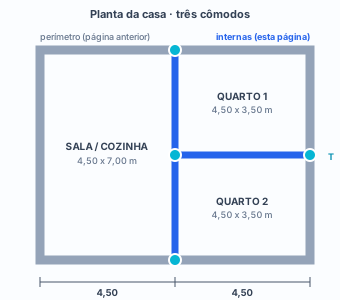
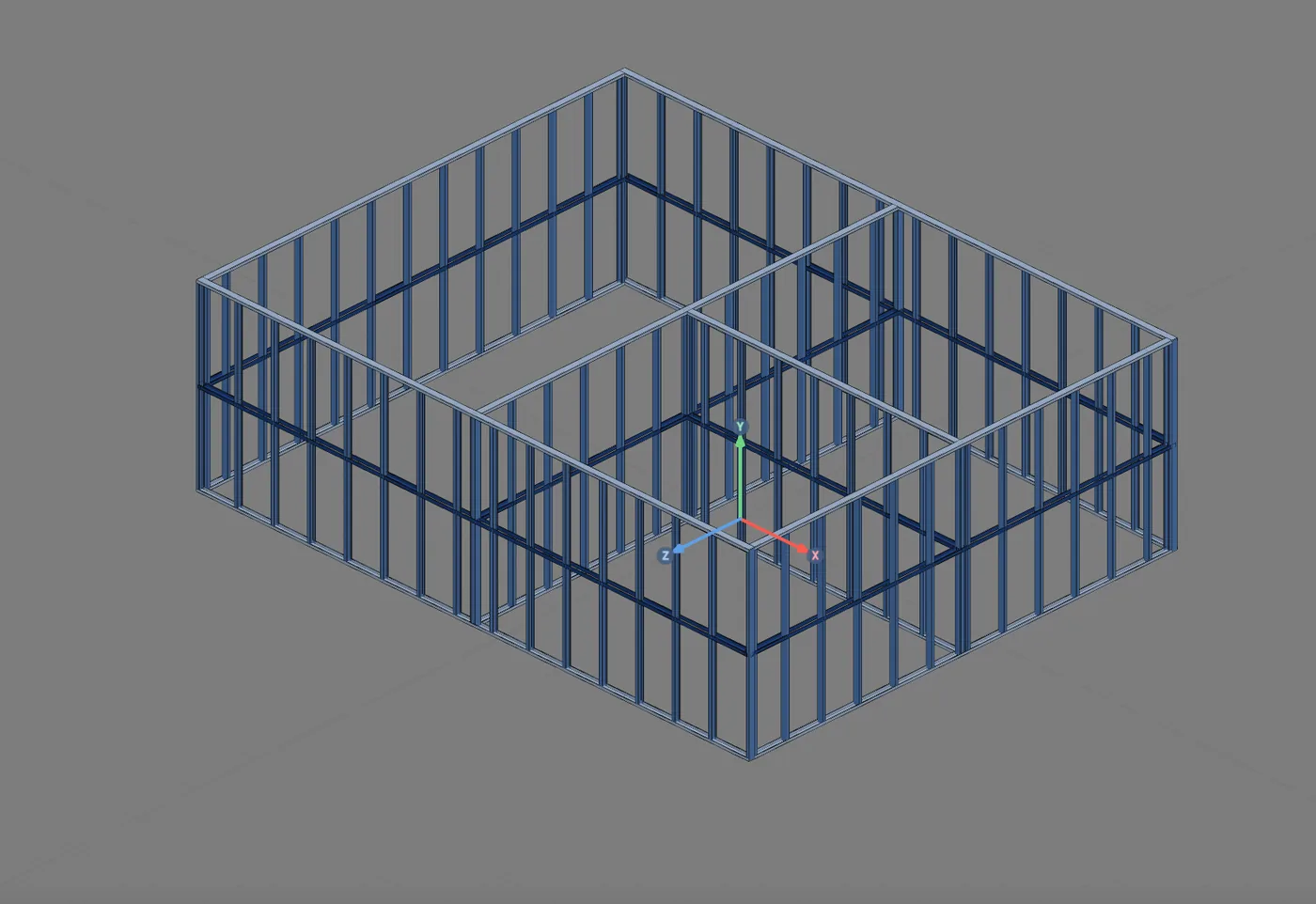
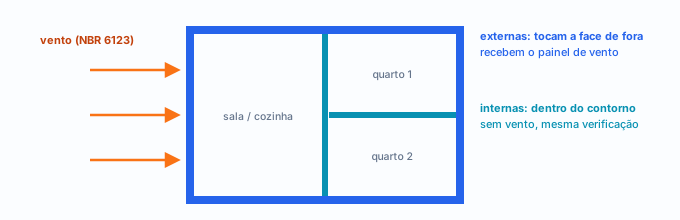
Interna ou externa? O CalcSteel não tem uma ferramenta de parede interna, e não precisa. Quem decide é a geometria: a parede que toca a face de fora do contorno é externa e recebe vento; a que fica do lado de dentro é interna. Você desenha com a mesma ferramenta e o motor separa. A seção O que o motor faz com isso mostra como.
Para que serve
Desenhar sobre o que já existe
A Captura é a Parede externa com um ímã. Você escolhe a referência, e cada clique gruda num ponto dela: a ponta de uma linha, o meio, qualquer ponto ao longo dela. O que sai é a mesma parede de Paredes externas, com o mesmo card, o mesmo travamento e as mesmas hipóteses de cálculo.
Ela serve a dois trabalhos. O primeiro é traçar a planta do arquiteto, que chega em CAD ou BIM. O segundo é lançar paredes que encostam em outras: as internas, as de uma ampliação, qualquer parede que precisa nascer exatamente no meio ou na linha de uma vizinha.
| Referência | O que vira ímã | Quando usar |
|---|---|---|
| Capturas de desenho | As paredes já desenhadas: ponta, meio, linha e o cruzamento das linhas de projeção | Paredes internas, ampliações, qualquer parede que encosta em outra |
| Máscara DXF | As linhas do DXF importado, nas layers com snap ligado | A planta do arquiteto feita em CAD |
| Máscara IFC | As arestas do modelo IFC importado | Projeto que veio do Revit ou de outro programa BIM |
Modo do ponto: um clique ou dois
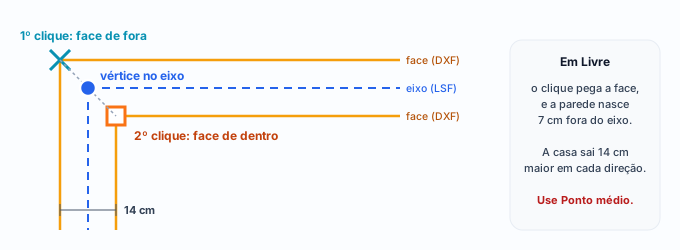
Abaixo da referência fica o Modo do ponto. Em Livre, cada clique é um vértice. Em Ponto médio, são dois cliques por vértice, e o vértice nasce no meio deles. É o modo da planta de arquiteto, que desenha a parede pelas duas faces: você clica a face de fora, a face de dentro, e a parede do LSF nasce no eixo.
O que a norma pede
Uma parede interna é um painel como os outros
A NBR 16970-2 não tem um item só para parede interna. Para ela, toda parede que trabalha é um painel reticulado (item 3.1), e vale o que está em Paredes externas: aço, espessura mínima, excentricidade e travamento. Quando a casa ganha divisões, quatro itens pesam mais.
| Item | O que diz | O que muda na parede interna |
|---|---|---|
| 4.1 | Montante alinhado com a viga de entrepiso e com a estrutura do telhado (in-line framing). Elemento não estrutural não pode comprometer a continuidade da estrutura. | A interna que recebe tesoura precisa de montante embaixo dela. A que não recebe nada não pode cortar o caminho de carga das outras. |
| 4.8 b, e | O projeto tem planta baixa de cada pavimento e o desenho de cada painel, com seus componentes. | Cada interna é um painel com desenho próprio na prancha. Parede fora do eixo leva cota errada para a obra. |
| 4.8 f | Detalhe das ligações entre as peças: parafusos, diâmetro, número e afastamentos. | Os encontros L e T são ligações, e o detalhe deles vai para a prancha (Painel de ligações). |
| 7.1 | Contenção perpendicular ao elemento contido, com resistência e rigidez mínimas, para o comprimento destravado valer entre contenções. | A interna nasce com a mesma linha de bloqueador e fita na meia altura, e é por ela que o montante tem Ly de 1,40 m. |
Os dois encontros, em planta
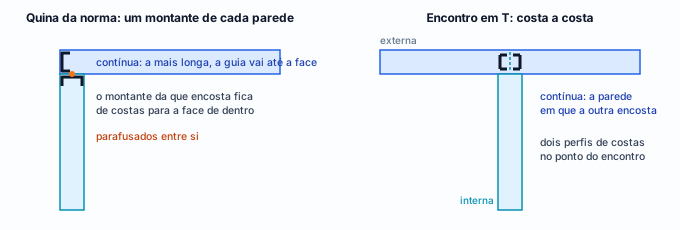
O encontro é onde a placa de uma parede termina e a outra começa, e onde as duas se ligam. Na quina (L), obra nova nasce com a quina da norma: cada parede põe o seu montante, e os dois se parafusam. No T, dois montantes ficam costa a costa. A página Encontros de parede mostra como trocar.
NBR 16970-2 · 4.1.
"Elementos não estruturais não podem comprometer a continuidade da estrutura." A frase vale para a divisória leve: ela pode ser de vedação, mas não pode interromper o montante, a guia ou a linha de travamento de quem leva carga.
Recomendação de projeto
Eixo, ordem e cômodo fechado
Quatro números governam a Captura. Saber deles explica quase todo encontro que não fechou.
- 15 cm: ponta a até isso de outra parede vira encontro (L ou T)
- 14 px: raio do ímã na tela; ponta e meio puxam dentro de uns 4 px
- 10 °: tolerância do orto; com Shift ele trava sempre
- 10 cm: passo da grade, quando nada é capturado
- Desenhe no eixo. O desenho do painel, a cota da prancha e o encontro saem do eixo da parede. Na planta de linha dupla do arquiteto, use o Ponto médio: dois cliques, face de fora e face de dentro.
- Perímetro primeiro, internas depois. A interna precisa de uma parede para encostar. Desenhada antes, ela vira um canto solto e o T não aparece. A ordem desta página é a ordem da obra.
- Feche cada cômodo. Ponta a mais de 15 cm da parede vizinha não vira encontro. O cômodo não fecha, o piso (Pisos) não acha onde nascer e o motor perde a referência de dentro e de fora para o vento.
- Na Captura, o clique crava. Ponto capturado não abre a caixa de medida: a parede vai exatamente ao ímã. Para pôr um T a uma distância exata da ponta (porta a 80 cm do canto, por exemplo), use a Parede externa: o "Na linha" dela abre a caixa contada a partir da ponta mais próxima.
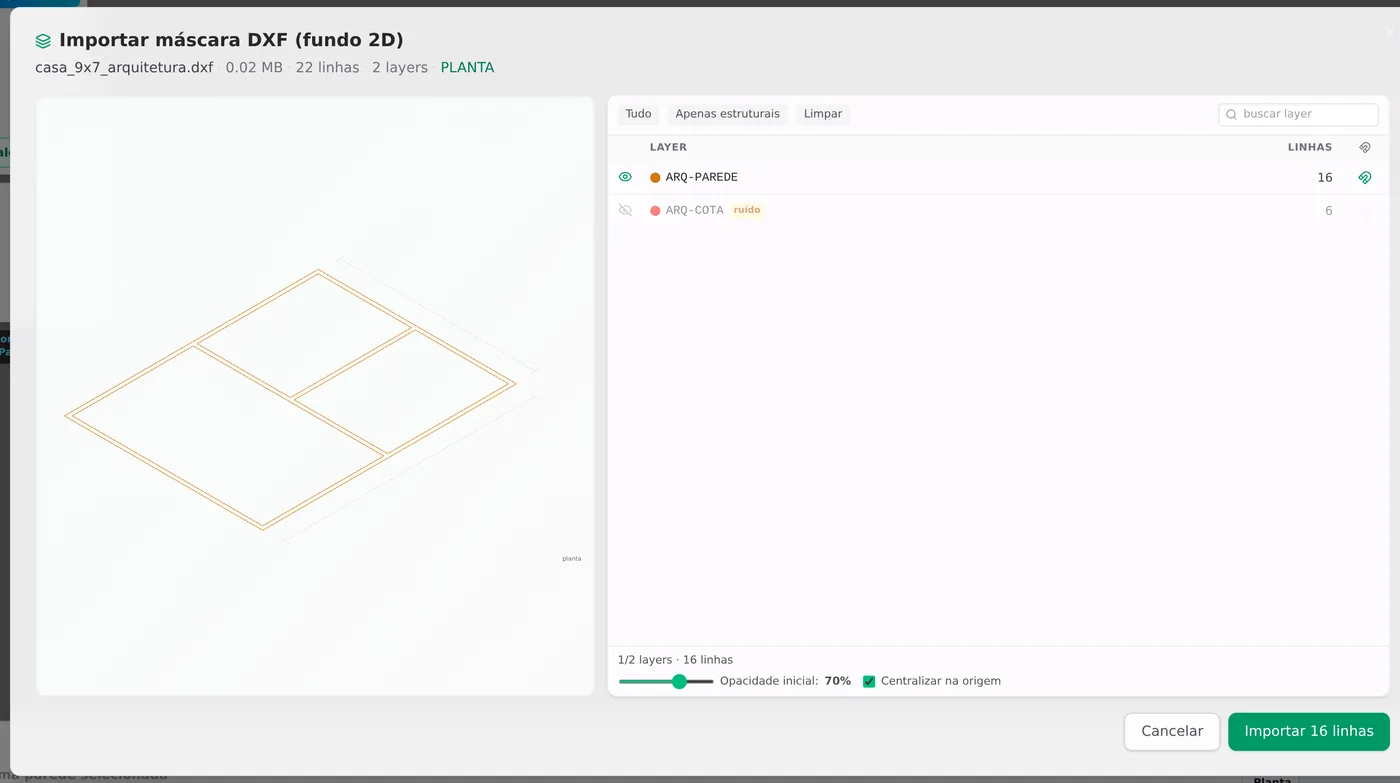
- Só a parede tem ímã. Na importação do DXF, deixe o snap só nas layers de parede. Cota, hachura e texto puxam o cursor para lugares que não são parede. O app já marca essas layers como ruído e as deixa de fora.
- Decida cedo quem é portante. A interna embaixo da cumeeira, ou que recebe o apoio de uma tesoura, leva carga; as outras são de vedação. A ferramenta é a mesma, mas a decisão muda onde a tesoura apoia (Tesouras) e o que o motor vai verificar nela.
Nesta casa: as duas internas estão no meio exato das paredes (4,50 m e 3,50 m), então o ímã de Meio da parede faz todo o trabalho. Em planta real, com cômodos de tamanhos diferentes, o caminho é o DXF do arquiteto ou a caixa de medida da Parede externa.
Passo a passo
Dois caminhos, a mesma casa
Caminho A (passos 1 a 6) parte da planta do arquiteto em DXF e refaz o perímetro em cima dela: é o começo natural quando a casa nasce no CAD. Caminho B (passos 7 a 11) parte do perímetro pronto e lança as paredes internas com as capturas de desenho. Se você vem de Paredes externas com o perímetro digitado, vá direto ao passo 7.
Neste exemplo, a planta é um DXF simples da casa: paredes de 14 cm em linha dupla, na layer ARQ-PAREDE, e uma layer de cotas.
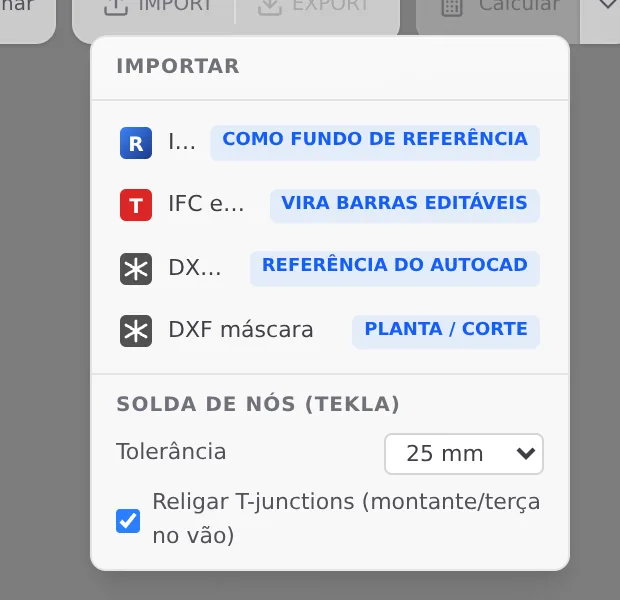
1. Abra o Importar e escolha DXF máscara
No topo da tela, IMPORT. A lista traz quatro entradas; a desta página é DXF máscara, a planta ou o corte que fica por baixo do desenho como referência. As outras viram barra editável ou referência 3D, e não entram aqui. Escolha o arquivo no seu computador.
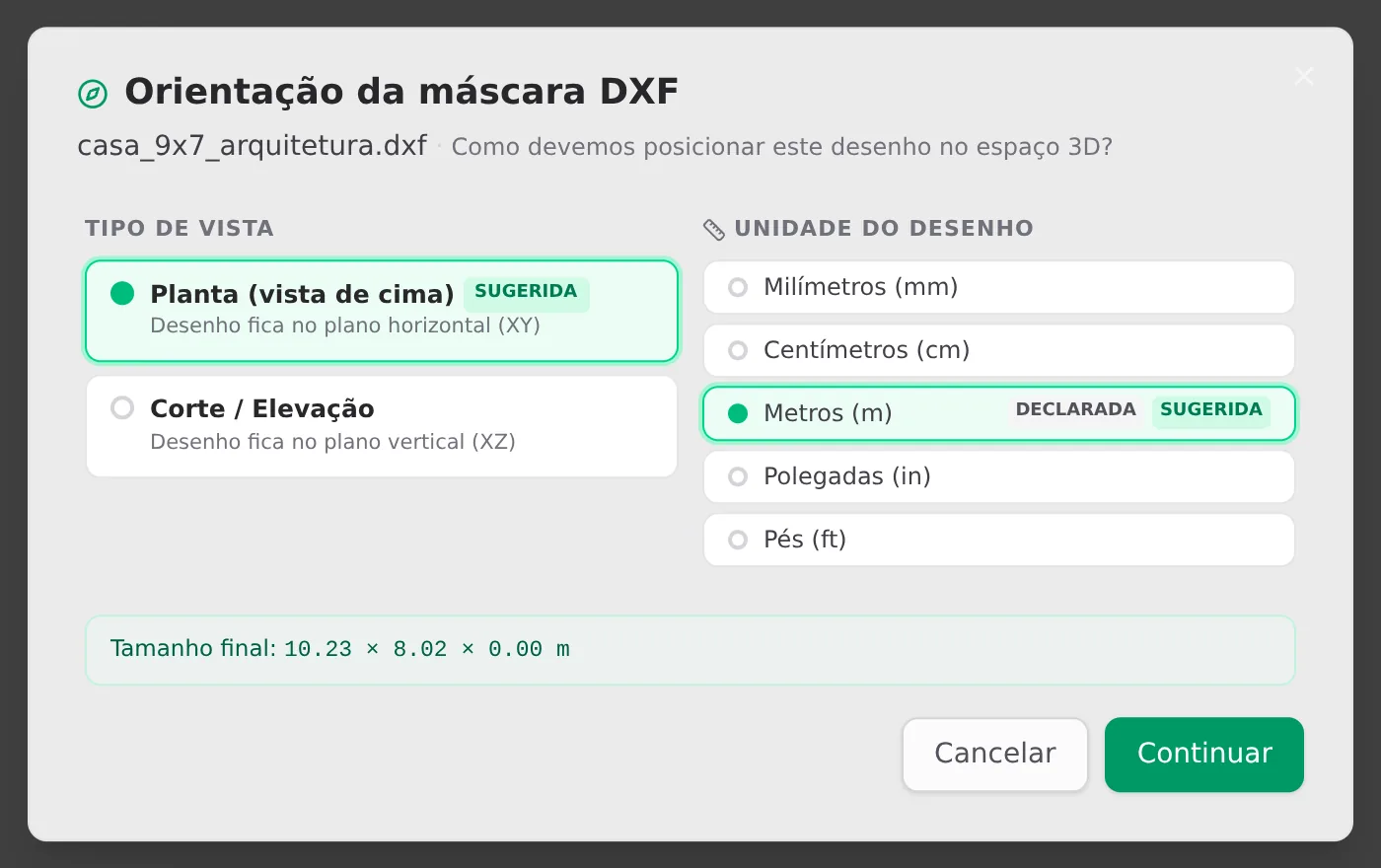
2. Diga que é planta, e confira o tamanho
O diálogo pergunta como deitar o desenho e em que unidade ele está. Marque Planta (vista de cima) e a unidade do arquivo, aqui Metros. Antes de seguir, leia o Tamanho final: 10,23 x 8,02 m é a casa com as cotas em volta. Se aparecer um número mil vezes menor, a unidade está errada.
3. Escolha as layers e o ímã de cada uma
Cada layer do DXF aparece com o número de linhas e uma prévia. A layer de cota veio marcada como ruído e ficou de fora; só ARQ-PAREDE entra, com o snap ligado. Centralizar na origem vem marcado: a planta cai no meio da área de trabalho. Clique em Importar 16 linhas.
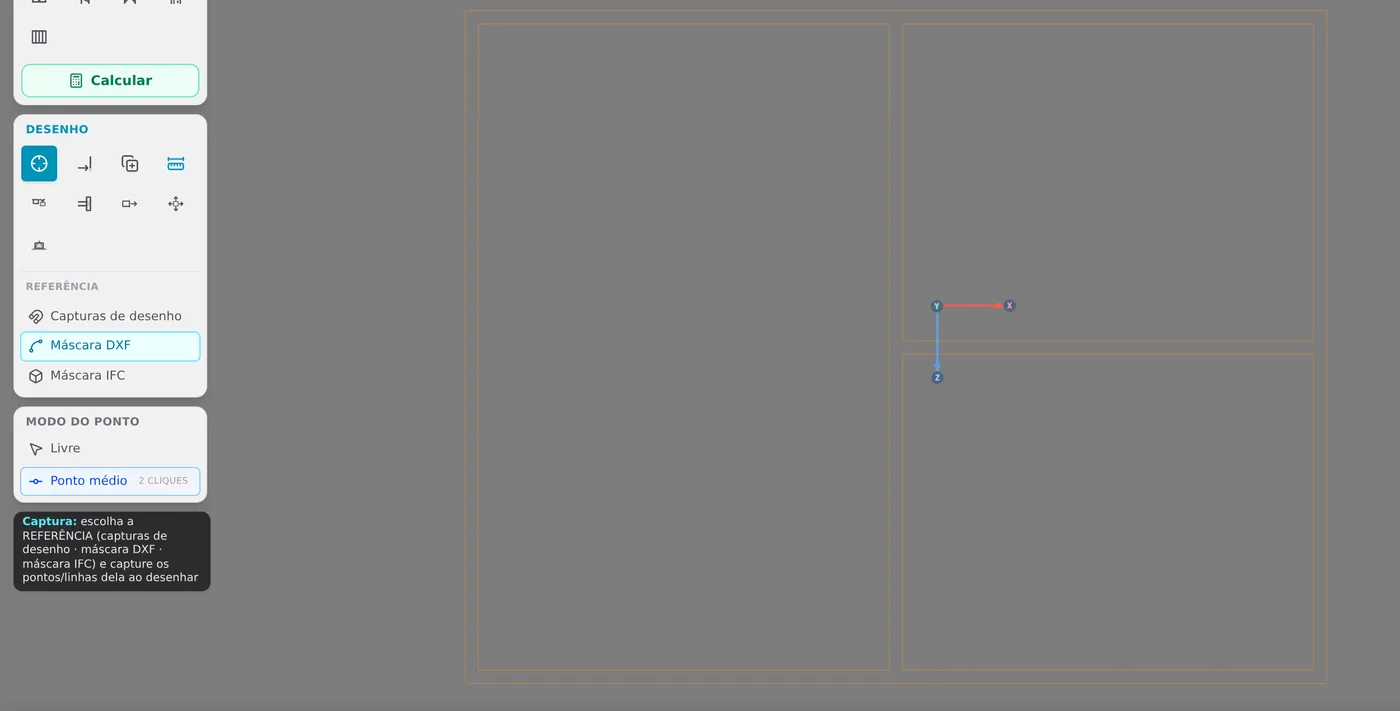
4. Ligue a Captura na máscara, em Ponto médio
No card Desenho, o primeiro botão é a Captura. Ligada, ela mostra a Referência: escolha Máscara DXF. Em Modo do ponto, escolha Ponto médio. A planta aparece em laranja por baixo do grid, com as faces das paredes em linha dupla.
5. Dois cliques, um canto
Clique o canto de fora da parede: fica um X marcando o primeiro ponto. Leve o cursor ao canto de dentro: o quadrado laranja é a captura de ponta, o fim exato da linha do DXF. Clique, e o vértice nasce no meio dos dois, no eixo da parede.
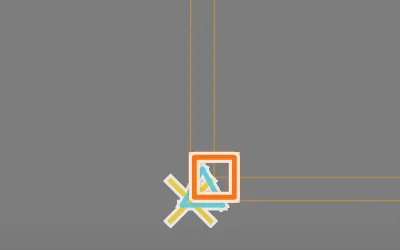
Por que dois cliques. O arquiteto desenha a parede pelas faces; o LSF trabalha no eixo. Clicar uma face só põe a parede 7 cm para fora (meia parede de 14 cm), e a casa inteira cresce 14 cm em cada direção.
6. Feche o perímetro sobre a planta
Repita nos quatro cantos e volte ao primeiro: a parede fecha sozinha, como em Paredes externas. Nenhum clique abriu a caixa de medida, porque todo ponto veio da captura. O eixo saiu com 9,000 x 7,000 m, sem digitar um número.
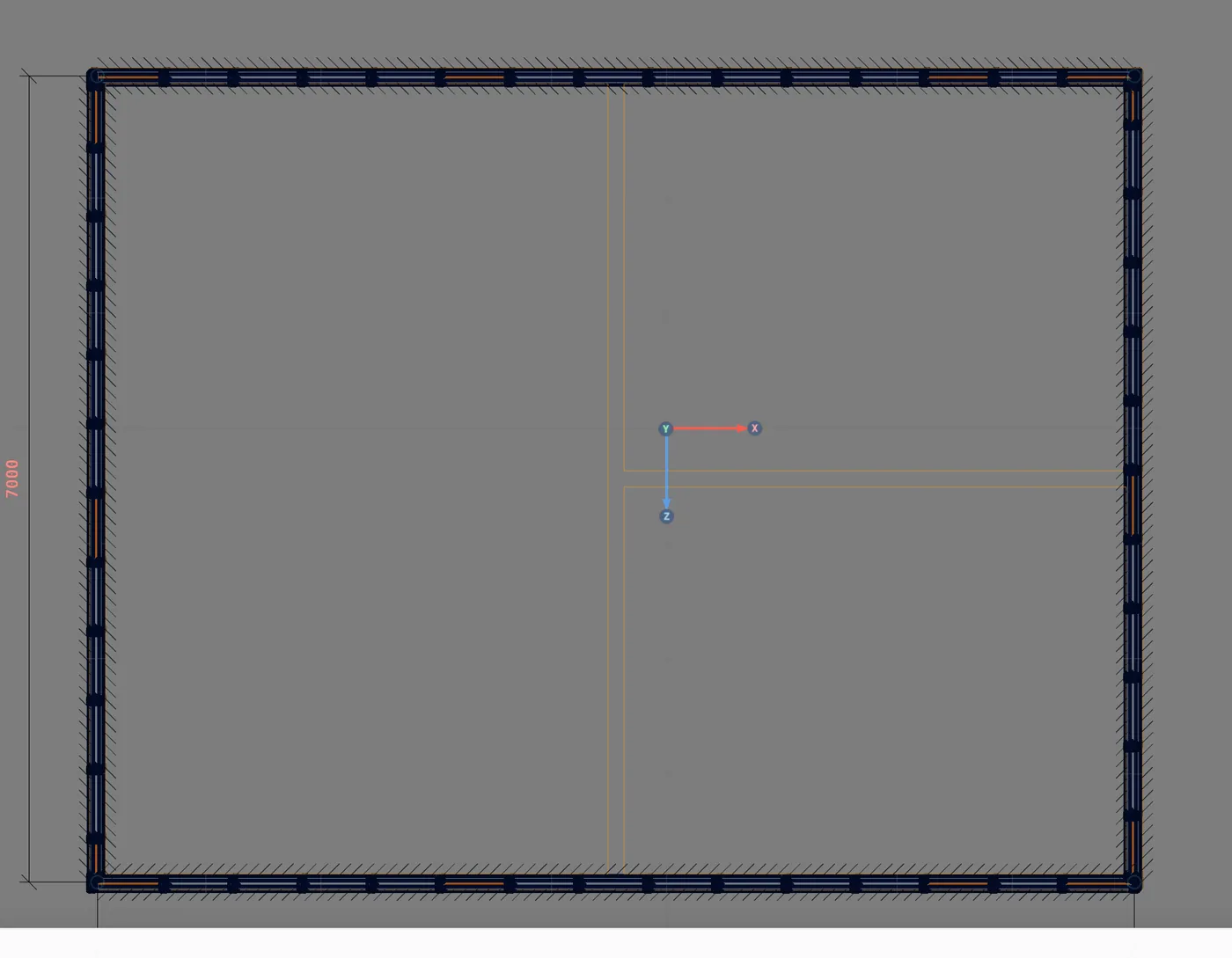
7. Troque a referência para Capturas de desenho
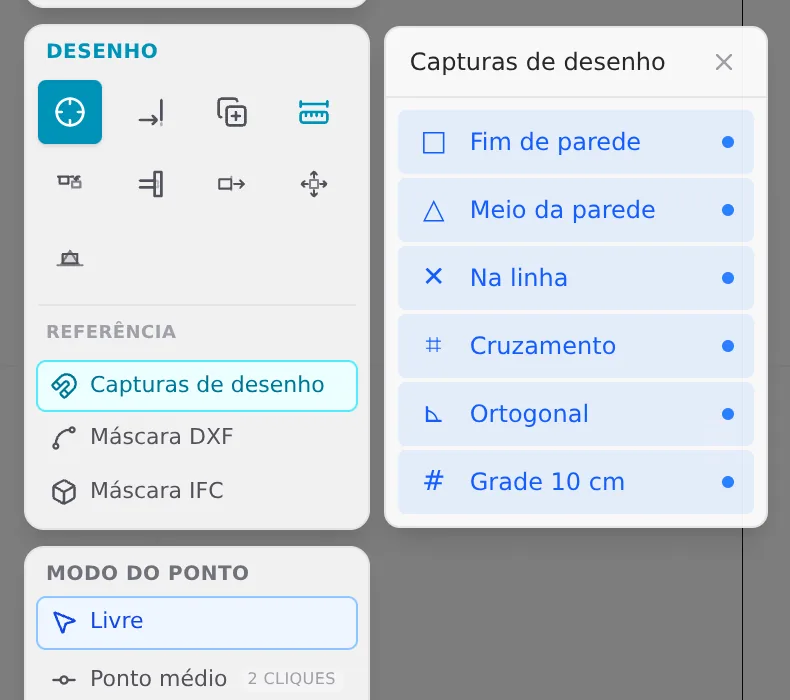
Com a Captura ligada, clique em Capturas de desenho. O ímã abre o cartão com as seis capturas, todas ligadas de fábrica. Em Modo do ponto, volte a Livre. A partir daqui o ímã são as paredes que você já desenhou. Nas próximas fotos a máscara está escondida, para a parede aparecer limpa.
O que fica ligado
Fim de parede, Meio da parede, Na linha, Cruzamento, Ortogonal e Grade 10 cm. Desligar uma vale só para o LSF (a Estrutura tem o seu próprio ímã) e fica guardado no seu navegador.
8. Ache o meio da parede de 9 m
Passe o cursor sobre a parede de 9 m. Quando o triângulo azul aparece, a captura achou o meio, a 4,50 m de cada canto. Clique: é o primeiro ponto da parede interna.
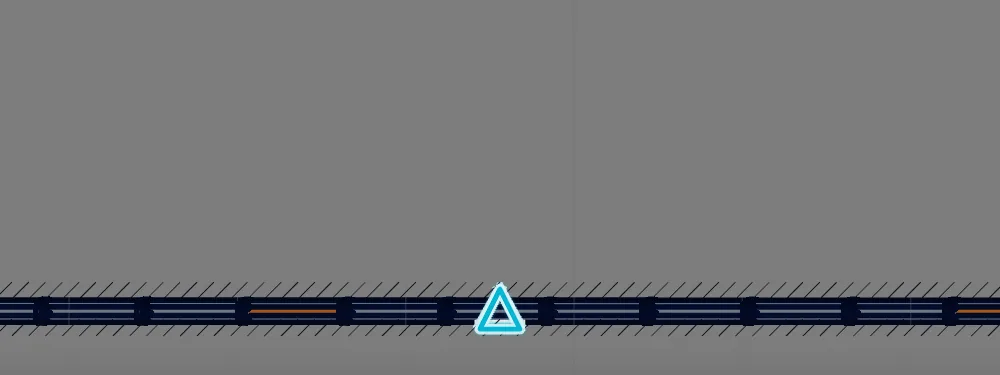
9. A primeira interna, de meio a meio
Leve o cursor ao meio da parede oposta e clique. A parede nasce com 7 m, com montantes, guias e a linha de travamento, e as duas pontas viram T. Esc encerra o desenho e solta a ferramenta.
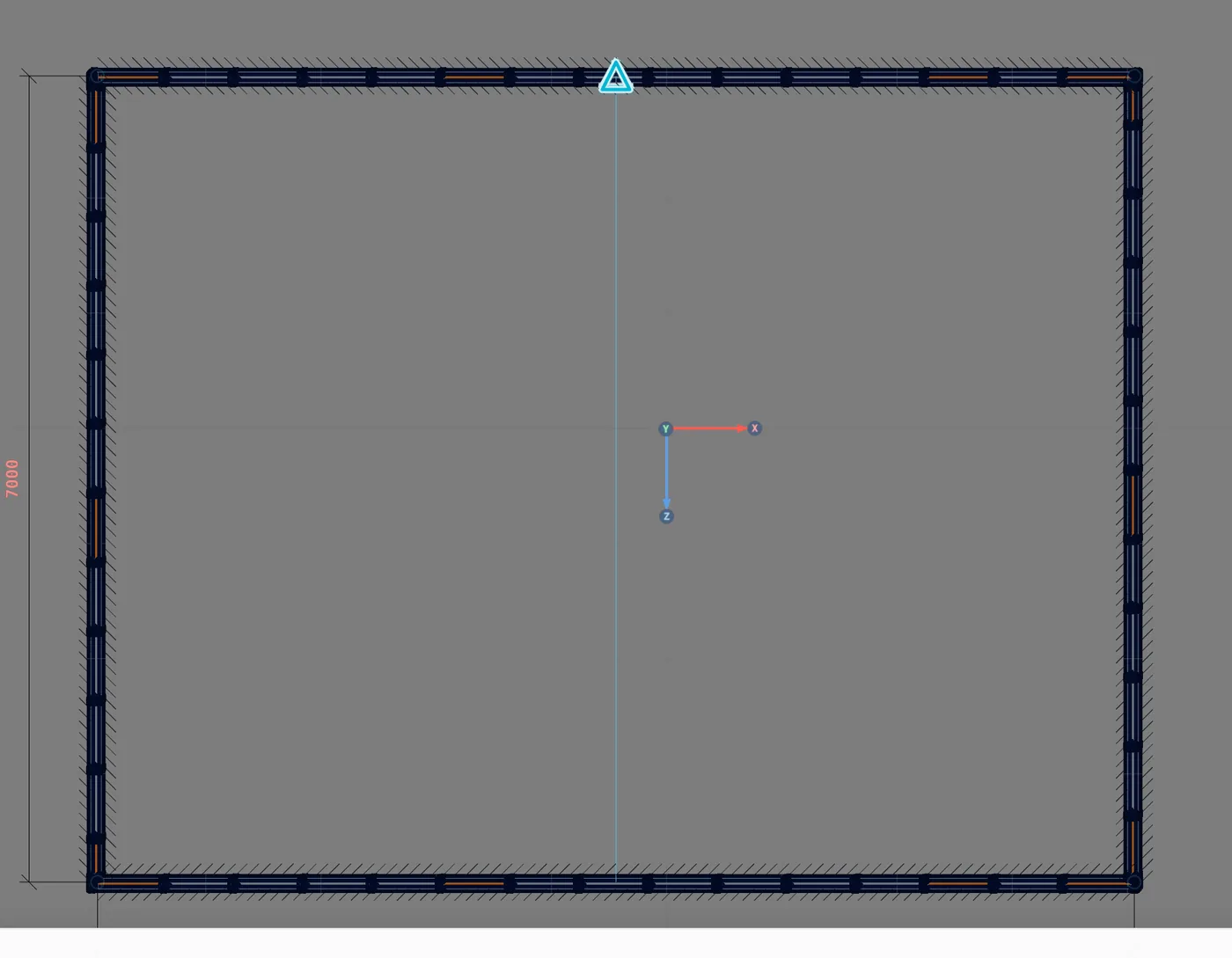
10. A segunda interna, até a parede nova
Ligue a Captura de novo (a referência continua em Capturas de desenho). Clique o meio da parede de 7 m da direita e leve o cursor até a interna que acabou de nascer: o meio dela está exatamente a 3,50 m, na mesma linha. Clique e Esc.
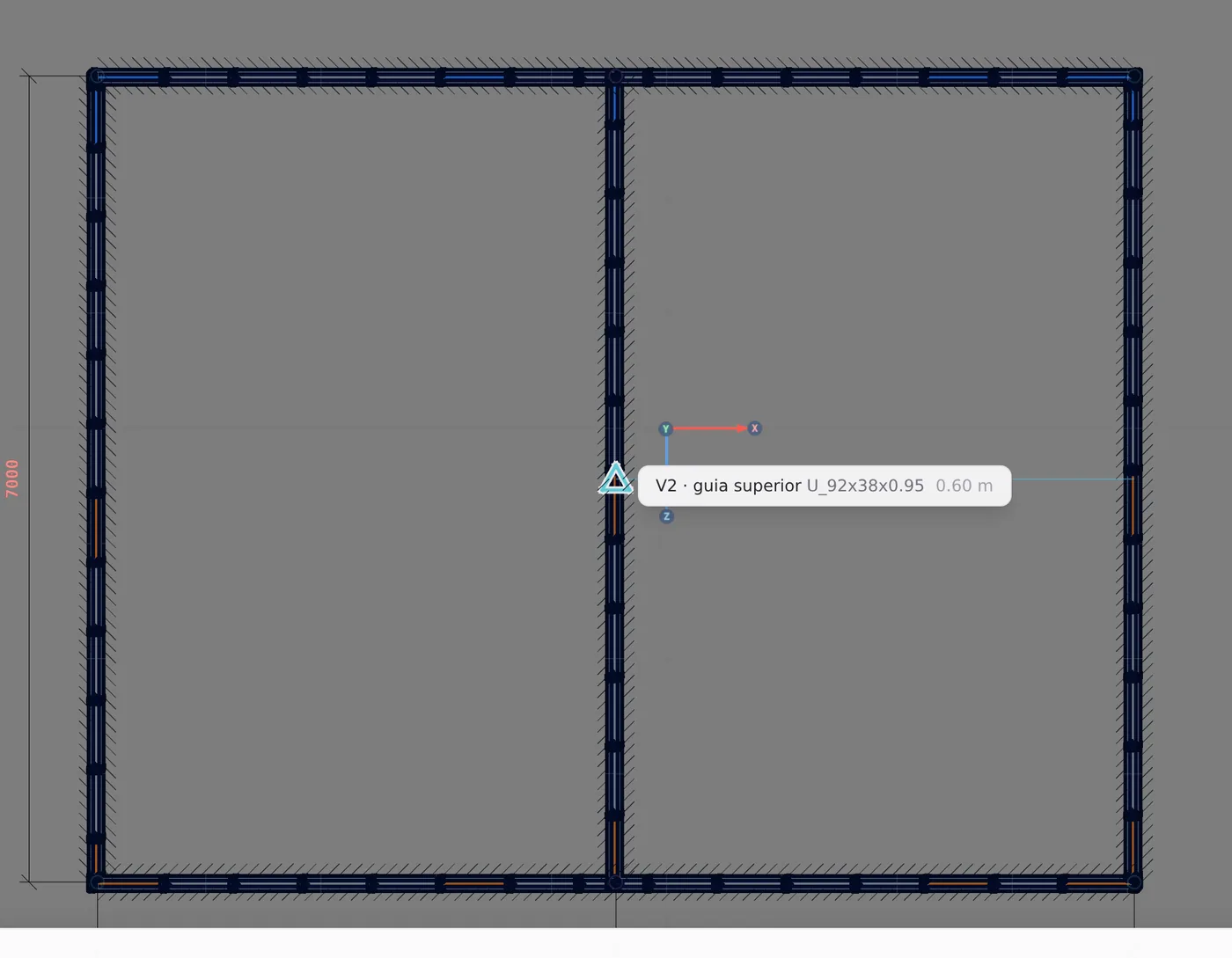
11. Confira os encontros
Com nada selecionado, o rodapé da planta resume os encontros da casa: 8 encontros, 4 L e 4 T. Os quatro L são os cantos do perímetro; os quatro T são as pontas das duas internas. Se o número de T for menor que o de pontas que você encostou, alguma ponta ficou longe demais da parede vizinha.
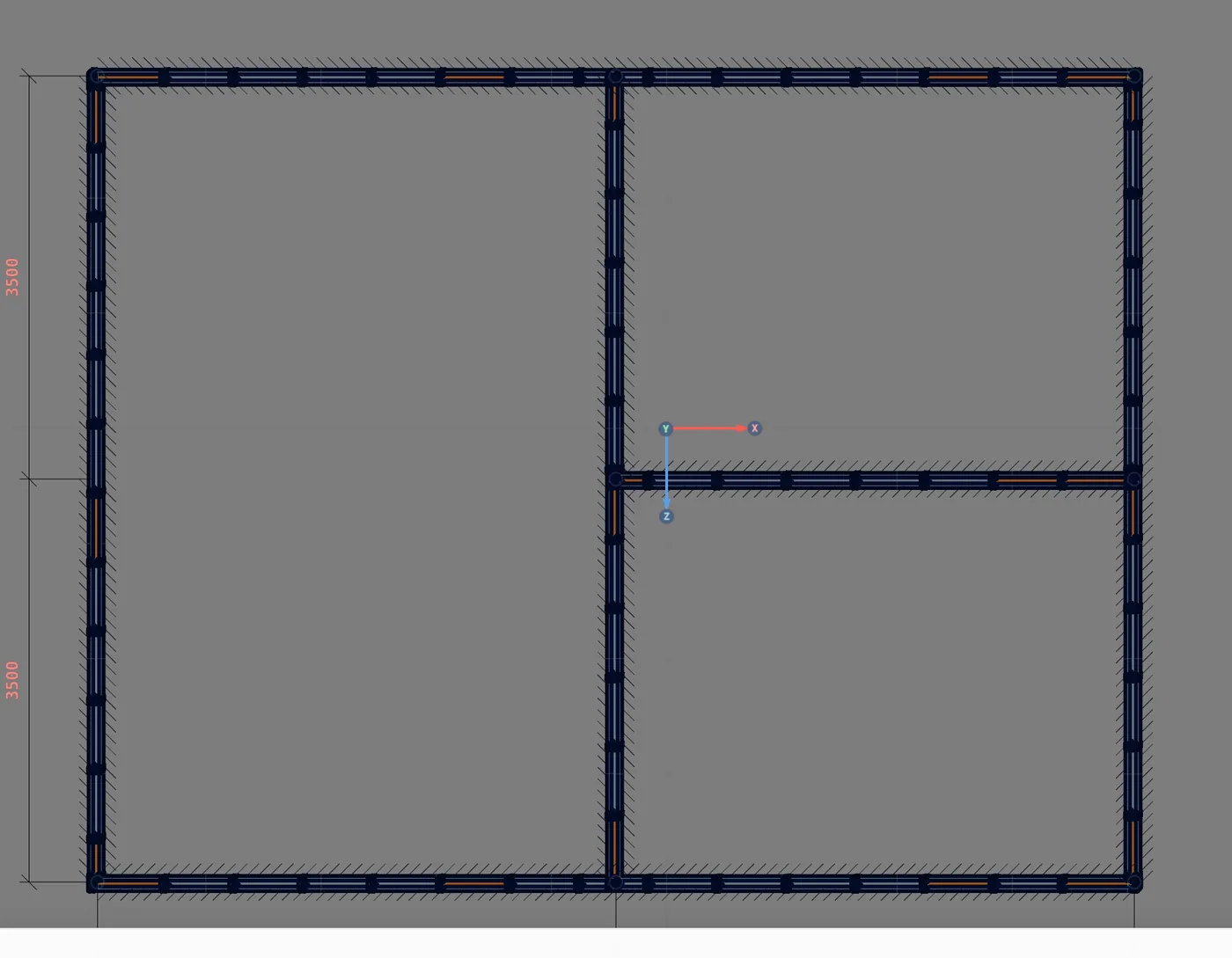

Conferido nesta casa: o modelo foi de 196 barras (o perímetro) para 278, com as duas internas e as linhas de travamento delas. Nenhuma peça foi desenhada à mão.
Atalhos
- CA↵
Captura
Arma a captura e mostra a referência: desenho, máscara DXF ou IFC.
- RD↵
Máscara DXF
Captura na máscara DXF importada.
com a Captura armada
- PM↵
Ponto médio
Alterna o modo do ponto: livre, ou médio de dois cliques, que põe a parede no eixo.
parede ou captura armada
- RG↵
Capturas de desenho
Captura nas paredes já desenhadas. De novo, abre e fecha o cartão das capturas.
com a Captura armada
- PL↵
Ver a planta
Passa à planta. Com a vista da parede aberta, fecha a vista e deixa a parede selecionada.
As capturas e o que cada uma pega
Seis ímãs, uma ordem
| Captura | O que pega | Quando você usa | |
|---|---|---|---|
| □ | Fim de parede | A ponta de uma parede e os encontros | Continuar de um canto, fechar um cômodo |
| △ | Meio da parede | O meio de cada parede | Divisória no centro, como nesta casa |
| ✕ | Na linha | Qualquer ponto ao longo da parede | O T fora do meio |
| ⌗ | Cruzamento | Onde duas linhas de projeção se cruzam | Alinhar com pontas de duas paredes ao mesmo tempo |
| ⊾ | Ortogonal | Endireita a parede até 10° do eixo; Shift trava | Quase sempre |
| # | Grade 10 cm | Arredonda o ponto livre a cada 10 cm | Esboço rápido, sem referência |
Quem vence quando duas capturas disputam o mesmo ponto
Ponta, depois meio, depois cruzamento, depois na linha, e por último orto e grade. Ponta e meio vêm antes porque são geometria de verdade; o cruzamento vence o orto e a linha porque, quando duas projeções se encontram, é esse o ponto que você está procurando.
| Controle | Opções | Observação |
|---|---|---|
| Referência | Capturas de desenho · Máscara DXF · Máscara IFC | Fica escolhida até você trocar; o ímã de Capturas de desenho abre o cartão acima |
| Modo do ponto | Livre · Ponto médio | Vale também para a Parede externa |
| Snap por layer | No diálogo de importação do DXF | "Snap automático nas layers selecionadas" liga todas de uma vez |
| Fechar o contorno | Clique a até 40 cm do primeiro ponto | Mesma regra de Paredes externas |
Parede externa ou Captura? As duas desenham a mesma parede. Na Parede externa, o ímã é o das paredes (ponta a 25 cm, linha a 15 cm) e o ponto "Na linha" abre a caixa de medida. Na Captura, o ímã é o da referência escolhida, medido na tela (14 px), e todo ponto capturado crava direto.
Atalhos
- CA↵
Captura
Arma a captura e mostra a referência: desenho, máscara DXF ou IFC.
- RG↵
Capturas de desenho
Captura nas paredes já desenhadas. De novo, abre e fecha o cartão das capturas.
com a Captura armada
- RD↵
Máscara DXF
Captura na máscara DXF importada.
com a Captura armada
- RI↵
Máscara IFC
Captura na máscara IFC importada.
com a Captura armada
- PM↵
Ponto médio
Alterna o modo do ponto: livre, ou médio de dois cliques, que põe a parede no eixo.
parede ou captura armada
Erros comuns e o aviso do app
O que dá errado, e como perceber
- A planta entrou mil vezes menor. A unidade ficou errada no diálogo de orientação. O app sugere a unidade pela caixa que o próprio arquivo declara, e um arquivo com essa caixa desatualizada pode indicar milímetros para uma planta em metros. Leia o Tamanho final antes de continuar: a casa tem que ter o tamanho da casa.
- A casa ficou 14 cm maior. A planta foi traçada pela face, em Livre. Cada parede nasceu meia espessura para fora. Refaça com Ponto médio, clicando as duas faces.
- O cursor gruda em lugar nenhum. Alguma layer de cota, texto ou hachura ficou com snap ligado na importação. Importe de novo deixando o snap só nas layers de parede.
- O T não apareceu no rodapé. A ponta da interna ficou a mais de 15 cm da parede vizinha. Sem o encontro, o cômodo não fecha. Se nenhuma parede daquele nível fecha cômodo, o cálculo avisa: "Light steel framing: na cota 0,00 m as paredes não fecham um contorno, e o lado de fora não pôde ser achado." A página Encontros de parede mostra como juntar as duas paredes.
- O T saiu no lugar errado. Na Captura, o ponto "Na linha" crava onde o cursor estava. Para uma posição exata, use o meio, uma ponta, ou a Parede externa com a caixa de medida.
- A segunda parede não começou. Esc encerra o desenho e solta a ferramenta. Para a próxima parede, ligue a Captura de novo; a referência e o modo do ponto ficam como você deixou.
- Esperar que a máscara entre no cálculo. A máscara é só referência: o motor não vê o DXF, vê as paredes que você desenhou sobre ele. Parede do DXF sem parede do LSF em cima não existe para o cálculo.
O que o motor faz com isso
Interna sem vento, encontro ligado
A mesma parede, as mesmas hipóteses. A interna é verificada como a externa (Paredes externas): montante rotulado nas guias, Lx igual ao pé-direito (2,80 m), Ly e Lt de 1,40 m pela linha de travamento na meia altura, guia com a alma conferida. A ferramenta não muda o cálculo.
Quem é externa, a geometria diz. Em cada pavimento, o motor monta os cômodos fechados a partir dos eixos das paredes: pontas que se tocam (L), ponta no meio de outra (T) e paredes que se cruzam (X) viram vértices. As paredes que tocam a face de fora são as externas, e só elas recebem o painel de vento da NBR 6123, com o lado de fora achado pelo cômodo. A interna fica sem vento. Se nenhum cômodo fecha, todas recebem vento na orientação do gerador, com o aviso descrito em Erros comuns e o aviso do app.
Encontros. Na quina (L), obra nova usa a quina da norma: um montante de cada parede, parafusados entre si, e a contínua é a mais longa. No T, a contínua é a parede em que a outra encosta, e o montante do encontro fica dobrado costa a costa. Os nós do encontro são os mesmos para as duas paredes, então o cálculo vê as duas ligadas. O marcador do encontro na planta abre as opções: inverter a contínua, trocar a ligação e o fixador.
Cruzamento (X). Se a parede nova atravessa outra, ela é emoldurada em pedaços, com a guia cortada no cruzamento; a atravessada segue inteira. A regra é "só quem ultrapassa": o pedaço que passou do ponto fica separado e pode ser apagado.
Atalhos
- Ctrl+Enter
Calcular a obra
Manda a obra para o motor, como o botão Calcular.
Resumo
O caminho, numa linha
A: IMPORT → DXF máscara → Planta, Metros, confira o tamanho → layers de parede → Captura → Máscara DXF → Ponto médio → face de fora, face de dentro, nos quatro cantos e de volta ao primeiro.
B: Captura → Capturas de desenho → Livre → meio da parede de 9 m → meio da oposta → Esc → Captura → meio da parede de 7 m → meio da interna → Esc.
O exemplo até aqui
- 6: paredes: 4 externas e 2 internas
- 278: barras geradas
- 3: cômodos fechados
- 8: encontros: 4 L e 4 T