LSF (Light Steel Framing)
Pranchas do LSF
O CalcSteel monta a prancha de LSF sozinho, a partir do modelo: a planta de painéis, a elevação de cada parede, o quadro de paredes e o quadro de esquadrias. Esta página mostra como pedir cada folha, o que ela traz, em que papel e escala nasce e como sai o PDF.
Visão geral
Do modelo para a folha, sem redesenhar nada
No LSF quem monta a casa não lê o 3D: lê papel. O montador precisa saber onde fica cada painel, o que tem dentro dele e como é o requadro de cada janela. A fábrica precisa das marcas e dos comprimentos. O engenheiro precisa assinar tudo isso.
No CalcSteel essas folhas não são desenhadas à mão. Com uma parede selecionada, o rodapé da parede mostra seis botões de prancha. Cada um cria uma folha na aba Impressões (lista Pranchas), já arrumada, com as vistas, os quadros e o carimbo.
A folha é viva: ela guarda só a escolha (qual parede, qual escala, preto e branco ou não) e redesenha do modelo toda vez que a obra muda. Mexeu numa janela no 3D, a planta, o painel e o quadro de esquadrias mudam juntos.
- 6: botões de prancha no rodapé da parede
- 3 folhas: desta página: planta, painel e detalhes de abertura
- 2 quadros: que entram sozinhos: o de paredes e o de esquadrias
- A3: papel de partida; só a planta sobe para A2 ou A1
| Item pedido | Botão | Onde aparece |
|---|---|---|
| Planta de painéis | Planta de painéis | folha própria, uma por pavimento |
| Elevação das paredes | Prancha | uma folha por parede (ou pelas selecionadas) |
| Quadro de paredes | vem com a planta | ao lado da planta, com a legenda e as notas |
| Quadro de esquadrias | vem com os Detalhes | na primeira folha dos detalhes de abertura |
Os outros três botões (Ligações, Típicos, Lista da obra) têm página própria: Detalhes típicos e Lista de corte, quantitativo, DXF e IFC.
Para que serve
Quatro peças, três leitores
Uma casa de LSF chega à obra como uma pilha de painéis prontos. A prancha é o que diz qual painel vai em qual lugar, virado para que lado, e o que tem dentro dele. Por isso ela tem três leitores, e cada peça fala com um deles.
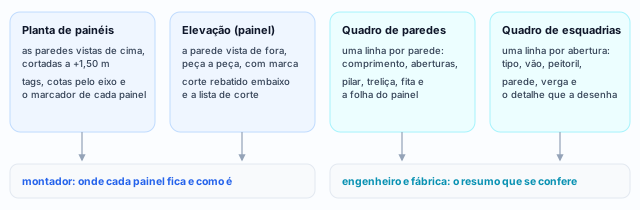
Por que gerar, e não desenhar
A prancha sai das mesmas barras que o 3D mostra e que o cálculo verificou. A elevação do painel lê o mesmo conjunto de peças da vista 2D da parede. Não existe um segundo desenho para ficar desatualizado: mudou o modelo, a folha muda junto.
O que esta página cobre
As quatro peças pedidas para a casa 9x7: planta de painéis, elevação das paredes, quadro de paredes e quadro de esquadrias, mais o carimbo, o papel, a escala e o PDF. Detalhes de ligação e típicos estão em Detalhes típicos; lista de corte da obra, DXF e IFC, em Lista de corte, quantitativo, DXF e IFC.
A casa do exemplo é a 9x7 das outras páginas do LSF, com pé-direito de 2,80 m, engenheirada na FRAMECAD F325iT em C 89x41 de 0,95 mm. A frente é a V6, com a porta P1 (80 x 210), a janela J1 (120 x 100, peitoril 100), o pilar treliçado PL1 e a fita F1, e há janelas também na V3 e na V5. Nas capturas, a casa está sem PL1 e F1, e as três janelas ficaram com o nome J1 com que toda abertura nasce: o passo 3 mostra o que isso muda no papel.
Norma
O que a 16970-2 pede nos desenhos
A NBR 16970-2:2022 trata o projeto de LSF como um conjunto: especificação, cálculo e desenhos. Três itens dela dizem o que a prancha tem de ter. Citamos só o número do item; o texto da norma é da ABNT.
NBR 16970-2 · item 4.5.
O projeto inclui os desenhos de projeto, de fabricação e de montagem dos componentes de aço, e não só o cálculo. A planta de painéis é desenho de montagem; a elevação do painel com a lista de corte serve à fabricação e à montagem.
NBR 16970-2 · item 4.7 d).
O memorial identifica as peças. A alínea pede a identificação junto com os esquemas de análise; a prancha usa as mesmas siglas de parede (V1 a V6) e as mesmas marcas de peça.
NBR 16970-2 · item 4.8.
Os desenhos destacam o tipo de aço, e cada componente tem a mesma identificação nos desenhos e no memorial. As alíneas a) a g) listam o mínimo que os desenhos trazem.
| 4.8 | O que pede, em resumo | Onde está no CalcSteel |
|---|---|---|
| caput | tipo de aço destacado; mesma identificação | nota 1 da planta e da lista de corte traz o aço e o fy, quando a obra tem aço definido; a marca da peça é a mesma no painel, nos detalhes e na lista |
| a) | locação dos apoios dos painéis da base, com as ações | fora das folhas desta página |
| b) | planta de cada pavimento | planta de painéis, uma por pavimento (esta página) |
| c) | vista do telhado com a estrutura | Folha do telhado, no card do telhado (veja Telhado) |
| d) | vistas, cortes e detalhes de fechamento | detalhe da abertura e corte pelo vão (esta página); o detalhe é do aço, sem placa nem vedação |
| e) | painéis de cada pavimento, com cada componente | prancha do painel, peça a peça, com marca (esta página) |
| f) | ligações calculadas, ancoragem, parafusos | Detalhes típicos (detalhes de ligação) |
| g) | emendas, reforços e nós típicos de treliça | Detalhes típicos (detalhes típicos) |
Gerar não é aprovar. A norma pede os desenhos; quem responde por eles é o profissional que assina o carimbo. O app monta a folha do modelo, e o modelo pode estar errado. Confira cada prancha antes de assinar.
Recomendação
A ordem de uso nesta casa
Como a folha é viva, a ordem não estraga nada: qualquer folha se refaz quando a obra muda. Mas há uma ordem que deixa o conjunto fechado mais cedo e evita conferir duas vezes.

1. Calcule antes
Enquanto o cálculo roda, o botão cria a folha mas não troca de aba: o recado diz que a aba troca quando o cálculo terminar. E desenhar uma casa que ainda reprova é retrabalho.
2. Preencha o carimbo uma vez
Empresa, obra, cliente, local, responsável técnico e registro valem para todas as folhas. A escala e o nome da folha o app escreve sozinho (passo 9).
3. Painéis antes da planta
A coluna FOLHA do quadro de paredes e o marcador de cada parede na planta dizem em que folha está o painel. Parede sem painel em prancha sai com "·", e a nota avisa. Gerando os painéis primeiro, a planta já nasce com as seis folhas apontadas.
4. Um painel por folha
Selecionar várias paredes põe os painéis juntos numa A3, se couberem. Na casa, a frente de 9 m com porta e janela já pede folha própria: sozinha, ela saiu a 1:50, e a essa escala o requadro ainda se lê. Antes, dê nome a cada janela (J1, J2, J3), porque o app nasce todas como J1.
5. Detalhes por último
O botão Detalhes desenha um detalhe por tipo de requadro, e o tipo sai das peças do 3D. Mudou a verga de uma janela, o tipo pode virar outro. Deixe para quando as aberturas estiverem fechadas.
Atalhos
- Ctrl+Enter
Calcular a obra
Manda a obra para o motor, como o botão Calcular.
Passo a passo
Planta de painéis
1. Selecione uma parede e clique em Planta de painéis
Na aba LSF, clique numa parede da casa. O rodapé da parede abre com os botões de prancha à direita. Planta de painéis cria a folha do pavimento e abre a aba Impressões.

2. Leia a folha
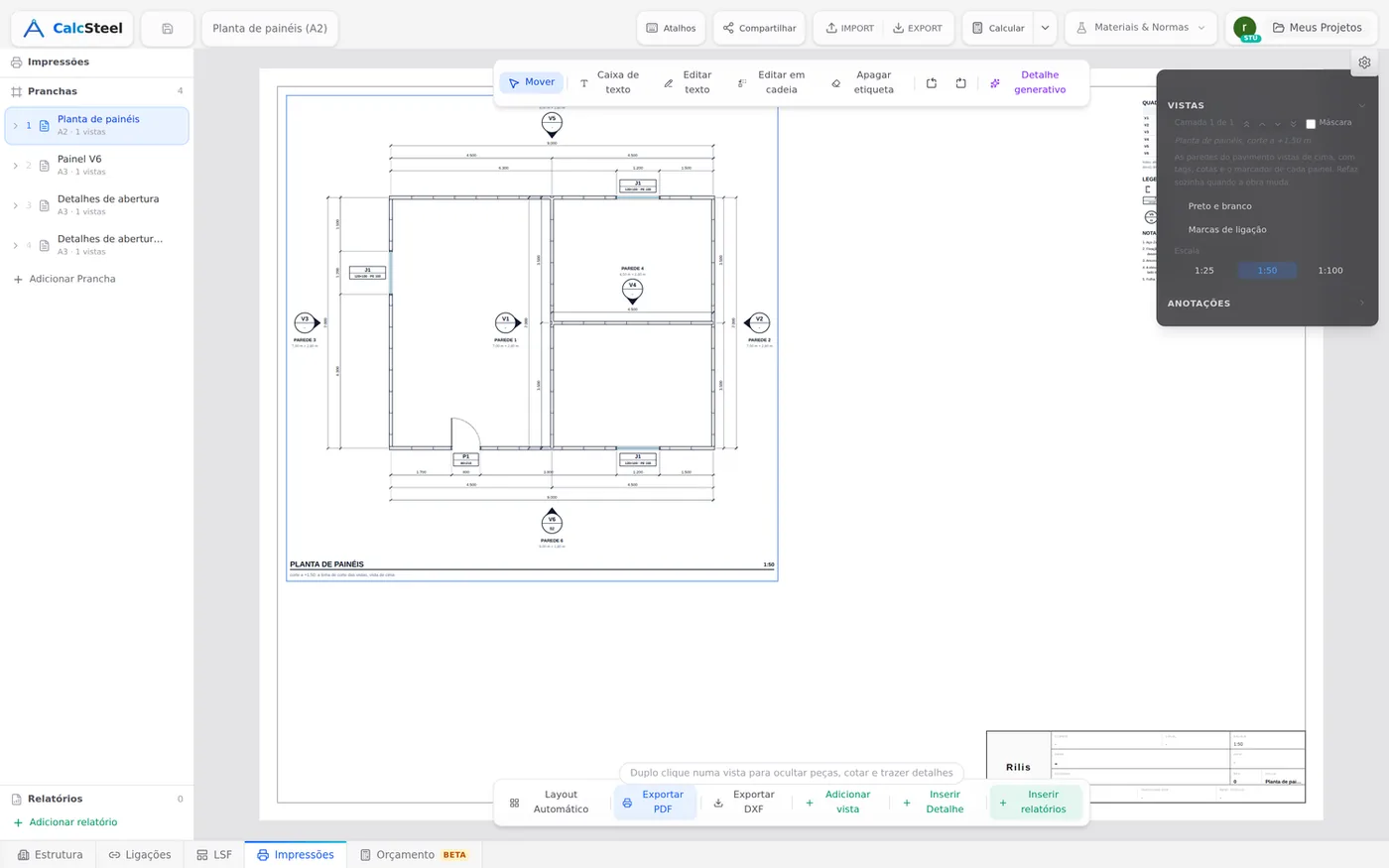
Na casa 9x7 o app pôs a planta em A2 a 1:50: a A3 a 1:25 e a A3 a 1:50 não couberam com o quadro ao lado, e a A2 a 1:50 é a próxima da fila. O corte é a 1,50 m, o mesmo da planta do LSF.
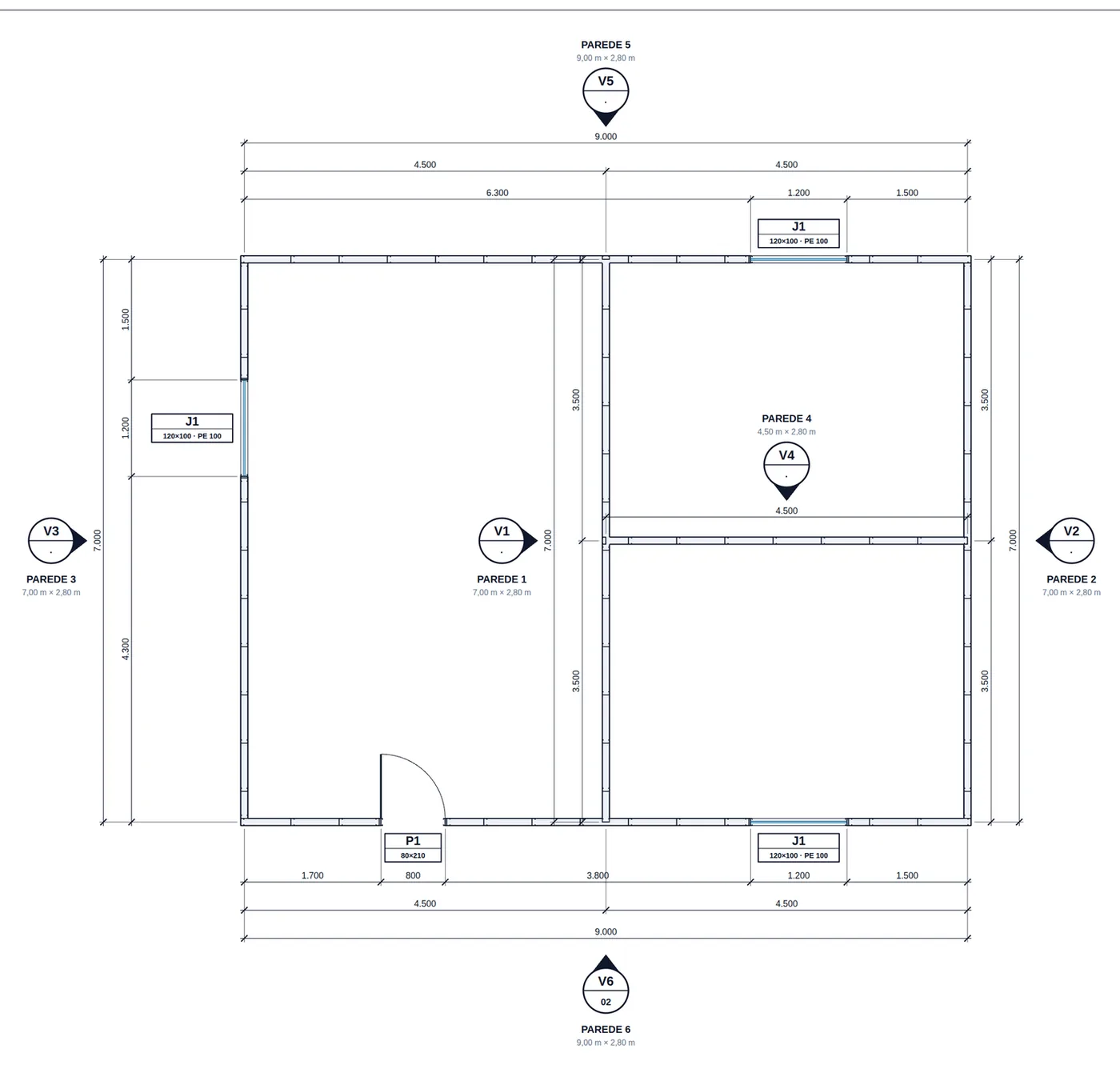
Na folha: a planta cortada a 1,50 m, com o marcador de cada parede, e à direita o quadro de paredes, a legenda e as notas.
Só a V6 mostra folha no marcador (02): era a única com painel em prancha. As outras saem com "·".
Quadro de paredes
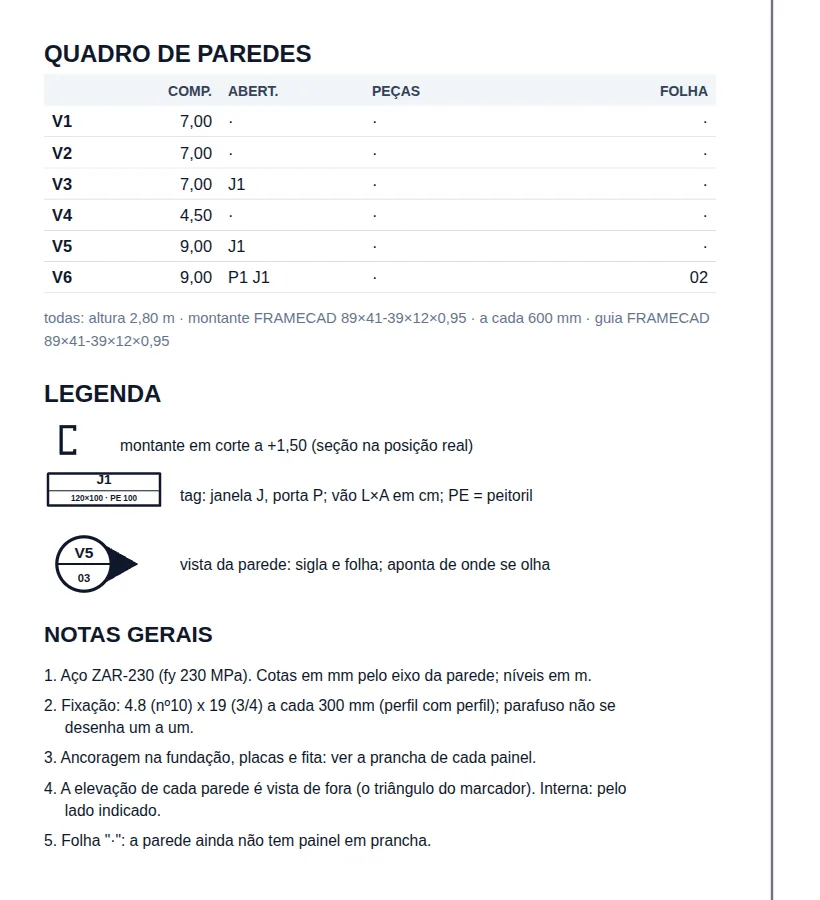
O quadro de paredes não tem botão próprio: ele entra na folha da planta, à direita, com a legenda e as notas embaixo. Ele lê a mesma planta e se refaz junto com ela.
3. Confira as colunas
| Coluna | O que traz |
|---|---|
| COMP. | comprimento, em m |
| ABERT. | as tags; "·" sem abertura |
| PEÇAS | pilar, treliça, fita |
| FOLHA | a folha do painel; "·" se não tem |
A linha "todas:" junta o que as paredes têm em comum: na casa, altura 2,80 m, montante FRAMECAD 89×41-39×12×0,95 a cada 600 mm e a guia do mesmo perfil.
A legenda só traz o que a planta tem. A nota 1 traz o aço da obra, ZAR-230 com fy 230 MPa, e a nota 2 a fixação, com bitola e passo.
Dê nome a cada abertura. Toda abertura nova nasce com o nome curto J1 ou P1, e o nome só muda se você mudar no campo da abertura. Nesta casa as três janelas são J1, na V3, na V5 e na V6. Dê J2 e J3 às outras antes de imprimir.
4. Acerte a folha pela seção Vistas
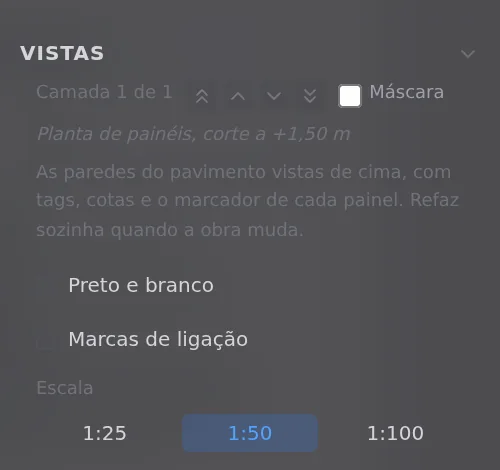
Clique na planta dentro da folha. A seção Vistas mostra o controle dela: Preto e branco, Marcas de ligação, Escala 1:25, 1:50 ou 1:100 e, com mais de um pavimento, Pavimento.
Cada clique em Planta de painéis cria outra folha, com "(2)" no nome. Para mudar a escala, use o controle.
Painel da parede
5. Selecione a V6 e clique em Prancha
O botão Prancha cria a folha "Painel V6" em A3. Se a folha da V6 já existe, ele abre a que existe, sem duplicar. Com várias paredes selecionadas, tenta pôr os painéis juntos.
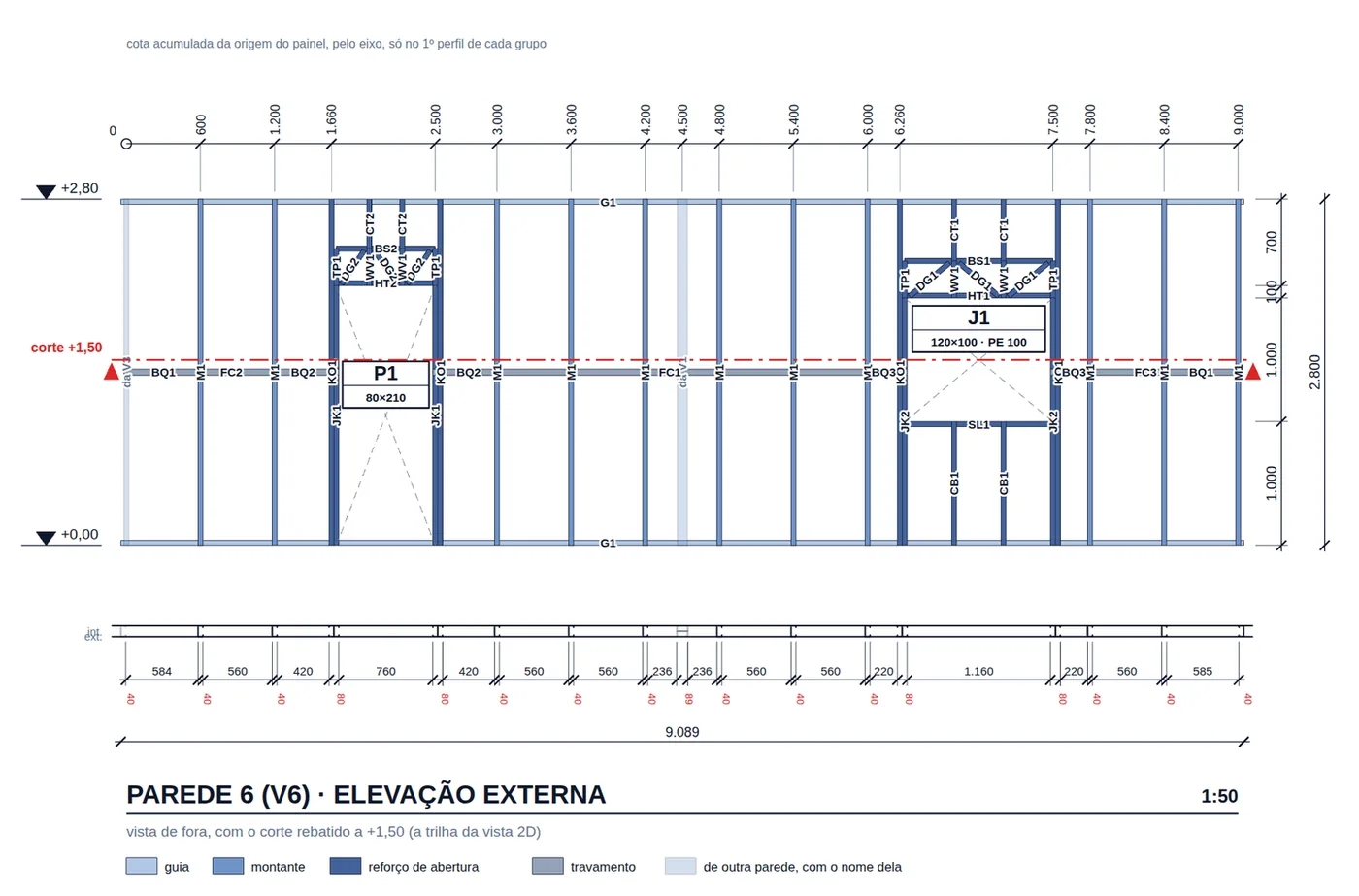
A elevação é vista de fora, a trilha da vista 2D. Na V6 se leem a porta P1 e a janela J1, cada uma com a verga treliçada (banzo BS, montantes TP e WV, diagonais DG), as ombreiras KO, os apoios JK, os bloqueadores BQ do travamento e as fitas FC. Nas pontas, as peças do canto vêm translúcidas e com o nome da dona: "da V1" e "da V3", fora da lista desta parede. Em cima, a cota acumulada só no primeiro perfil de cada grupo; à direita, peitoril 1.000, vão 1.000, 700 até o topo e o pé-direito de 2.800; embaixo, o corte com os vãos livres e o total de 9.089.
A escala é a que cabe. O app tenta 1:25, 1:50, 1:75 e 1:100 e fica com a primeira em que o painel e a lista cabem na A3 sem cobrir o carimbo. Uma parede de 9 m com a lista ao lado não cabe a 1:25: a V6 saiu a 1:50.
Marcas e lista de corte
6. Leia as marcas
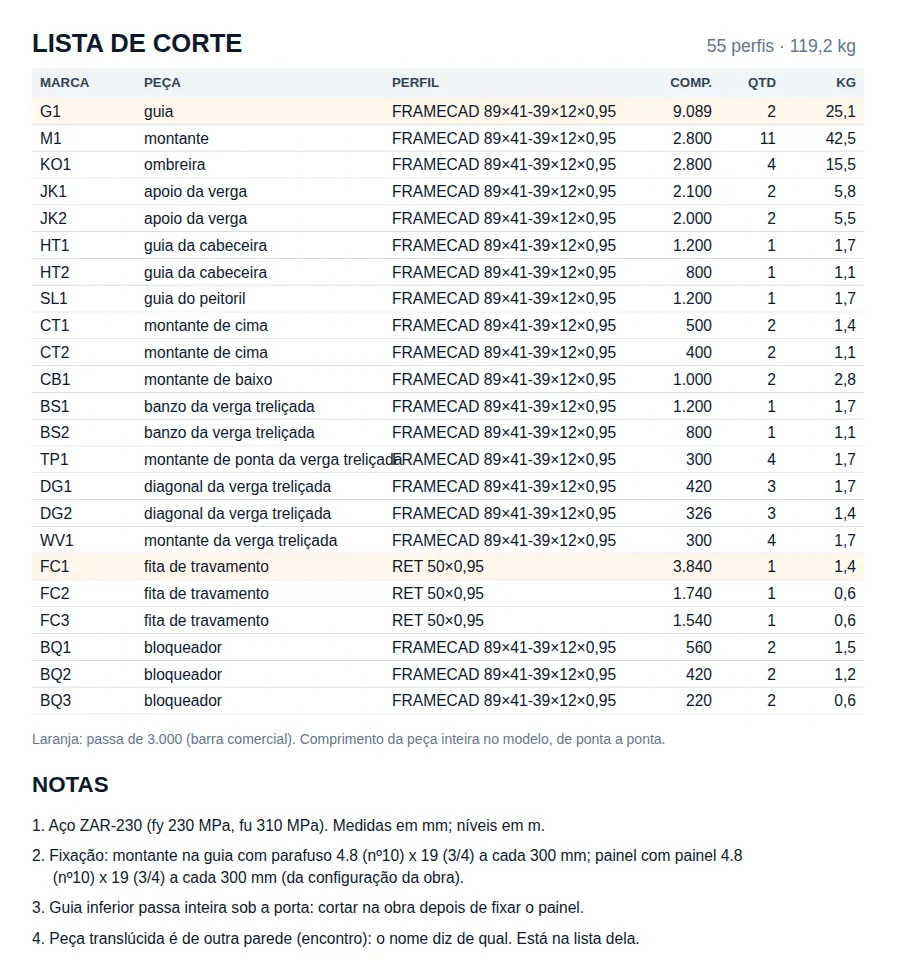
Marca é código mais número do grupo. Peças com o mesmo código, perfil, comprimento ao milímetro e dobra levam a mesma marca, no desenho e na lista; o número vai do maior comprimento para o menor. Na V6, os onze montantes inteiros são todos M1, de 2.800 mm.
7. Confira a lista
MARCA, PEÇA, PERFIL, COMP., QTD e KG. A linha fica laranja quando a peça passa da barra comercial, 6.000 mm se o mercado não diz outra. Na V6 é a guia G1: duas de 9.089 mm, uma em cima e outra embaixo. Decida a emenda antes de mandar à fábrica.
| Código | Peça | Na V6 da captura |
|---|---|---|
| G · M | guia e montante | G1 de ponta a ponta; M1 no passo de 600 |
| KO · JK | ombreira e apoio da verga | dos dois lados da P1 e da J1 |
| HT · SL · CT · CB | guias da cabeceira e do peitoril; montantes de cima e de baixo | sobre a P1; sobre e sob a J1 |
| BS · TP · WV · DG | verga treliçada: banzo, montantes, diagonais | as duas vergas, h 300 |
| BQ · FC | bloqueador e fita do travamento | na linha do meio |
Códigos da abertura como o quadro de esquadrias os explica. O pilar entraria como PB e a fita de contraventamento como FX; a casa da captura não os tem.
Um pavimento por painel
No sobrado, o painel do térreo não leva a parede de cima nem o oitão. O que encosta continua: guia de cima, viga do piso, treliça apoiada.
A guia passa pela porta
A guia de campo é uma peça por nível e passa por cima do vão da porta. A nota 3 da lista manda cortar na obra, depois de fixar o painel.
Detalhes de abertura e quadro de esquadrias
8. Clique em Detalhes
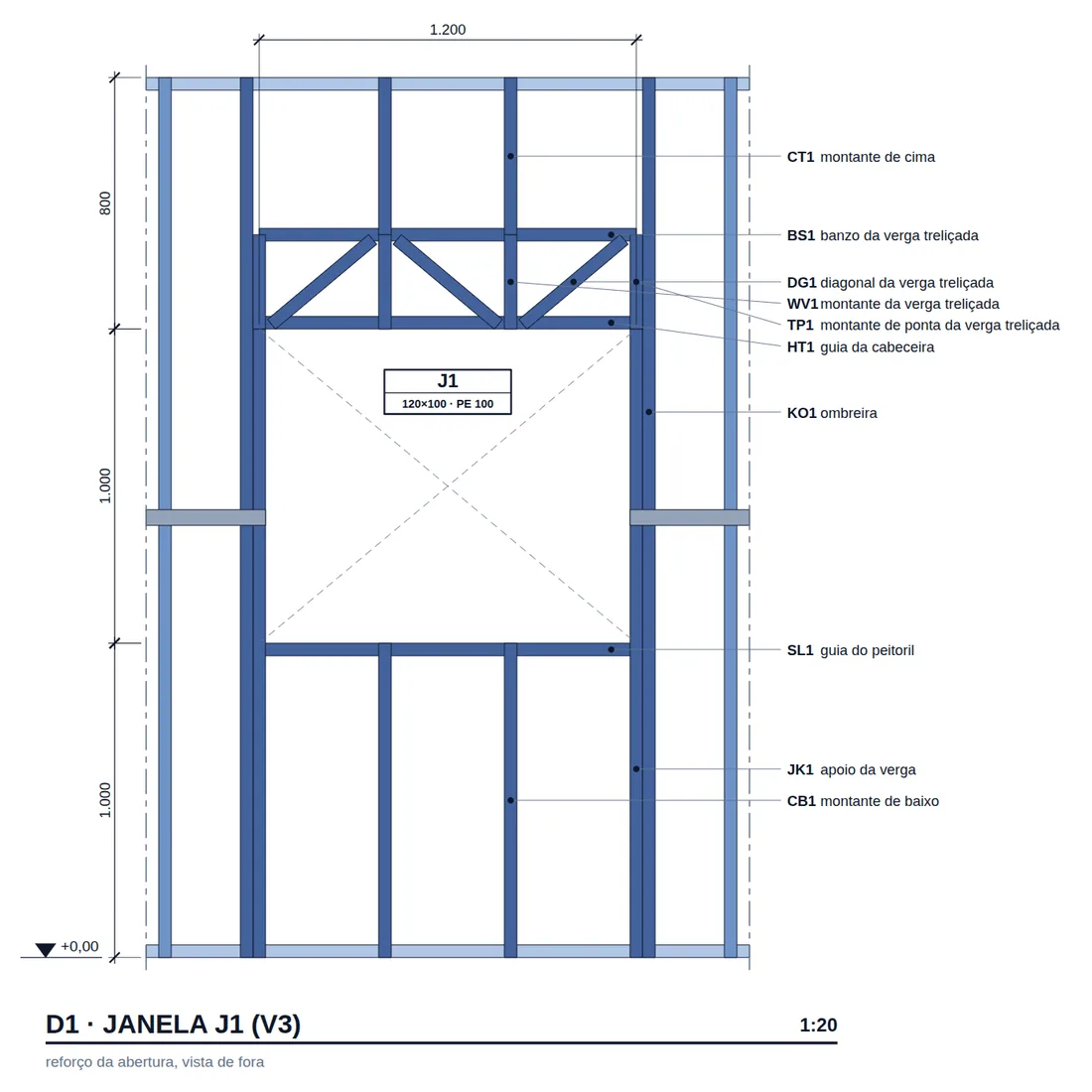
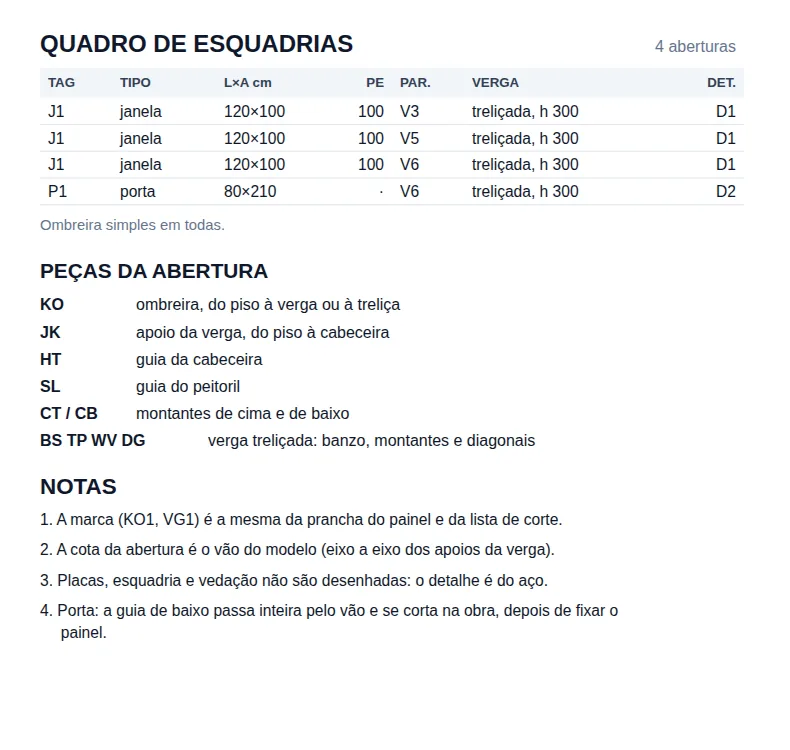
O botão cria a folha "Detalhes de abertura" em A3: um detalhe por tipo de requadro a 1:20 e o quadro de esquadrias na primeira folha, no canto de cima à direita. Na casa saíram dois tipos, D1 (a janela) e D2 (a porta), e o app os espalhou em duas folhas: "Detalhes de abertura" e "Detalhes de abertura, folha 2".
| Coluna | O que traz |
|---|---|
| TAG · TIPO | J1, P1 e o tipo. As três janelas de 120×100 têm as mesmas peças, então são um tipo e um detalhe só, o D1 |
| L×A cm · PE | o vão do modelo, eixo a eixo dos apoios da verga, e o peitoril |
| PAR. · VERGA | a parede e a verga: aqui "treliçada, h 300"; com perfil, "cx" em caixa e "ct" costas com costas |
| DET. | o detalhe que desenha a abertura: D1 para as janelas, D2 para a porta |
O corte pela verga. Com verga de perfil, em caixa ou costas com costas, o corte pelo vão entra na folha a 1:5 ou 1:10. Nesta casa as vergas são treliçadas, e o detalhe da abertura é a vista com as marcas.
Carimbo
9. Preencha o carimbo
O carimbo é o mesmo de toda prancha do CalcSteel. Uma parte você preenche; a outra o app escreve.
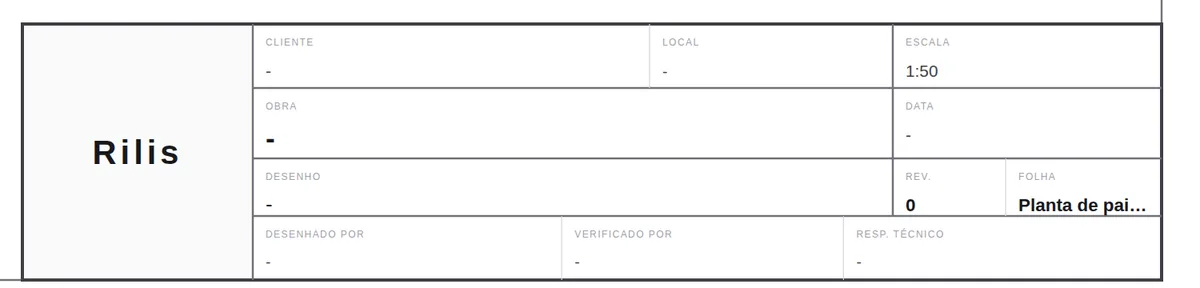
Você preenche
Os campos são preenchidos em Configurações, Carimbo. Empresa (sem ela, entra o seu nome), obra, título, quem desenhou, quem verificou e o responsável técnico, cada um com o registro, data, revisão, logo, cliente e local.
O app escreve
O nome da folha e a escala. Com vistas de escalas diferentes na mesma folha, a escala vira "Var.". O nome da folha tem largura fixa no carimbo técnico e se corta.
| Modelo de carimbo | Para quê |
|---|---|
| técnico | o padrão, no molde da ABNT NBR 10068 (o da captura) |
| estúdio | apresentação: outra disposição dos mesmos campos |
| ART | a legenda da ART, com proprietário e obra |
Sem modelo escolhido, a folha usa o técnico.
10. Formato e escala da casa
| Folha | Papel | Escala que o app escolheu na casa 9x7 |
|---|---|---|
| Planta de painéis | A2 | 1:50, terceira tentativa da fila A3 1:25, A3 1:50, A2 1:50... |
| Painel V6 | A3 | 1:50, segunda tentativa de 1:25, 1:50, 1:75, 1:100 |
| Detalhes de abertura | A3, duas folhas | 1:20 |
Exportar
11. Exportar PDF, na barra da folha
Com a folha aberta na aba Impressões, clique em Exportar PDF na barra de baixo. O app copia o desenho da folha, tira o que é só de tela, abre uma janela do tamanho exato do papel e chama a impressão do navegador. No diálogo, escolha Salvar como PDF, papel do tamanho da folha e escala 100%. Uma folha por vez.
| Caminho | O que sai |
|---|---|
| Exportar PDF | a folha em PDF, pela impressão do navegador, uma por vez |
| Exportar DXF | a folha em .dxf, com as vistas, as cotas, os quadros e o carimbo |
| PDF pela IA | várias folhas num PDF só |
Login e plano
Os dois PDFs pedem login e contam na cota mensal de PDF de prancha do plano gratuito.
Para imprimir
Ligue Preto e branco em cada vista antes: as peças perdem a cor do papel e ficam só no traço. Se a impressão "ajustar ao papel", a escala do carimbo deixa de valer.
Atalhos
- PP↵
Planta de painéis
Cria uma planta de painéis do pavimento da parede, outra a cada vez.
com parede selecionada
- PN↵
Prancha do painel
Cria a prancha do painel das paredes selecionadas, ou abre a que existe.
com parede selecionada
- DA↵
Detalhes de abertura
Cria os detalhes de abertura que faltam, com o quadro de esquadrias.
com parede selecionada
- C
Modelo do carimbo
Abre o seletor de modelo do carimbo da folha.
- Ctrl+P
Exportar PDF
Gera o PDF da prancha aberta.
Parâmetros
Papéis, escalas e chaves de cada folha
As chaves de cada folha ficam na aba Impressões, seção Vistas, depois de clicar no desenho dentro da folha. Elas gravam só a escolha; o desenho se refaz do modelo.
| Folha | Papel | Escala inicial | Escalas no controle | Chaves |
|---|---|---|---|---|
| Planta de painéis | A3, A2 ou A1 | a primeira que cabe | 1:25, 1:50, 1:100 | Preto e branco, Marcas de ligação, Pavimento |
| Painel | A3 | 1:25 a 1:100 | 1:25, 1:50, 1:75, 1:100 | Preto e branco |
| Detalhe da abertura | A3 | 1:20 ou 1:25 | 1:20, 1:25, 1:50 | Preto e branco |
| Corte pelo vão | A3 | 1:5 ou 1:10 | 1:5, 1:10, 1:20 | Preto e branco |
Detalhes: as combinações
O automático tenta pôr tudo numa folha só, nesta ordem: detalhe 1:20 com corte 1:5, 1:25 com 1:5, 1:20 com 1:10, 1:25 com 1:10. Não coube numa, ele fica com a primeira que cabe em mais folhas. Acima de 1:25 o detalhe já é escala de painel e não mostra o requadro, por isso 1:50 só pelo controle.
Painel: o arranjo
Painéis e lista de corte são arrumados na A3 sem cobrir o carimbo; com várias paredes, todos na mesma escala. A lista entra na folha ao lado dos painéis.
| Nome da folha | Quando repete |
|---|---|
| Planta de painéis | "Planta de painéis, pavimento 2" em obra de mais de um; "(2)" a cada clique |
| Painel V6 | não repete: abre a que existe |
| Detalhes de abertura | não repete: desenha só o tipo novo, e abre a que existe quando nada mudou |
Erros e recusas
Quando o botão diz não, e o que fazer
Toda recusa vira um recado de 5 segundos sob o botão, com o motivo. Nenhuma delas cria folha pela metade.
- "a obra não tem parede de LSF". Vale para os três botões. Barra solta da aba Estrutura não é parede de LSF.
- "a parede não cabe numa A3 nem a 1:100". Parede longa demais para a A3. Divida a parede em painéis, como a fábrica faria.
- "os painéis não cabem juntos numa A3; peça um painel por prancha". Muitas paredes selecionadas de uma vez. Selecione uma e clique em Prancha; repita para cada uma.
- "a planta não cabe numa A1 nem a 1:100". Obra muito grande para a escala de projeto. Não é a casa 9x7.
- "nenhuma parede nasce em +N m". Pavimento pedido sem parede. O recado lista os pavimentos que existem. Na casa, pedir +3,00 m respondeu "nenhuma parede nasce em +3.00 m; os pavimentos da obra estão em +0.00". Do mesmo jeito, pedir o painel de uma parede que não existe respondeu "a parede V9 não existe; a obra tem V1, V2, V3, V4, V5, V6".
- Detalhes sem abertura, ou "um detalhe não cabe numa A3 nem a 1:25". "a obra não tem abertura", ou "as aberturas da obra ainda não têm requadro"; vão enorme pode não caber.
- "criada; a aba troca quando o cálculo terminar". Não é erro: a folha existe, mas o cálculo ainda roda. Espere e abra a aba Impressões.
Erros comuns de quem confere
- Coluna FOLHA com "·". A parede não tem painel em prancha. Gere o painel; a planta se atualiza sozinha.
- Duas plantas iguais. Cada clique em Planta de painéis cria outra folha. Apague a sobra na aba Impressões.
- PDF fora de escala. A impressão do navegador ajustou ao papel. Use papel do tamanho da folha e 100%.
O que o motor confere
A prancha lê, não calcula
O motor verifica os estados-limite de cada barra (veja Ler o resultado); a prancha desenha no papel o mesmo modelo que ele verificou, com as marcas e os quilos que saem das peças.
| A prancha lê | De onde |
|---|---|
| as peças do painel | o mesmo conjunto da vista 2D da parede: o 3D é a verdade |
| o contorno do perfil no corte | o mesmo caminho que desenha o 3D |
| o tipo de cada requadro | as peças da abertura no 3D, não o que a abertura diz de si |
| o peso | comprimento vezes kg/m do perfil |
| a barra comercial | o mercado da obra; 6.000 mm se ele não disser |
| o aço da nota | o aço da obra, com fy e fu |
O que fica com o projetista
- Placas, esquadria e vedação. O detalhe é do aço (nota 3 do quadro de esquadrias), e as faces tracejadas do corte são as da guia. O fechamento se especifica à parte.
- Posição de cada parafuso. A fixação vai na nota, com bitola e passo.
- A conferência da folha. A prancha sai do modelo: confira cada uma antes de assinar o carimbo.
O que não muda sozinho. A prancha se refaz do modelo, mas o PDF salvo é retrato do dia. Mudou a obra depois de exportar, exporte de novo e suba a revisão no carimbo.
Resumo
O caminho, numa linha
Cálculo aprovado → carimbo preenchido → Prancha de V1 a V6 → Planta de painéis (FOLHA sem "·") → Detalhes com o quadro de esquadrias → Preto e branco → Exportar PDF folha por folha, papel do tamanho da folha, 100%.
As folhas da casa
- 1: planta de painéis do térreo, com o quadro de paredes
- 6: painéis, V1 a V6, com corte e lista de corte
- 4: aberturas no quadro de esquadrias
- A2: a planta, a 1:50; painéis e detalhes em A3
Conferência rápida: abra a planta e o painel V6 lado a lado. A tag da J1 na planta, a tag no painel e a linha J1 do quadro de esquadrias têm de dizer o mesmo vão e o mesmo peitoril. Se não disserem, o erro está no modelo, e corrigir o modelo corrige as três.