LSF (Light Steel Framing)
Construir pelo chat
A barra <strong>Construir com IA</strong> recebe o pedido em português, desenha paredes, aberturas, treliças e telhado com o perfil da obra, e devolve a vez para você. Esta página segue três pedidos reais para mostrar como pedir, ajustar e desfazer, e onde a conversa termina e o motor começa.
Visão geral
Você pede, a IA desenha, o motor verifica
A IA do editor é um desenhista que entende português. Ela lê o pedido, olha a obra aberta e escreve as ações que o editor aplica: parede daqui até ali, porta nesta parede, telhado de quatro águas. O que ela põe na tela é o mesmo que você poria com as ferramentas do editor, com o perfil, a guia e o espaçamento que a obra já tem.
Ela não calcula. Quem diz se uma parede passa é o motor, quando você clica em Calcular, e quem assina é o engenheiro. A conversa serve para chegar mais depressa ao modelo, não para pular a verificação.
Esta página segue três pedidos feitos de verdade numa obra nova engenheirada na FRAMECAD F325iT, todos na faixa padrão.
- 1 frase: para a casa térrea de 9 x 7 m com pé-direito de 2,80 m
- 479 barras: na tela ao fim do primeiro pedido, com 7 paredes, 9 aberturas, 16 treliças e o telhado
- 1 Ctrl+Z: desfaz o pedido inteiro, por maior que ele seja
- 0 vereditos dados pela IA: passar ou reprovar é do motor de cálculo
As figuras são capturas reais do app. Os três pedidos rodaram em 22/out/2026 na faixa Médio, numa conta de teste, sobre uma obra nova sem salvar. As falas da IA citadas aqui são as que ela escreveu, sem edição.
Para que serve
O que dá para pedir numa obra de LSF
Na aba LSF a IA trabalha com as mesmas peças das ferramentas do editor. Cada pedido vira uma ou mais ações, e cada ação passa pelo editor, que aplica ou recusa como faria com o seu clique.
| Pedido | O que a IA faz | Exemplo |
|---|---|---|
| Lançar | paredes, portas e janelas, treliças, pilares, vergas, travamento, tesouras e telhado | "casa térrea de 9 x 7 m" |
| Ajustar | acrescenta, move ou apaga uma peça; muda o pé-direito | "janela de 1,20 x 1,00 m na parede da frente" |
| Prancha | cria a prancha do painel de uma parede | "gere a prancha da parede da frente" |
| Ler imagem | lê planta, foto ou croqui simples e usa as cotas como eixo das paredes | planta baixa anexada, com cotas |
| Responder | lê a obra aberta e responde, sem mexer em nada | "o que falta para calcular?" |
O que vem da obra
Perfil do montante, guia e espaçamento são os das Configurações da obra. Na casa desta página, C 89x41 de 0,95 mm a cada 60 cm, porque a obra foi aberta como engenheirada na F325iT. Escolha a fabricação antes de pedir: a IA não troca o perfil das paredes.
O que fica fora
Dizer se a peça aguenta. A IA desenha e não calcula: ela não afirma que uma parede passa. Resistência, flecha e ligação são do motor, pela NBR 14762, quando você calcula.
Imagem: comece pelo simples. Uma planta limpa, com as cotas legíveis, vira paredes no eixo das cotas; o cômodo sem cota vira pergunta, a não ser que você marque Construir direto, sem perguntas. Desenho com muita informação sobreposta rende melhor em partes: uma planta por pedido, e o resto pela conversa.
Norma
A conversa não muda quem responde
Não existe norma para modelo desenhado por IA, e não precisa: o modelo que sai da conversa é um modelo como outro qualquer, e a norma vale para ele inteiro. A IA não substitui a verificação dos perfis nem a responsabilidade técnica.
NBR 14762:2010.
O dimensionamento dos perfis formados a frio. A verificação é do motor de cálculo, quando você calcula a obra, e é igual para a parede desenhada à mão ou pela conversa.
ART.
A Anotação de Responsabilidade Técnica é do engenheiro que assina o projeto. Nenhuma frase da conversa entra no lugar dela.
Quem faz o quê
| Quem | Faz | Não faz |
|---|---|---|
| IA | lê o pedido e a obra, desenha, pergunta quando falta medida, resume o que fez | dar veredito de resistência, escolher o perfil das paredes, assinar |
| Editor | aplica cada ação com as mesmas regras das ferramentas, e recusa o que não cabe | inventar peça que ninguém pediu |
| Motor | calcula esforços e verifica cada barra pela NBR 14762, no botão Calcular | desenhar |
| Engenheiro | define a obra, confere o modelo e o resultado, decide e assina a ART | delegar a decisão à conversa |
"Rodar o cálculo" na conversa é o botão Calcular. Quando a IA oferece calcular e você aceita, a obra é salva e calculada como no botão do topo. O resultado é o do motor, com os mesmos números e as mesmas cores na tela.
Recomendação
Como pedir bem
A IA faz o que a frase permite. Cinco hábitos deixam a frase completa:
1. Prepare a obra antes
Abra as Configurações da obra e escolha fabricação e máquina (veja Arquivo da máquina). O perfil, a guia e o espaçamento saem dali, e a IA os usa sem perguntar.
2. Dê medida com unidade
"9 x 7 m", "1,20 x 1,00 m", "pé-direito de 2,80 m". Medida sem unidade vira pergunta, e pergunta é uma volta a mais.
3. Diga onde
"Na parede da frente", "a 1,50 m do canto esquerdo", "entre a sala e o quarto". Sem lugar, a IA escolhe um e diz qual escolheu.
4. Um assunto por pedido
Primeiro a casa, depois cada ajuste. Pedido pequeno é fácil de conferir e, se não for o que você queria, um Ctrl+Z tira só ele.
5. Diga o que você quer diferente do padrão
A casa pedida só pela medida vem completa: cômodos, portas, janelas, treliças e telhado de quatro águas. Se você quer duas águas ou outra divisão, ponha na frase, ou peça depois.
Os pedidos desta página
| Pedido | Frase |
|---|---|
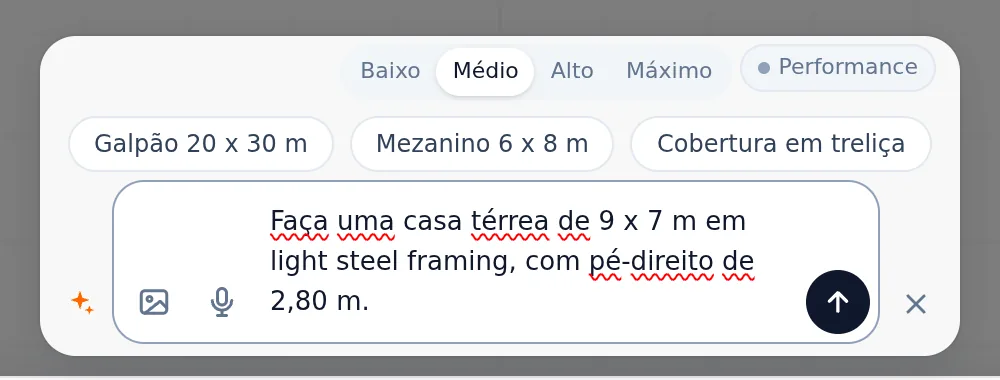
| 1 | "Faça uma casa térrea de 9 x 7 m em light steel framing, com pé-direito de 2,80 m." |
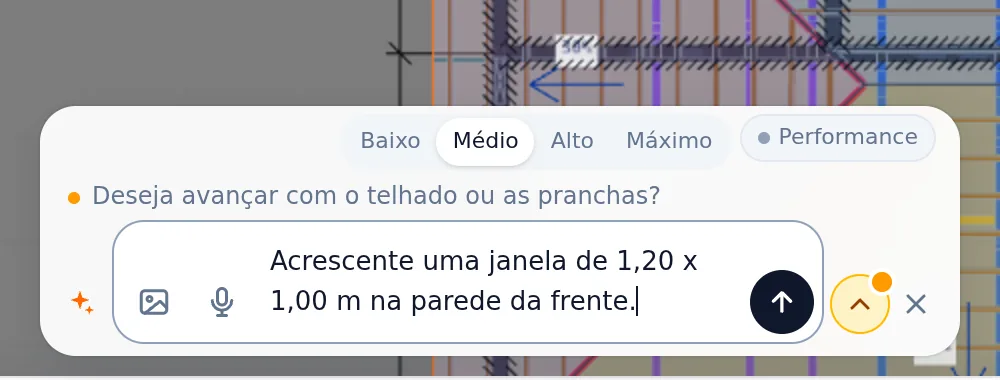
| 2 | "Acrescente uma janela de 1,20 x 1,00 m na parede da frente." |
| 3 | "O que falta para essa obra poder ser calculada?" |
Os três foram atendidos na primeira tentativa, sem nenhum aviso de ação recusada.
Atalhos
- CFG↵
Configurações da obra
Abre o assistente da obra: envelope, estrutura, cargas e vento.
Passo a passo
Abrir a barra
1. Clique em Construir com IA
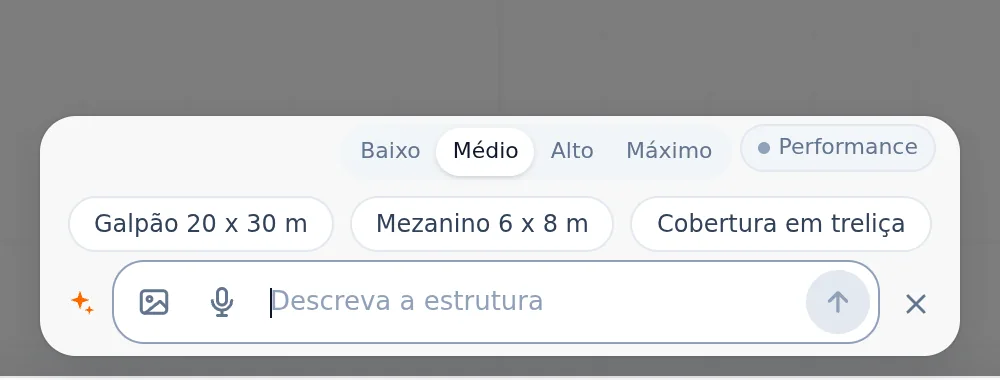
O botão fica na base da área de desenho, em qualquer aba do editor. Ele abre o cartão da conversa por cima da obra; o x fecha o cartão e deixa uma alça no lugar, para reabrir com a conversa intacta.
| Peça | Para quê |
|---|---|
| campo | "Descreva a estrutura que vamos construir". Enter envia, Shift+Enter quebra a linha |
| imagem | "Anexar planta, PDF, foto ou croqui": até 4 imagens por pedido |
| microfone | "Falar em vez de escrever": grava, transcreve e põe o texto no campo |
| sugestões | Galpão, Mezanino e Cobertura em treliça são estruturas de barras. Na aba LSF, escreva o seu pedido |
| faixa | Baixo, Médio, Alto e Máximo, quando a chave aparece no cartão. O Médio é o padrão, e os pedidos desta página foram feitos nele |
O primeiro pedido
2. Escreva a casa numa frase e tecle Enter
Medida, sistema e pé-direito. Não precisa dizer perfil nem espaçamento: a obra já sabe.
3. Acompanhe sem mexer
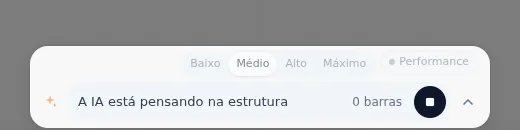
O cartão encolhe e mostra a fase. Enquanto a IA trabalha, a câmera continua livre (roda, botão do meio e direito), e o botão de parar (o quadrado), ou a tecla Esc, para a rodada.
| Fase | O que está acontecendo |
|---|---|
| Pensando | a IA lê o pedido e a obra e planeja as ações |
| Construindo | o editor aplica as ações uma a uma; o contador de barras sobe |
| Aguardando você | a IA terminou e fez uma pergunta, ou ofereceu caminhos |
| Pronto · Parado | a rodada acabou, ou você parou no meio |
O que voltou
4. Leia o resumo e olhe o 3D
A rodada termina com uma fala curta, o resumo do que entrou e, quase sempre, duas ou três opções para o passo seguinte. Do Enter ao fim, este pedido levou 164 s, a maior parte construindo as 479 barras na tela.
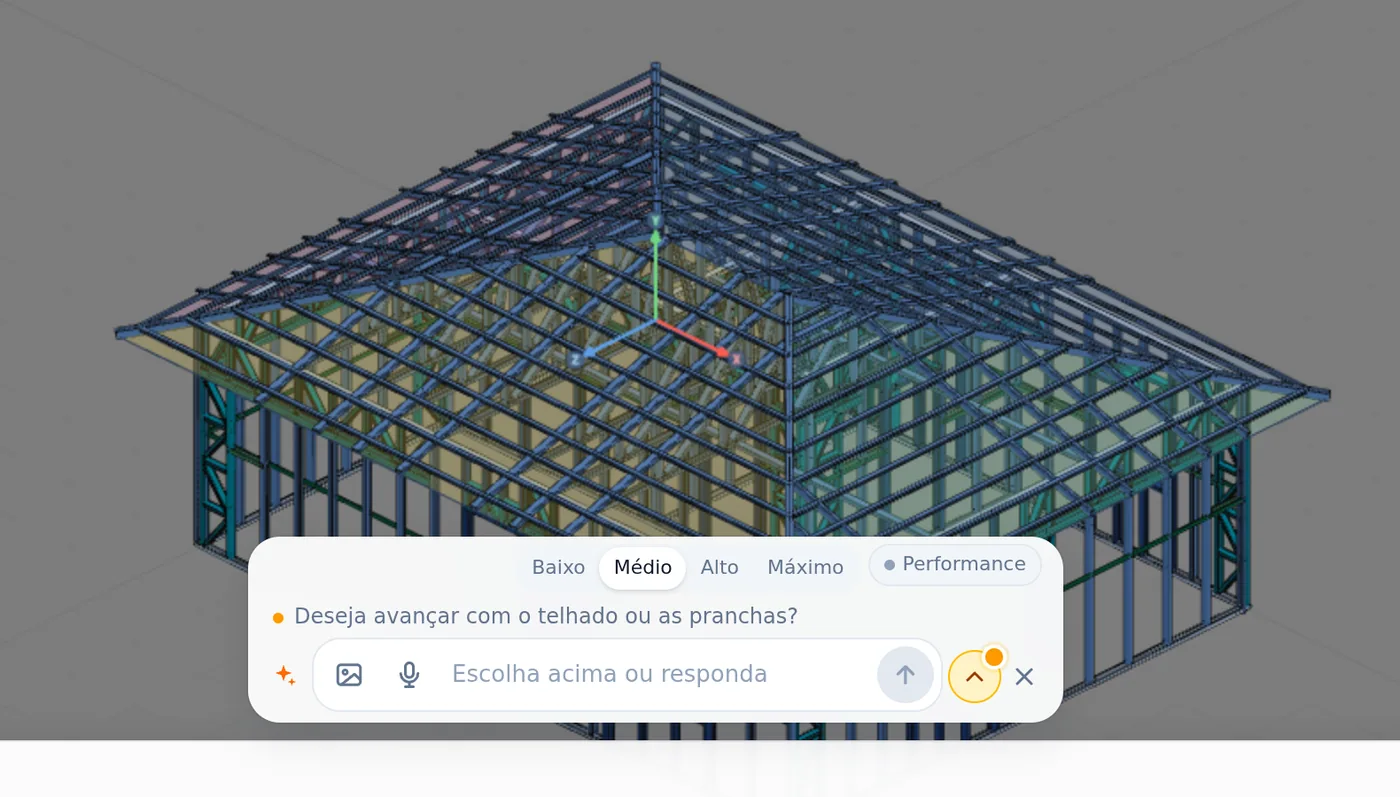
As opções que vieram com a pergunta: Gerar pranchas do projeto, Ajustar telhado para 2 águas e Por enquanto não.
- 7: paredes, o contorno e três internas
- 9: aberturas, 4 portas e 5 janelas
- 16: treliças, com 11 pilares
- 479: barras na tela ao fim da rodada
Ajustar pela conversa
5. Responda escrevendo, ou clique numa opção
As opções são atalhos, não obrigação. Com a pergunta da IA ainda no cartão, dá para escrever outro pedido; ele vale como resposta.
A janela entrou, e a rodada terminou com três opções: Gerar pranchas, Mudar posição e Rodar cálculo.
| Item | De onde veio |
|---|---|
| 1,20 x 1,00 m | do pedido |
| parede da frente | do pedido; a IA diz qual parede entendeu (Z = 7,00 m) |
| X = 2,00 m | escolha da IA, dita na fala, porque o pedido não deu o lugar |
| peitoril 1,00 m | o padrão de janela quando o pedido não diz |
Lugar exato: diga "a 1,50 m do canto esquerdo da parede da frente", ou clique em Mudar posição e responda com a medida. Este pedido levou 60 s do Enter ao fim.
Um Ctrl+Z por pedido
6. Não gostou? Desfaça a rodada inteira
No começo de cada pedido o editor guarda uma foto da obra, com o estado do LSF junto. Por isso um único Ctrl+Z tira tudo o que aquele pedido fez, sejam 1 ou 479 barras, e Ctrl+Y (ou Ctrl+Shift+Z) põe de volta.
Medido na casa desta página, depois do pedido 2
| Momento | Aberturas | Paredes |
|---|---|---|
| com a janela nova | 10 | 7 |
| depois de Ctrl+Z | 9 | 7 |
| depois de Ctrl+Y | 10 | 7 |
O Ctrl+Z tirou só o pedido 2. A casa do pedido 1 ficou como estava.
7. Clique fora do campo antes
Com o cursor no campo de texto, o Ctrl+Z desfaz o que você digitou, não a obra. Clique na área de desenho e então desfaça.
8. Parou no meio? O mesmo atalho vale
Se você parar com Esc, o cartão avisa quantas barras ficaram: "Construção parada. N barras ficaram no modelo; Ctrl+Z desfaz a rodada inteira."
Do último para o primeiro. Cada pedido é um passo: dois Ctrl+Z tiram os dois últimos pedidos, na ordem inversa. Por isso vale pedir em partes pequenas.
Perguntar sobre a obra
9. Pergunte como perguntaria a um colega
Pergunta não desenha nada. A IA lê a obra aberta e responde no cartão, quase sempre com caminhos para seguir. No pedido 3, a resposta veio com três opções: Ajustar e calcular, Lançar apenas vento e Deixar como está.
A resposta é um roteiro, não um veredito. Ela diz o que conferir; quem diz se a obra fecha é o cálculo. Lance o que a lista apontar, pela conversa ou pelas ferramentas, e só então calcule.
10. Calcule pelo botão, ou pela conversa
"Rodar o cálculo" chama o mesmo cálculo do botão do topo. O resultado volta para a tela com as cores de sempre, e a IA lê o resultado do motor; não o refaz.
Depois de um cálculo que reprova: o estudo profundo
Quando o cálculo reprova barras, o cartão pergunta "Quer que eu corrija?", e a primeira opção é Fazer um estudo profundo da obra, oferecida a toda conta logada. Ela abre o painel "Buscando solução para a obra": a IA lê o motivo de cada reprovação, testa hipóteses num cálculo de ensaio e só depois propõe. As etapas aparecem no painel: Ler a obra, Diagnóstico, Combinações governantes, Ensaios, Conferir com todas e Proposta. Nada muda na obra até você clicar em Aplicar proposta, e o veredito continua sendo o do motor.
Atalhos
- Home
Ver em 3D
Passa ao 3D na última pose da câmera. Com a vista da parede aberta, fecha a vista.
- Ctrl+Enter
Calcular a obra
Manda a obra para o motor, como o botão Calcular.
Parâmetros
O que a IA usa quando o pedido não diz
| Parâmetro | Valor | Para mudar |
|---|---|---|
| perfil, guia, espaçamento | os da obra: C 89x41 de 0,95 mm a cada 600 mm na casa desta página | Configurações da obra, antes de pedir |
| porta | 800 x 2100 mm | diga a medida no pedido |
| janela | 1200 x 1000 mm, peitoril 1000 mm | diga largura, altura e peitoril |
| pé-direito | o da obra; aceito de 2 a 6 m | "pé-direito de 3 m" |
| lugar da peça | escolhido pela IA e dito na fala | diga a distância a um canto ou a outra peça |
| casa sem detalhe | cômodos, esquadrias, treliças, pilares e telhado de quatro águas | descreva o que quer, ou ajuste depois |
| faixa da IA | Médio, o padrão | Baixo, Alto e Máximo ficam na mesma chave, quando ela aparece no cartão |
| Performance | desligado | botão ao lado da faixa: a IA investiga a obra em várias voltas antes de agir, e o cartão diz "Investiguei a obra em N consultas". Liga nos planos pagos; no Free e no trial ele aparece congelado |
Anexos
| Item | Limite |
|---|---|
| quantidade | até 4 imagens por pedido; se ficarem grandes demais, o cartão pede menos imagens por vez |
| formatos | JPG, PNG, WebP e PDF; do PDF longo entram as primeiras páginas, e o cartão diz quantas |
| PDF com senha | não abre; tire a senha ou mande a página como imagem |
| construir direto | opção do campo, Construir direto, sem perguntas: a IA lê a imagem e já constrói, sem parar para você conferir a leitura, e o que ela estimar vem avisado |
A IA do plano. Cada pedido usa a IA do seu plano. Quando ela acaba, o cartão avisa e diz quando volta; a obra fica como está.
Atalhos
- CFG↵
Configurações da obra
Abre o assistente da obra: envelope, estrutura, cargas e vento.
Erros e recusas
Os avisos do cartão, e o que fazer
- "O editor não aplicou N ações desta rodada". A IA propôs algo que o editor recusa, como recusaria o seu clique; o resto da rodada fica. Os motivos: o ponto está a mais de 40 cm de qualquer parede, a parede é curta para o vão, já há vão ali, peitoril mais altura passam do pé-direito, ou o pé-direito está fora de 2 a 6 m. Refaça o pedido com a medida ou o lugar corrigido.
- "Já estava assim antes deste pedido, e não mexi nisso". A conferência do fim achou algo que a obra já tinha. A IA não conserta sem você pedir: se quiser, peça.
- A obra está calculando ou gerando arquivo. Enquanto o cálculo ou um arquivo roda, a IA não mexe na obra. Espere terminar e mande de novo.
- "Construção parada. N barras ficaram no modelo". Você parou com Esc. Ctrl+Z tira a rodada inteira; ou peça para continuar de onde parou.
- "A conexão com a IA caiu antes do fim". A obra pode ter ficado pela metade. Ctrl+Z e mande o pedido de novo. Se nem começou, o cartão diz que nada foi construído.
- "Perfil X não existe no catálogo; usei Y, o mais próximo". Vale para peça em que você pediu perfil pelo nome. Confira o nome no catálogo, ou aceite o mais próximo.
- A IA respondeu com uma pergunta. Faltou medida ou lugar. Responda no campo; a resposta continua o mesmo pedido.
- "Isso passa?". A IA não dá veredito de resistência. Ela oferece rodar o cálculo, e a resposta vem do motor.
Saiu diferente do que você queria
1. Ctrl+Z
Com o cursor fora do campo. A obra volta para antes do pedido.
2. Reescreva com medida e lugar
"Janela de 1,20 x 1,00 m na parede da frente, a 1,50 m do canto esquerdo" deixa à IA só o que você não disse.
3. Divida o pedido
Uma parede, um vão ou um telhado por vez. Cada parte se confere e se desfaz sozinha.
O que o motor faz
Da frase à barra verificada
A conversa e o cálculo são etapas separadas, e cada uma tem o seu dono. A IA escreve ações; o editor e o gerador de LSF transformam as ações em peças; o motor verifica as peças. Nenhuma etapa pula a seguinte.
| Etapa | Quem | O que sai |
|---|---|---|
| 1 · pedido | você | a frase, ou a imagem com a frase |
| 2 · plano | IA | a lista de ações: paredes, aberturas, treliças, telhado; a fala e o resumo |
| 3 · peças | editor e gerador de LSF | montantes, guias, vergas e tesouras com o perfil da obra; recusa do que não cabe |
| 4 · cálculo | motor | esforços e verificação de cada barra pela NBR 14762, no botão Calcular ou em "Rodar o cálculo" |
| 5 · decisão | engenheiro | conferência do modelo e do resultado, e a ART |
A peça desenhada pela conversa é igual à desenhada à mão. Lista de corte, prancha, arquivo da máquina e IFC leem as mesmas barras, venham de onde vierem (veja Lista de corte, quantitativo, DXF e IFC).
Atalhos
- Ctrl+Enter
Calcular a obra
Manda a obra para o motor, como o botão Calcular.
Resumo
O caminho, numa linha
Configurações da obra → Construir com IA → uma frase com medida e lugar → Enter → leia o resumo e olhe o 3D → ajuste pela conversa ou desfaça com Ctrl+Z → Calcular.
Os três pedidos
- Pedido 1: a casa de 9 x 7 m, com 7 paredes, 9 aberturas, treliças e telhado, 479 barras
- Pedido 2: a janela de 1,20 x 1,00 m na parede da frente, tirada com Ctrl+Z e devolvida com Ctrl+Y
- Pedido 3: o que conferir antes de calcular, sem mexer na obra
- O veredito: sempre do motor, no Calcular