LSF (Light Steel Framing)
Ferramentas de edição
As cinco ferramentas de edição do card Desenho mexem no que já foi lançado: o Copiar repete uma tesoura, e Alinhar por face, Continuidade, Extrudar ponta e Mover na seção ajustam onde o perfil aparece e onde ele termina. Esta página usa cada uma numa peça da casa do exemplo, com o que ela grava, o que o Ctrl+Z desfaz e o que muda no cálculo.
Visão geral
Perfilado ou engenheirado. As telas desta página mostram a obra perfilada: o banzo da tesoura em Ue 90x40 e a guia em U 92x38. Na obra engenheirada, que é o padrão da obra nova, os dois nascem em C 89x41, e as medidas que saem da seção (o recuo da Continuidade, a captura do Mover) mudam com ela. Os gestos das cinco ferramentas são os mesmos nos dois casos.
Mexer no que já está lançado
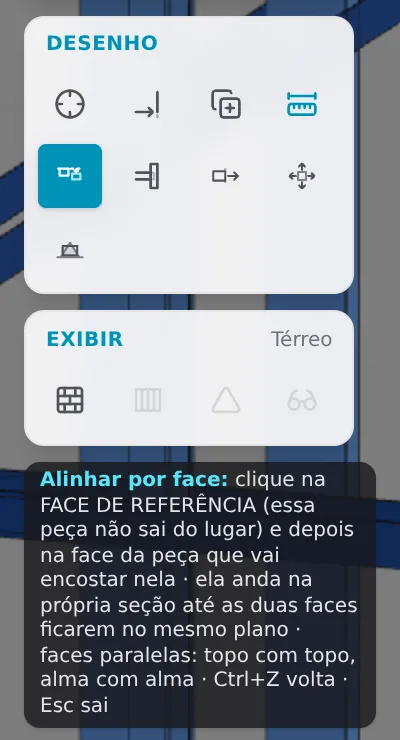
As cinco moram no card Desenho do LSF. O Copiar fica na primeira linha, ao lado de Captura, Juntar paredes e Cotas. As outras quatro estão na grade de baixo: Alinhar por face, Continuidade, Extrudar ponta e Mover na seção. Na mesma grade fica a Chapa dupla, que desenha um par de chapas no nó e fica fora desta página.
Quatro delas são ferramentas de desenho: mudam onde o perfil aparece e onde ele termina, e não o modelo de cálculo. Só o Copiar cria barras, nós e apoios novos.
A casa do exemplo chega aqui com o travamento pronto (veja Travamento) e uma tesoura avulsa, a T1, lançada sobre a parede da frente (veja Tesouras), e sem o telhado por contorno (veja Telhado). O motivo é prático: o Copiar trabalha com a tesoura avulsa, e o telhado cobriria as peças que vamos mexer.
| Ferramenta | O que grava | Nó e cálculo | Ctrl+Z |
|---|---|---|---|
| Copiar | uma tesoura nova: barras, nós e apoios | mudam: o modelo ganha a tesoura | um por cópia |
| Alinhar por face | o deslocamento da seção da peça que anda | ficam | um por alinhamento |
| Continuidade | o recorte da ponta da peça que para, e a regra do par | ficam | um por par |
| Extrudar ponta | onde a ponta termina, em mm do eixo do nó | ficam | um por arrasto |
| Mover na seção | o deslocamento da seção, em Y ou em Z | ficam | um por arrasto |
Para que serve
Desenho de um lado, cálculo do outro
Toda barra do LSF tem duas vidas. Para o motor, ela é uma linha de nó a nó, no eixo da peça. Para o desenho, ela é um perfil com seção, giro e duas pontas: é o que o 3D, a prancha e a montagem mostram. As duas costumam coincidir. Quando não coincidem, alguém tem de decidir onde o aço fica de verdade.
É para isso que servem quatro das cinco ferramentas. Mover e Alinhar tiram a seção de cima do eixo. Extrudar e Continuidade mudam onde o aço termina, ao longo do eixo. Nas quatro, a linha de cálculo e os nós ficam onde estavam. O Copiar é de outra família: ele repete uma tesoura inteira, e a cópia é modelo novo.
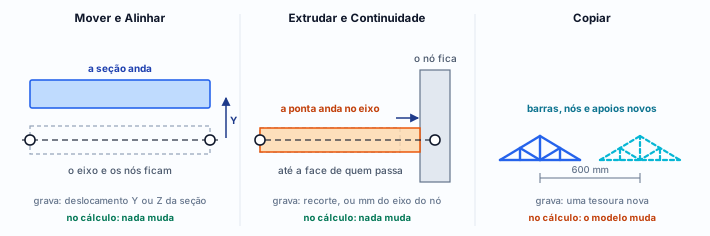
As três famílias. À esquerda, a seção sai de cima do eixo. No meio, a ponta anda ao longo do eixo até a face da peça vizinha. À direita, uma tesoura inteira repetida 600 mm adiante. Desenho esquemático.
Onde e como
As cinco trabalham no canvas da obra, na Planta e no 3D. Com uma delas armada, o balão escuro ao lado do card mostra a dica dela. Cada gesto que grava é um passo do Ctrl+Z. O Esc sai da ferramenta inteira, e não volta só um passo.
Os recados
Quando o gesto grava, sobe um recado em verde com o botão Desfazer (Ctrl+Z). O recado do primeiro clique e as recusas vêm em âmbar, sem esse botão. No Copiar, a resposta é a própria cópia, que aparece onde você clicou.
O motor recebe nós, barras, apoios e cargas. O deslocamento da seção, o recorte da ponta e a ponta em mm do nó ficam no desenho. A parte o que o motor confere mostra isso ferramenta por ferramenta.
O que a norma diz
Prumada, excentricidade e desenho
A NBR 16970-2 não fala de ferramenta de desenho, mas três itens dela dizem o que essas ferramentas ajudam a cumprir, e o que elas não cumprem sozinhas.
NBR 16970-2 · item 4.1.
Os montantes de um pavimento ficam alinhados com os do pavimento de cima, com as vigas de entrepiso e com a estrutura do telhado: é o alinhamento em linha (in-line). Elemento que não é estrutural não pode comprometer essa continuidade. Na casa, é o que pede uma tesoura em cima de cada montante, e é por isso que o Copiar repete a T1 no passo dos montantes.
NBR 16970-2 · item 4.2.
Perfis de uma mesma prumada não podem ficar desalinhados, a não ser que haja viga de transição entre eles, e ficam orientados para o mesmo lado. A norma tolera pequenas excentricidades da obra, conforme o enrijecedor de alma da viga: interno, até 20 mm entre o eixo da alma da viga e o da alma do montante; externo, até 20 mm entre esses eixos e até 3 mm entre a alma da viga e o montante.
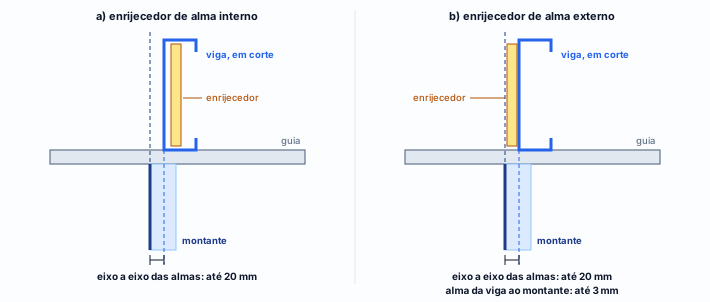
O item 4.2 visto da face da parede: a viga chega em corte sobre a guia, e o montante embaixo. As linhas tracejadas são os eixos das almas. Esquema nosso, fora de escala; os números são os do item 4.2.
NBR 16970-2 · item 4.8.
Os desenhos e o memorial usam a mesma identificação das peças. O projeto mostra a cobertura vista de cima, os painéis com cada componente, as ligações, as emendas, os reforços e os nós típicos das treliças. Quem passa e quem para num nó, e onde a ponta termina, são decisões de desenho: Continuidade e Extrudar existem para registrá-las.
A tolerância do item 4.2 fica com o projeto. As cinco ajustam onde a peça aparece. A excentricidade entre a viga e o montante se confere na planta e na prancha.
Recomendação
Primeiro o modelo, depois o desenho
A ordem importa, porque a parede se refaz quando uma abertura muda. Na casa do exemplo, siga assim:
1. Copie antes de ajustar
O Copiar é o único que muda o modelo. Faça as cópias primeiro, confira a distância de cada uma com Cotas e os apoios de cada cópia. Só então calcule.
2. Feche as aberturas antes do ajuste fino
Mover uma porta ou janela refaz a parede e as peças dela. Ajuste a peça de uma abertura depois que ela estiver no lugar de vez.
3. Ajuste por último, e um de cada vez
Continuidade, Alinhar, Extrudar e Mover são acabamento. Leia o recado de cada gesto antes do próximo: ele diz qual peça andou e quantos milímetros. Se não era isso, Ctrl+Z.
4. Deixe o montante de canto em paz
O montante de canto é recalculado pela regra da quina a cada mudança de parede: o giro e o deslocamento dele são reescritos. Um ajuste à mão ali dura até a próxima edição da parede.
5. Não troque conferência por deslocamento
Deslocar a seção corrige o desenho, e não o cálculo. Se a viga ou a tesoura ficou fora da prumada além do item 4.2, o caminho é rever o lançamento, e não empurrar o perfil.
Na casa do exemplo: qual ferramenta para qual caso
| O que aparece | Ferramenta | Onde, nesta página |
|---|---|---|
| uma tesoura só, e o vão pede várias | Copiar, com Copiar múltiplos | T1 repetida em T2 e T3, a cada 600 mm |
| face da verga fora do plano da ombreira | Alinhar por face | verga da P1 encostada no plano da ombreira |
| duas peças se cruzando no mesmo nó | Continuidade | banzo de cima da T1 passa, montante para |
| ponta longe da face onde deveria parar | Extrudar ponta | ponta da verga na face da ombreira |
| perfil entrando em outro, lado a lado | Mover na seção | banzo de baixo da T1 sobre a guia |
Passo a passo
Copiar: a T1 a cada 600 mm
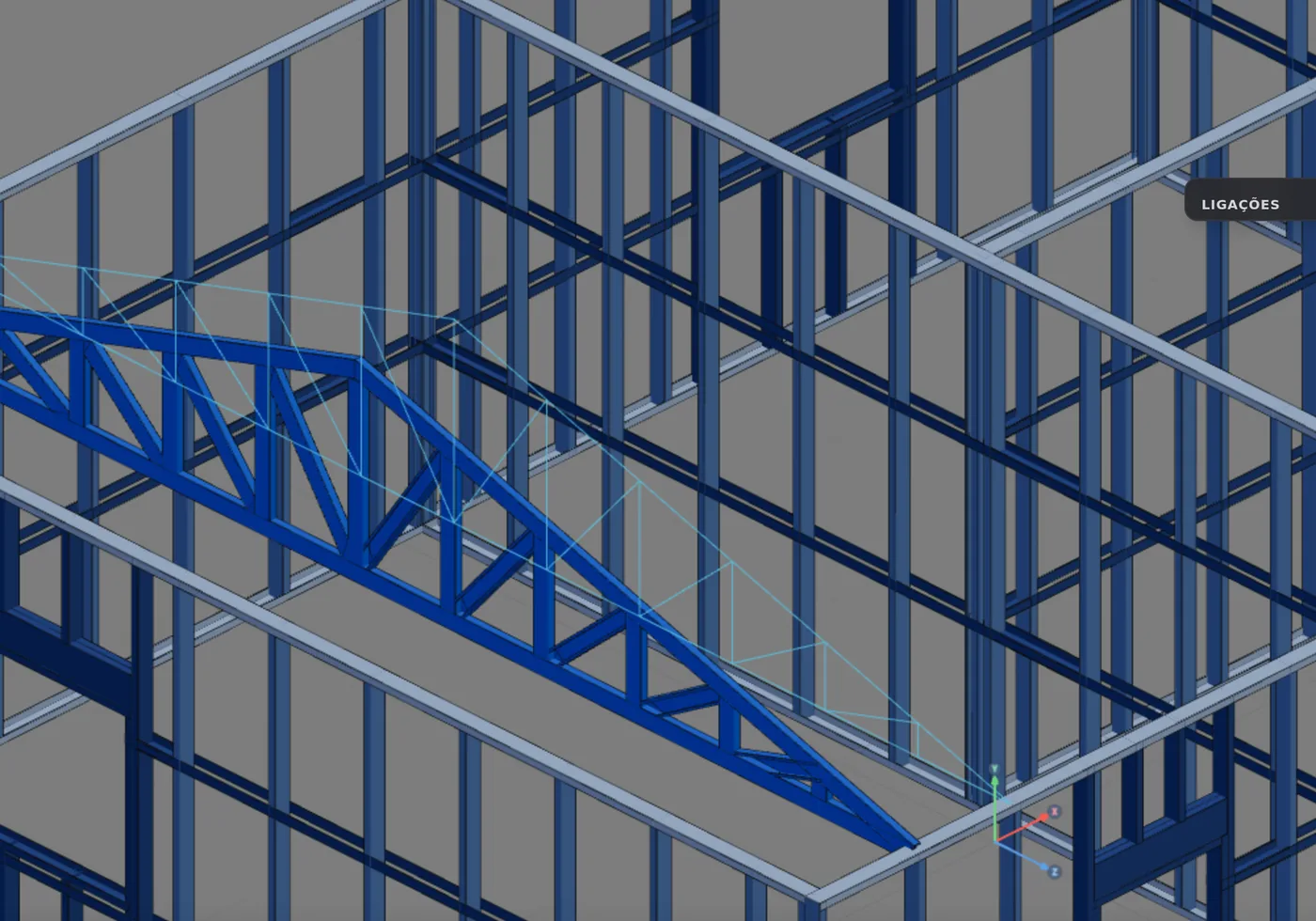
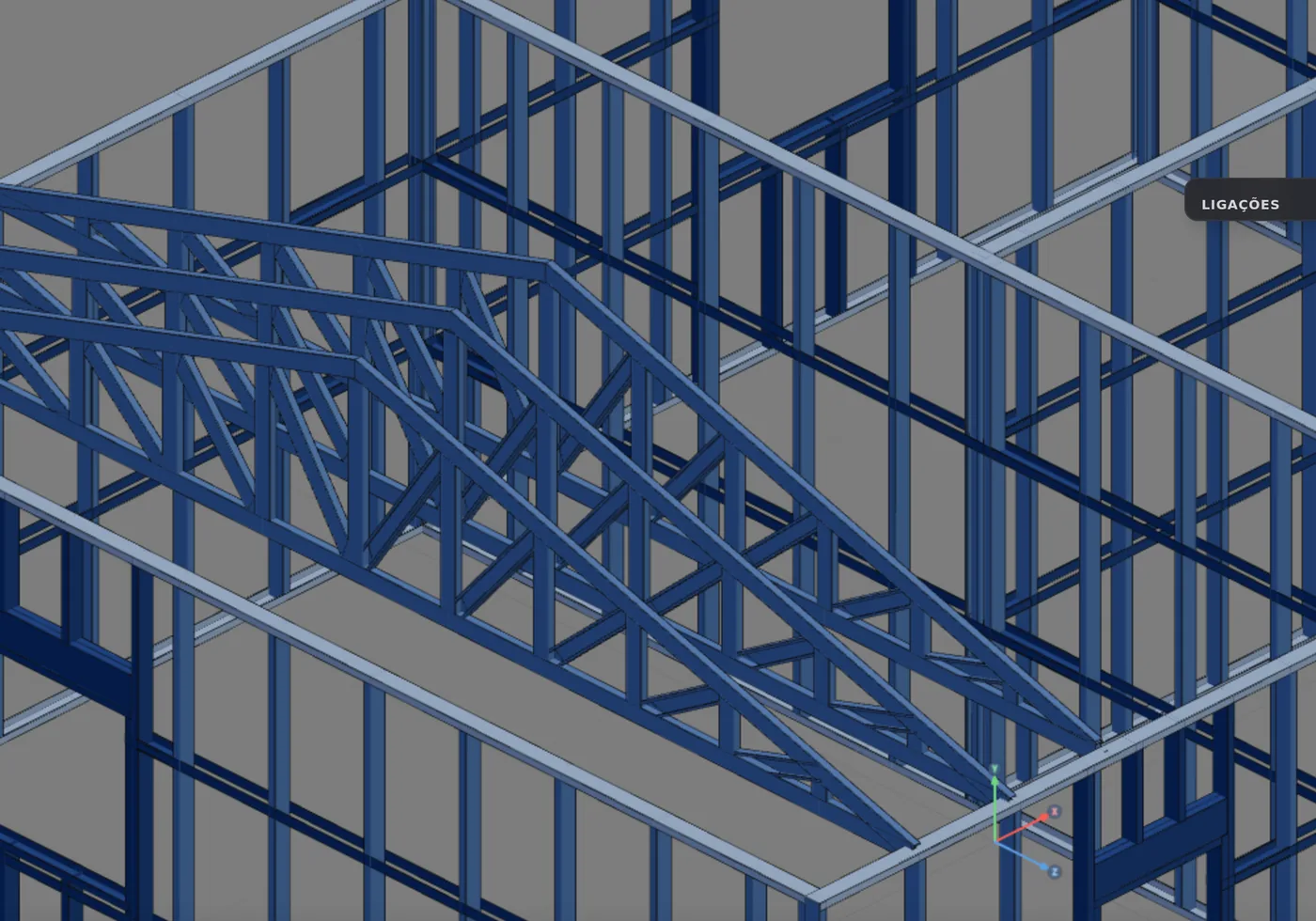
A T1 está em x = -3,70 m. A tarefa é repetir a tesoura no passo dos montantes, 600 mm, para a frente. Com Copiar múltiplos ligado, é uma fonte e dois cliques.
1. Arme e ligue Copiar múltiplos
Copiar é o terceiro botão da primeira linha do card. Armado, ele mostra no card a caixa Copiar múltiplos, desligada de partida. Ligada, a legenda diz "cole várias cópias em sequência (Esc encerra)".
2. Escolha a fonte
Passe o cursor sobre a tesoura: a que estiver a até 0,3 m dele acende. Clique, e ela vira a fonte; um fantasma dela segue o cursor.
3. Cole
Clique onde a cópia vai. Ela anda o que o cursor andou desde o ponto em que você pegou a fonte, só no plano: nasce na mesma altura. Nó da cópia a menos de 1 cm de um nó existente funde com ele.
4. Siga, e saia com Esc
Ligado, cada clique cola mais uma; desligado, cola uma e volta a pedir a fonte. O botão Copiar do rodapé da tesoura só arma a ferramenta: a fonte se escolhe no canvas.
- -3,70 m: T1, a fonte
- -3,10 m: T2, primeira cópia
- -2,50 m: T3, segunda cópia
- 2: passos de Ctrl+Z, um por cópia
Confira a distância e os apoios. As cópias da figura estão a 600 mm exatos; à mão, meça a distância com Cotas antes de seguir. Antes de calcular, confira os apoios de cada cópia.
Alinhar por face: a verga no plano da ombreira
Na porta P1, a face da verga VG:lgd1xi:P1 (C 200x40) não estava no plano da face de fora da ombreira KO:lgd1xi:P1:L (C 90x40). O Alinhar leva uma face até o plano da outra, deslizando a peça na própria seção.
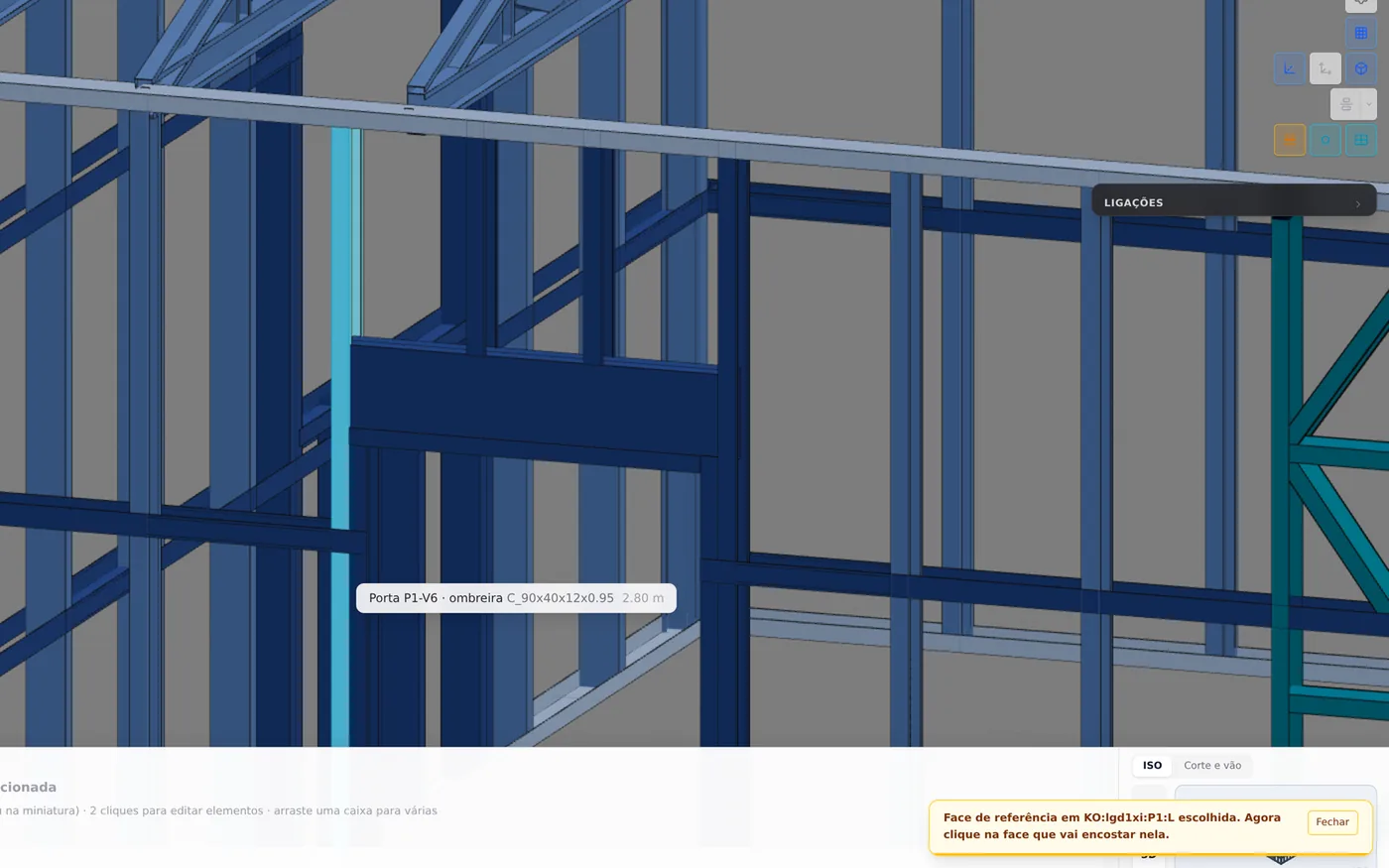
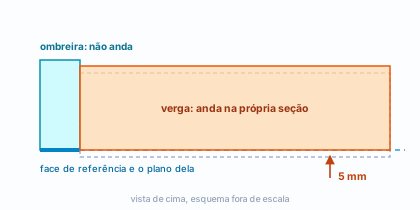
Tracejado, a verga antes; em laranja, depois. Os nós e as ligações não mudam.
1. Arme e passe o cursor
Com Alinhar por face armado, a face sob o cursor acende. O clique precisa cair na face em si: perto da borda, sem acertar o aço, a ferramenta recusa.
2. Clique na face de referência
É a face que não sai do lugar: aqui, a de fora da ombreira. O recado pede a segunda face: "Face de referência em KO:lgd1xi:P1:L escolhida. Agora clique na face que vai encostar nela." Clicar de novo na mesma peça só traz o recado de que ela é a referência.
3. Clique na face que vai encostar
A face da verga, paralela à primeira. A verga anda até as duas faces ficarem no mesmo plano. Na casa do exemplo, 5 mm: "VG:lgd1xi:P1 andou 5 mm: a face dela ficou no plano de KO:lgd1xi:P1:L. Nada foi cortado nem encurtado."
Faces paralelas até 2° de diferença: topo com topo, alma com alma. O sinal da face não importa. A peça anda só no plano da própria seção: nenhum aço é criado nem cortado, e o comprimento fica. Um Ctrl+Z desfaz o alinhamento inteiro.
Continuidade: o banzo passa, o montante para
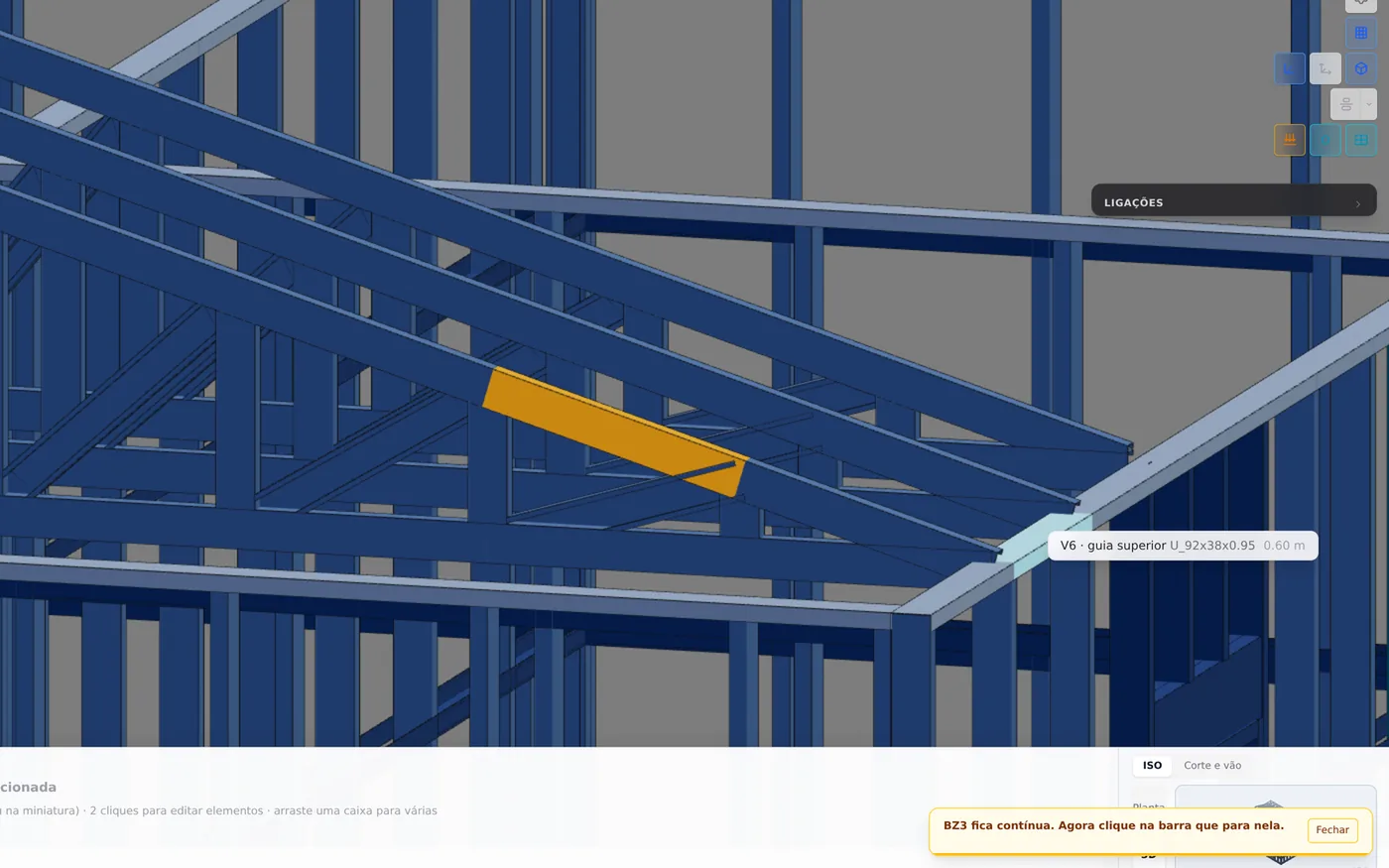
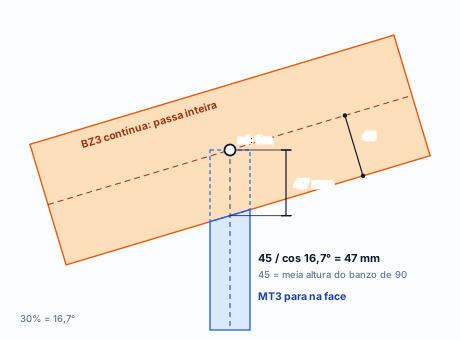
No nó da T1 em que o montante MT3 encontra o banzo de cima BZ3 (30%), as duas peças chegam até o eixo e se sobrepõem no desenho. A Continuidade decide quem passa inteira e recorta a ponta da outra na face dela.
1. Clique primeiro na que fica contínua
BZ3, o banzo. Ela acende, e o recado pede a segunda: "BZ3 fica contínua. Agora clique na barra que para nela."
2. Clique na que para nela
MT3, o montante. A ponta dele recua do nó até a face de baixo do banzo, medida no eixo do montante: 45 mm divididos pelo cosseno da inclinação, 47 mm. O recado confirma: "MT3 agora para na face de BZ3, que passa inteira. A ponta recuou 47 mm; o nó e o cálculo ficam como estavam."
A contínua tem de cruzar a ponta da outra, dentro da seção das duas peças. A regra fica gravada pelo par de rótulos e volta sozinha depois que a parede se refaz; rótulo que se repete, como o de montante comum, só reencontra a peça a até 0,5 m de onde ela estava. Marcar o mesmo par na ordem inversa troca a regra; marcar o mesmo par de novo só regrava a mesma regra.
Extrudar ponta: a verga até a face da ombreira
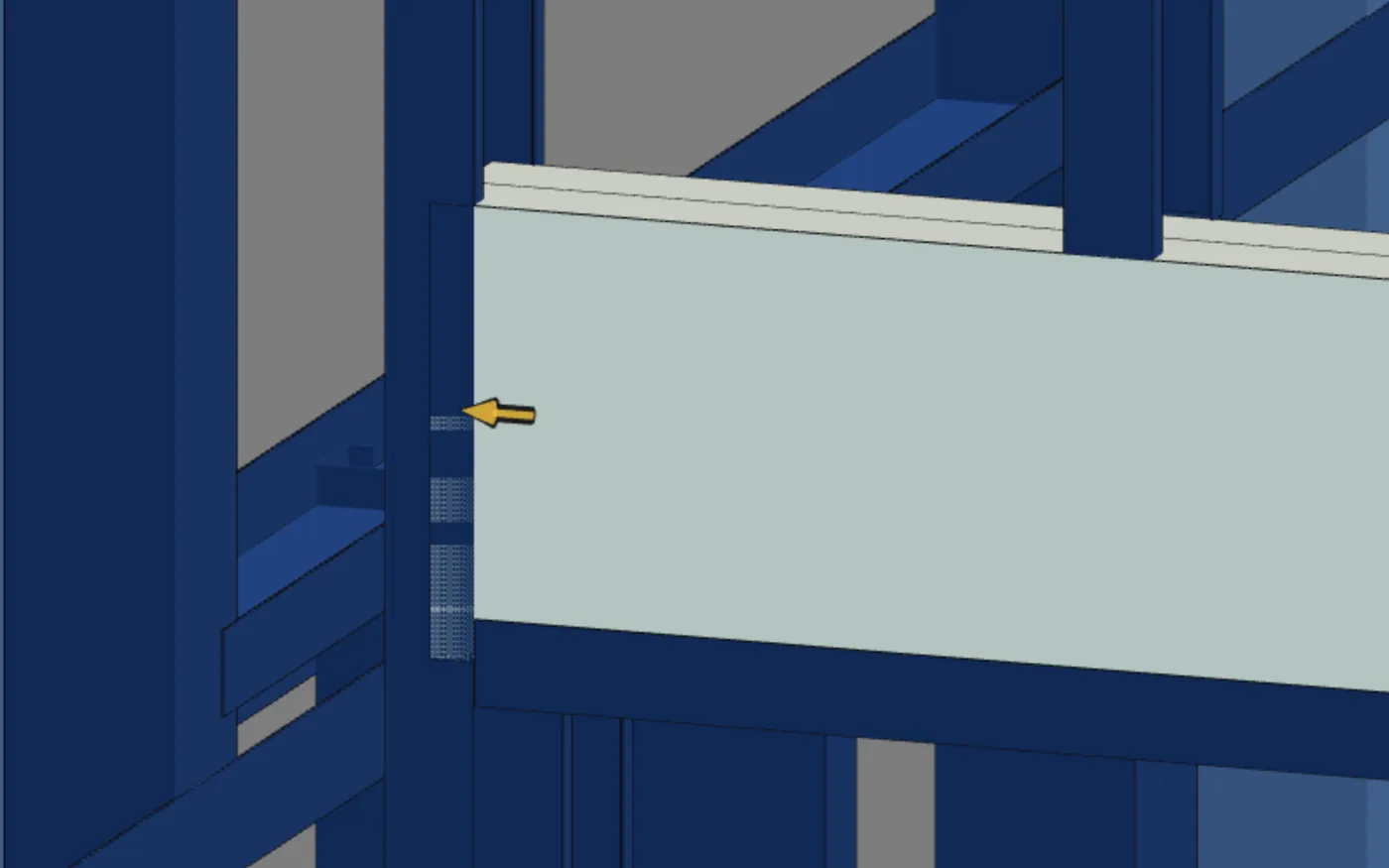
A ponta da verga VG:lgd1xi:P1 chegava ao eixo do nó, dentro da ombreira. O Extrudar leva a ponta ao longo da peça até onde você quiser, e a medida é sempre a distância ao eixo do nó.
1. Clique na barra, perto da ponta
Nasce uma seta âmbar na ponta mais perto do clique, onde a ponta está hoje.
2. Arraste ao longo da peça
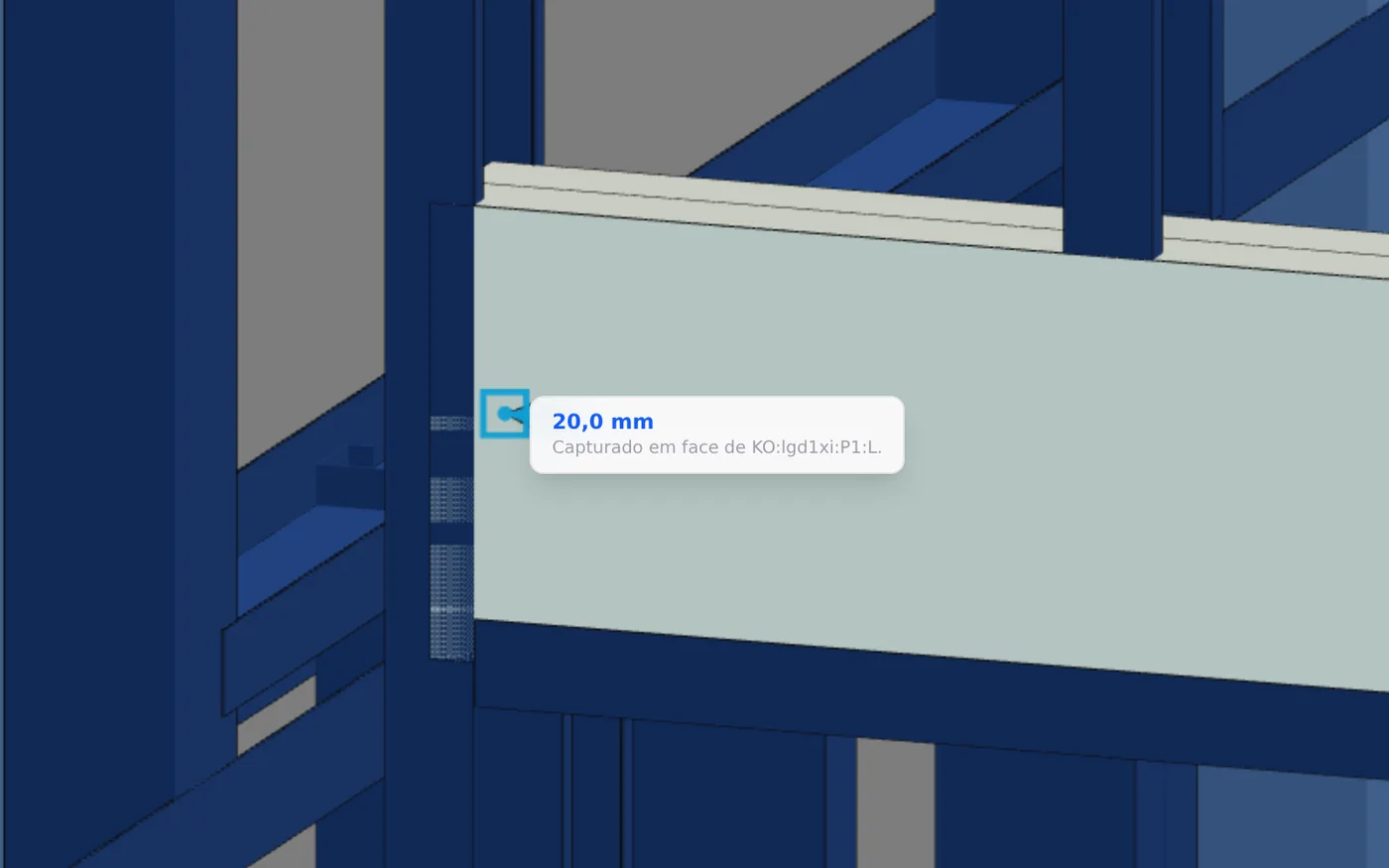
O balão mostra a ponta em mm do eixo do nó. Perto da face de uma peça, do eixo do nó ou de onde o modelo da ligação põe a ponta, ele captura: a seta fica azul e o balão diz "Capturado em ...". Valor negativo é a ponta passando do nó (até 1,5 m além); o máximo é o comprimento da barra.
3. Solte na captura certa
Aqui, na face da ombreira, que fica a 20 mm do eixo do nó: metade dos 40 mm da mesa dela.
O que fica gravado
A ponta da verga, 20 mm, na ligação do nó. Se o nó não tinha ligação, uma é criada só para guardar esse número. O recorte que existisse naquela ponta sai. Soltar no mesmo valor não grava nada. O nó não anda.
Valor exato da ponta. No canvas, o arrasto para nas capturas. Para digitar os mm da ponta, use o editor de ligação do nó (veja Painel de ligações).
Mover na seção: o banzo sobre a guia
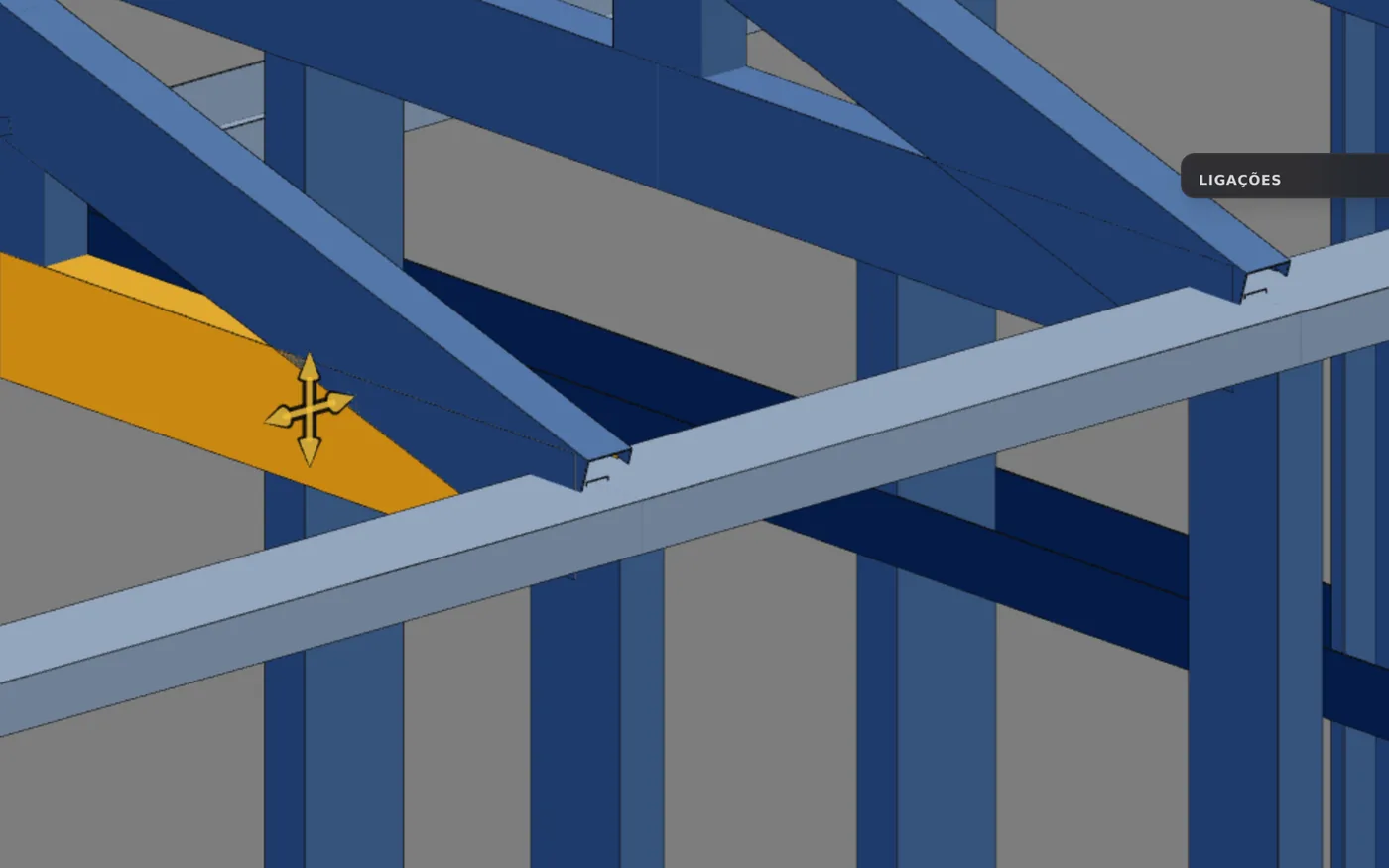
O primeiro trecho do banzo de baixo da T1, BZ2 (Ue 90x40, 0,583 m), passa sobre a parede da frente com o eixo na altura do eixo da guia superior M64 (U 92x38). No desenho, um perfil entra no outro. O Mover sobe o banzo até a face dele encostar na face de cima da guia.
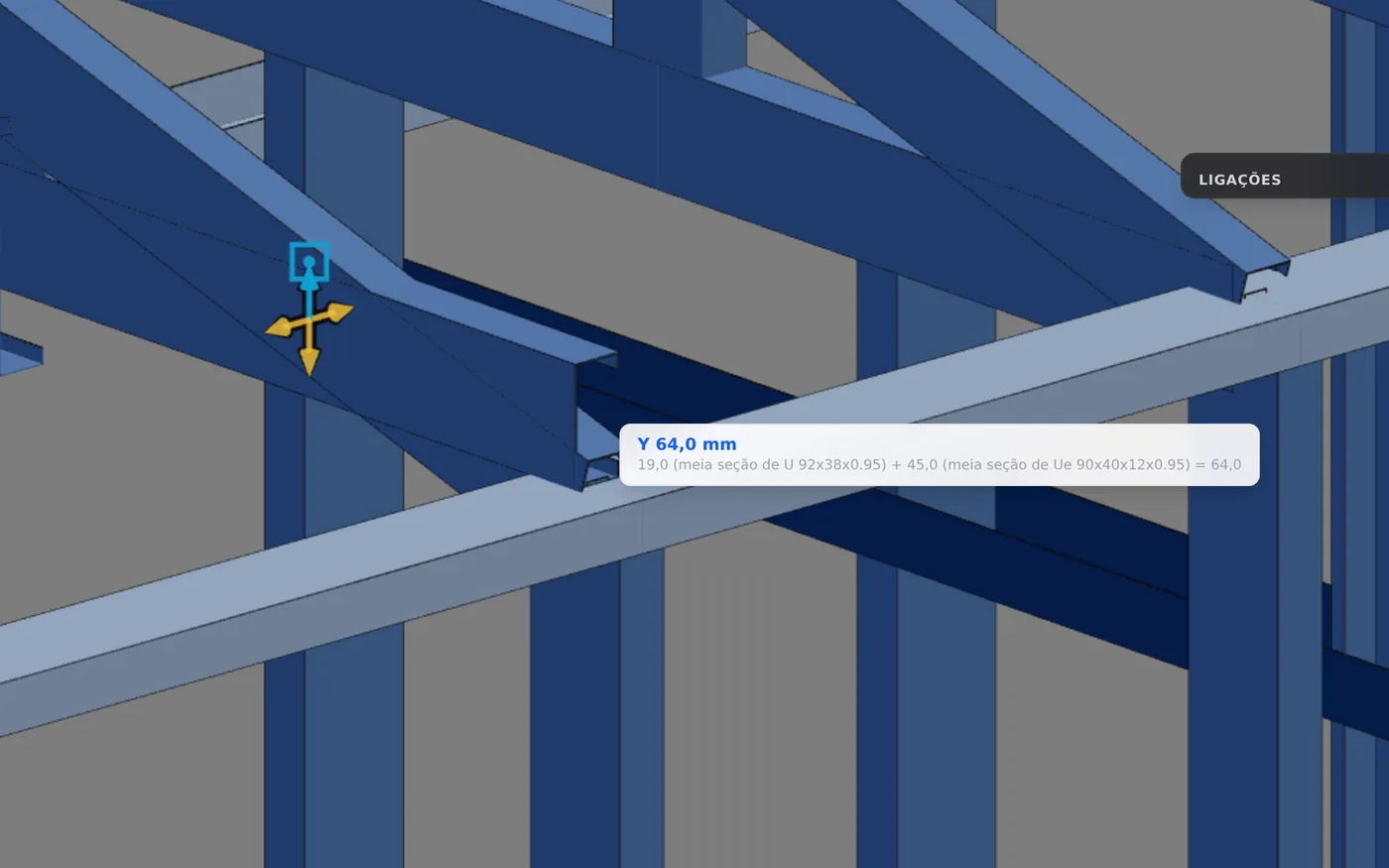
1. Clique na barra
As setas nascem a até 0,4 m da ponta mais perto do clique. Em BZ2, curta, ficam no meio: 0,29 m.
2. Arraste a seta +Y
O balão diz "Deslocamento livre. Perto de uma face ele captura." Perto de uma face, a seta fica azul. No caminho ela capturou 26, 40 e 48 mm antes dos 64: leia o balão antes de soltar.
3. Solte
Só a barra clicada anda; os outros trechos do banzo ficam.
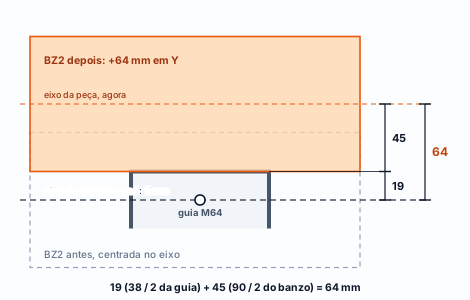
Em corte, olhando ao longo da parede da frente. Esquema fora de escala.
O comprimento e os nós não mudam: o modelo continua apoiando o banzo no nó, sobre o eixo. Soltar onde pegou não grava nada, e um arrasto inteiro é um passo do Ctrl+Z. Se o eixo da seta aponta para você, a ferramenta recusa: gire a vista.
O que sobrevive quando a parede se refaz
Toda mudança numa parede, como mover uma abertura, refaz as peças dela. Os ajustes das cinco ferramentas não moram no mesmo lugar, e por isso não reagem do mesmo jeito.
Continuidade
A regra fica gravada pelo par de rótulos e é aplicada de novo depois de cada refazer. Enquanto as duas peças existirem com o mesmo rótulo, o recorte volta.
Alinhar e Mover
O deslocamento volta se a peça renasce no mesmo lugar, com o mesmo tipo e o mesmo giro. Peça que renasce em outro lugar volta sem ele.
Extrudar
A ponta mora na ligação do nó. Se o nó some na reconstrução, a ligação some com ele, e a ponta junto.
Medido na casa do exemplo
| Mudança | Verga: Alinhar, 5 mm | Verga: ponta, 20 mm | Ajustes na T1 |
|---|---|---|---|
| J1 andou 10 cm e voltou | ficou | ficou | ficaram |
| P1 andou 10 cm e voltou | perdido | perdida | ficaram |
Mover a janela J1 refez a parede da frente, mas a P1 e as peças dela renasceram no mesmo lugar: tudo voltou. Mover a própria P1 fez a verga e a ombreira renascerem 10 cm adiante já no primeiro passo. Na volta, as peças eram outras, sem o ajuste de antes. Os ajustes da T1 (a Continuidade de BZ3 e MT3, o Mover de BZ2) não foram tocados: a tesoura avulsa não é peça de parede.
Regra prática. Ajuste fino só depois que as aberturas estiverem no lugar de vez. Se precisar mover uma abertura depois, refaça o Alinhar e o Extrudar das peças dela: são dois cliques cada.
Montante de canto. A regra da quina reescreve o giro e o deslocamento dos montantes de canto a cada mudança de parede, e zera o deslocamento de quem deixou de ser canto. Ajuste ali não dura.
Atalhos
- O↵
Copiar tesoura
Clique numa tesoura e cole a cópia com deslocamento.
- CM↵
Copiar múltiplos
Liga e desliga colar várias cópias em sequência, até o Esc.
com o Copiar armado
- CT↵
Estilo das cotas
Abre e fecha o painel das cotas da seção: cores, fundo, tamanho, terminador.
- A↵
Alinhar por face
Encosta uma peça na face da outra.
- CN↵
Continuidade
Clique na barra que segue e depois na que para nela: a ponta recua até a face.
- X↵
Extrudar ponta
Puxa a ponta da barra pelo valor digitado.
sem o piso armado
- M↵
Mover na seção
Desloca a peça no plano da seção.
- Home
Ver em 3D
Passa ao 3D na última pose da câmera. Com a vista da parede aberta, fecha a vista.
Parâmetros do card
Um campo só, e as tolerâncias fixas
Das cinco, só o Copiar tem opção no card: a caixa Copiar múltiplos, que aparece com ele armado e nasce desligada. Desligada, a legenda diz "cola 1 cópia e volta a escolher a fonte". As outras quatro não têm campo: o que elas fazem é decidido pelo clique e pelo arrasto, dentro das tolerâncias abaixo.
As cinco, em uma linha cada
Nas cinco, Ctrl+Z volta o último gesto e Esc sai da ferramenta.
| Botão | O gesto |
|---|---|
| Copiar | clique numa tesoura, a fonte; mova e clique para colar a cópia; com Copiar múltiplos, cole várias em sequência |
| Alinhar por face | clique na face de referência (essa peça não sai do lugar) e depois na face da peça que vai encostar nela; ela anda na própria seção até as duas faces ficarem no mesmo plano: topo com topo, alma com alma |
| Continuidade | clique primeiro na barra que fica contínua e depois na que para nela; a ponta da segunda recua até a face da primeira, e a regra vale depois que a parede se refaz |
| Extrudar ponta | clique na barra, perto da ponta: nasce uma seta na ponta mais perto do clique; arraste para alongar ou encurtar, e só o comprimento muda |
| Mover na seção | clique na barra: nascem quatro setas a até 0,4 m da ponta mais perto do clique; arraste uma delas para deslocar o perfil em Y ou em Z, e o comprimento não muda |
As tolerâncias, fixas no app
| Ferramenta | Valor | O que decide |
|---|---|---|
| Copiar | 0,3 m | distância do cursor para a tesoura acender |
| Copiar | 1 cm | nó da cópia mais perto que isso de um nó existente funde com ele |
| Alinhar por face | 2° | até esse ângulo, as faces contam como paralelas |
| Alinhar por face | 0,05 mm | movimento menor que isso: "Estas faces já estão no mesmo plano." |
| Continuidade | 0,5 m | distância em que um rótulo repetido reencontra a peça depois que a parede se refaz |
| Continuidade | 0,5 mm | ponta a menos disso do lugar: quando a regra volta, ela não reescreve nada |
| Extrudar ponta | -1500 mm a L | a ponta vai até 1,5 m além do nó, e até o comprimento da barra |
| Mover na seção | 0,4 m | distância máxima das setas à ponta mais perto do clique (metade da barra, se ela for curta) |
| Mover na seção | 12 px | raio, na tela, em que o arrasto captura uma face |
Atalhos
- O↵
Copiar tesoura
Clique numa tesoura e cole a cópia com deslocamento.
- CM↵
Copiar múltiplos
Liga e desliga colar várias cópias em sequência, até o Esc.
com o Copiar armado
- A↵
Alinhar por face
Encosta uma peça na face da outra.
- CN↵
Continuidade
Clique na barra que segue e depois na que para nela: a ponta recua até a face.
- X↵
Extrudar ponta
Puxa a ponta da barra pelo valor digitado.
sem o piso armado
- M↵
Mover na seção
Desloca a peça no plano da seção.
Erros comuns
Os recados
Entre chaves, o que muda a cada vez: a peça, a medida, o ângulo. Em verde, os recados de gesto gravado, com o botão Desfazer (Ctrl+Z).
| Quando | Recado |
|---|---|
| clique fora de peça | Clique sobre uma peça. (Alinhar, Continuidade, Extrudar e Mover) |
| eixo para a câmera | Nesta vista o eixo aponta para você, e arrastar não define nada. Gire a vista e tente de novo. (Extrudar e Mover) |
| Alinhar, 1º clique | Face de referência em {barra} escolhida. Agora clique na face que vai encostar nela. |
| Alinhar, feito (verde) | {barra} andou {mm} mm: a face dela ficou no plano de {ate}. Nada foi cortado nem encurtado. |
| Alinhar, mesma peça | Essa é a peça de referência. Clique numa face da peça que vai andar. |
| Alinhar, sem face | Não há face de aço sob esse clique. Clique na face em si, e não passando da borda da peça. |
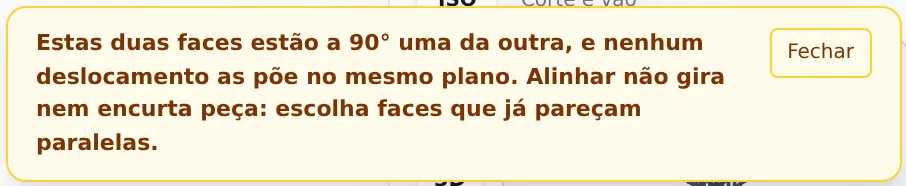
| Alinhar, faces tortas | Estas duas faces estão a {graus}° uma da outra, e nenhum deslocamento as põe no mesmo plano. Alinhar não gira nem encurta peça: escolha faces que já pareçam paralelas. |
| Alinhar, já alinhadas | Estas faces já estão no mesmo plano. |
| Continuidade, 1º clique | {barra} fica contínua. Agora clique na barra que para nela. |
| Continuidade, feita (verde) | {barra} agora para na face de {ate}, que passa inteira. A ponta recuou {mm} mm; o nó e o cálculo ficam como estavam. |
| Continuidade, mesma barra | Essa é a contínua. Clique na barra que para nela. |
| Continuidade, sem encontro | Essas duas barras não se encontram: a contínua não chega nesta. |
| Continuidade, pelo meio | A contínua cruza esta barra no meio, e não na ponta. |
| Continuidade, sem medida | Não deu para medir esse corte. |
| Extrudar, feito (verde) | Ponta de {barra} a {mm} mm do eixo do nó. |
| Extrudar, no modelo (verde) | {barra} de volta onde o modelo a põe: {mm} mm do eixo do nó. |
| Mover, feito (verde) | Deslocamento {eixo} de {barra}: {mm} mm. Com captura, termina em ", encostada em {apoio}." |

Onde se erra com as cinco
- Usar Esc para voltar um passo. O Esc sai da ferramenta inteira, nas cinco, e no Copiar também: não volta à escolha da fonte. Para desfazer o último gesto, Ctrl+Z; para seguir, arme de novo no card.
- Ajustar o montante de canto. A regra da quina reescreve giro e deslocamento dele na próxima mudança de parede.
- Extrudar um montante na Planta. Na Planta, o eixo do montante aponta para você, e o Extrudar recusa. O Mover faz o mesmo com a seta que aponta para a câmera, como o Y de uma viga vista de cima. Gire para o 3D.
- Procurar as setas do Mover no meio da barra. Elas nascem a até 0,4 m da ponta mais perto do clique, e só numa barra curta ficam no meio. Clique do lado da ponta que você quer ver.
- Inverter a ordem da Continuidade. O primeiro clique é a peça que passa inteira. Na ordem trocada, a regra é gravada ao contrário e substitui a do par.
- Soltar o Mover na primeira captura. No caminho até a face certa, o arrasto captura outras faces. Em BZ2 foram 26, 40 e 48 mm antes dos 64. Leia o balão antes de soltar.
O que o motor confere
O desenho muda; o modelo, só com o Copiar
O motor recebe os nós, as barras com perfil e classe, os apoios e as cargas, e calcula cada barra de nó a nó, no eixo. As hipóteses do LSF (quem é articulado, os comprimentos de flambagem) saem do papel e do tipo de cada peça, e são montadas só para a análise, sem mudar a obra. Os campos que as quatro ferramentas de desenho gravam ficam fora dessa montagem.
| Ferramenta | O que chega ao motor | No resultado |
|---|---|---|
| Copiar | barras, nós e apoios da tesoura nova | a cópia é calculada como a T1, com as hipóteses da tesoura avulsa (veja Tesouras). As barras copiadas guardam o tipo, e é pelo tipo que o motor reconhece montante e diagonal. Os apoios da cópia entram no cálculo: confira-os antes |
| Alinhar por face | nada: o deslocamento da seção fica no desenho | a barra segue calculada no eixo, de nó a nó |
| Continuidade | nada: o recorte e a regra ficam no desenho | as rótulas vêm do papel da peça, e não da regra |
| Extrudar ponta | nada: a ponta fica na ligação do nó, como dado de desenho | o comprimento de cálculo é de nó a nó |
| Mover na seção | nada: é o mesmo campo do Alinhar | o banzo apoia no nó, no eixo, como antes |
Continuidade não é rótula
Na T1, o motor já trata o banzo como contínuo e o montante e a diagonal como articulados nas duas pontas: é a hipótese de toda alma de treliça no motor, tirada do tipo da peça. Com ou sem a regra de Continuidade, e seja qual for a ordem do par, as rótulas são essas. O recado da própria ferramenta diz: "o nó e o cálculo ficam como estavam".
Essas hipóteses são as da obra nova: o CalcSteel versiona o cálculo, e o resultado de obra antiga não muda sozinho.
E nas saídas
O corte do vão da prancha desenha o deslocamento da seção.
O que fica com o projetista
- A excentricidade do item 4.2, entre a alma da viga e a do montante. O cálculo considera cada barra no eixo, de nó a nó: se o desenho mostra a tesoura 15 mm fora da prumada, o resultado segue com ela em cima do eixo. A distância real se confere na planta e na prancha, contra a tolerância do item 4.2.
- Os apoios de cada tesoura copiada, antes de calcular: eles entram no cálculo como foram gravados.
Atalhos
- Ctrl+Enter
Calcular a obra
Manda a obra para o motor, como o botão Calcular.
Resumo
O caminho, numa linha
Copiar as tesouras → medir com Cotas → rever apoios → fechar as aberturas → Continuidade → Alinhar por face → Extrudar ponta → Mover na seção → ler cada recado → Ctrl+Z se não era isso.
O exemplo até aqui
- T1 a T3: tesouras a cada 600 mm
- 5 mm: verga no plano da ombreira
- 47 mm: recuo do montante MT3
- 64 mm: banzo BZ2 sobre a guia