Ligações
Alinhar por face
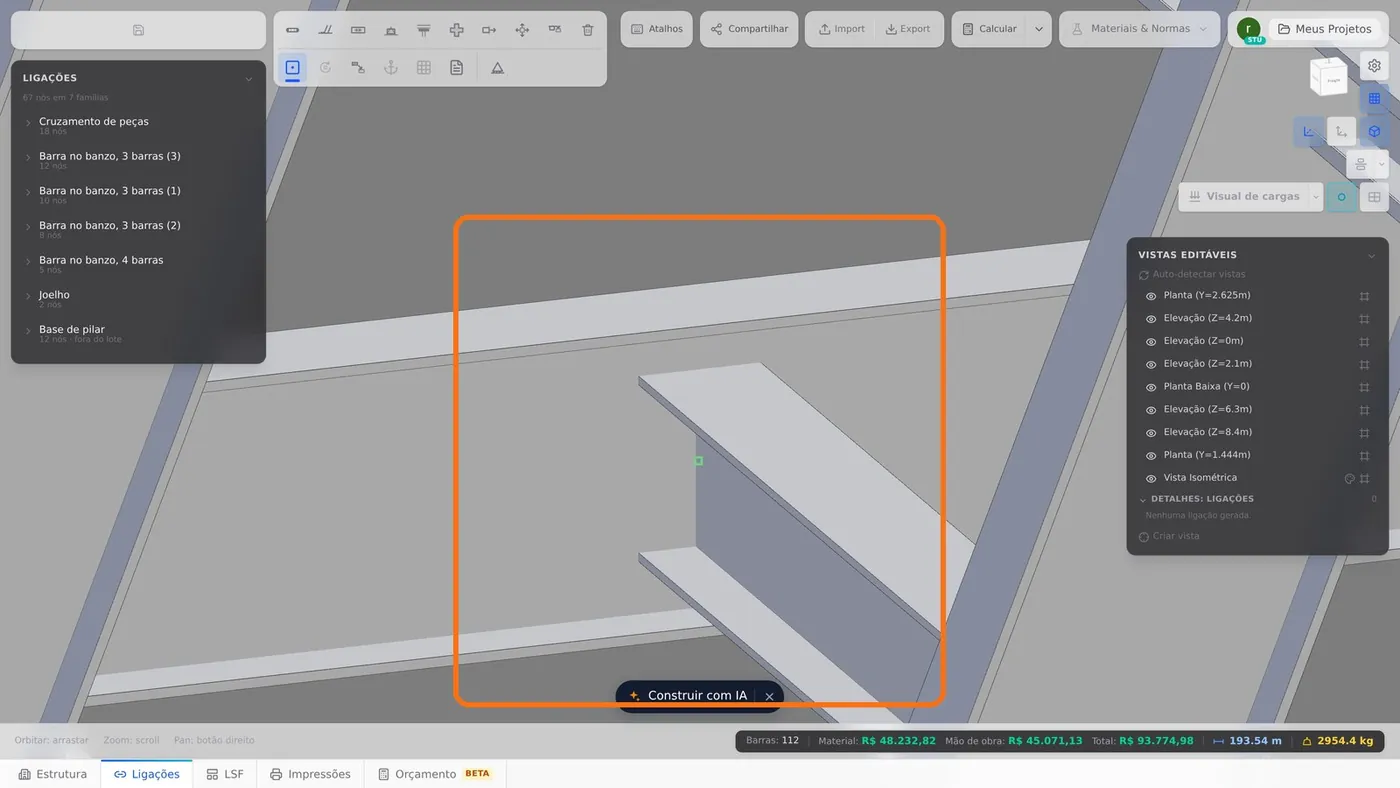
O Alinhar por face leva a face de uma peça até o plano da face de outra, com dois cliques. A peça desliza na própria seção: o comprimento, os nós e o cálculo ficam como estavam. Esta página usa o mezanino do chalé, onde o barrote chega na viga pelo eixo e termina com o topo abaixo do topo dela.
Visão geral
Dois cliques, e a ordem é o comando
O primeiro clique escolhe a face de referência: essa peça não sai do lugar. O segundo escolhe a face da peça que anda até o plano da primeira. É a ordem do comando Alinhar do Revit: quem é clicado primeiro fica, quem é clicado depois anda. Invertida, ela move a peça errada.
A ferramenta mora no trilho de ferramentas da obra, na aba Ligações, e também no editor do nó. O atalho é A.
| O quê | Depois do Alinhar |
|---|---|
| Posição do perfil na seção | muda: o deslocamento Y e Z da peça |
| Comprimento | igual |
| Nós e ligações | iguais |
| Cálculo | igual: a barra segue calculada no eixo, de nó a nó |
Passo a passo
1. Arme a ferramenta
No trilho de ferramentas da obra, clique em Alinhar por face, ou tecle A. Com ela armada, a face sob o cursor acende.
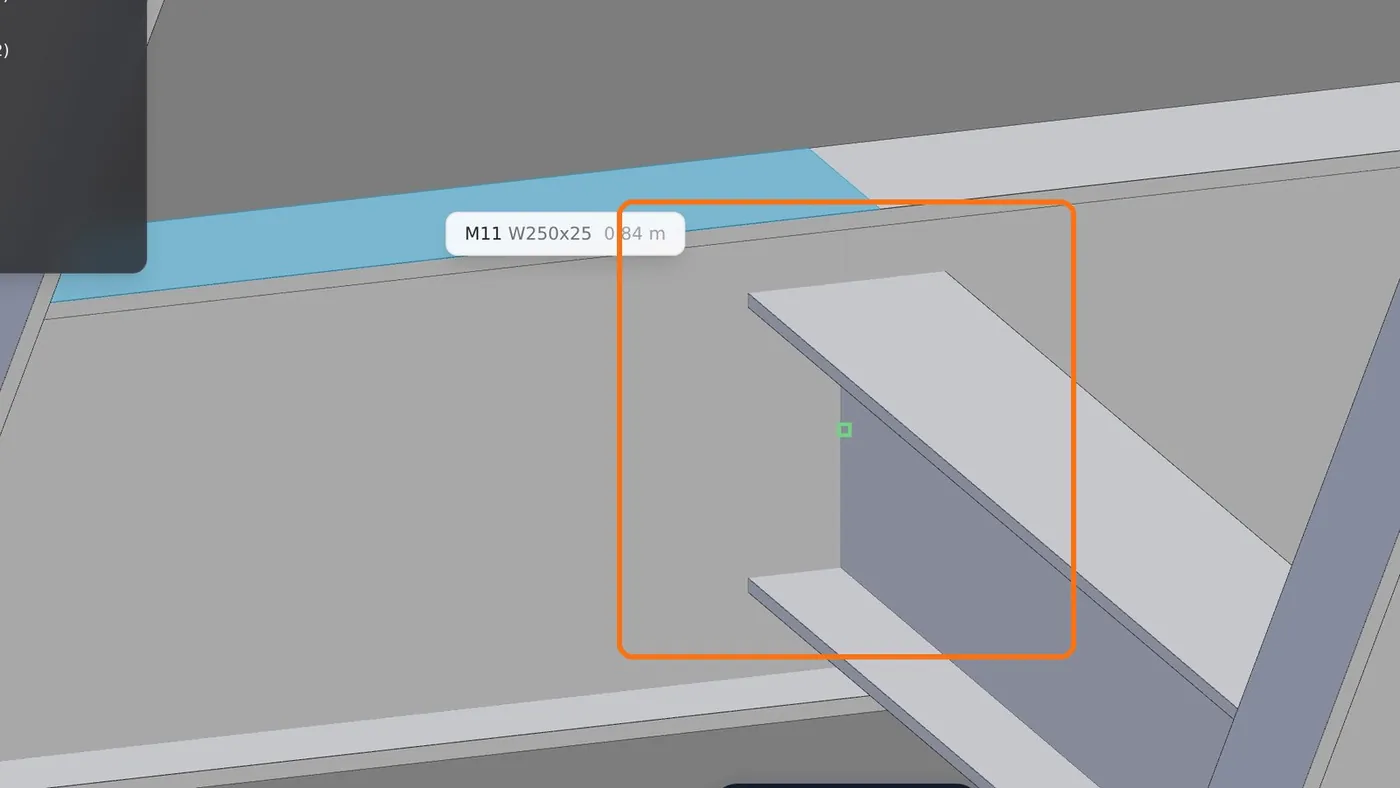
2. Clique na face de referência
Aqui, a face de cima da viga M11. Ela acende e fica presa, e o recado pede a segunda: "Face de referência em M11 escolhida. Agora clique na face que vai encostar nela."
3. Clique na face que vai andar
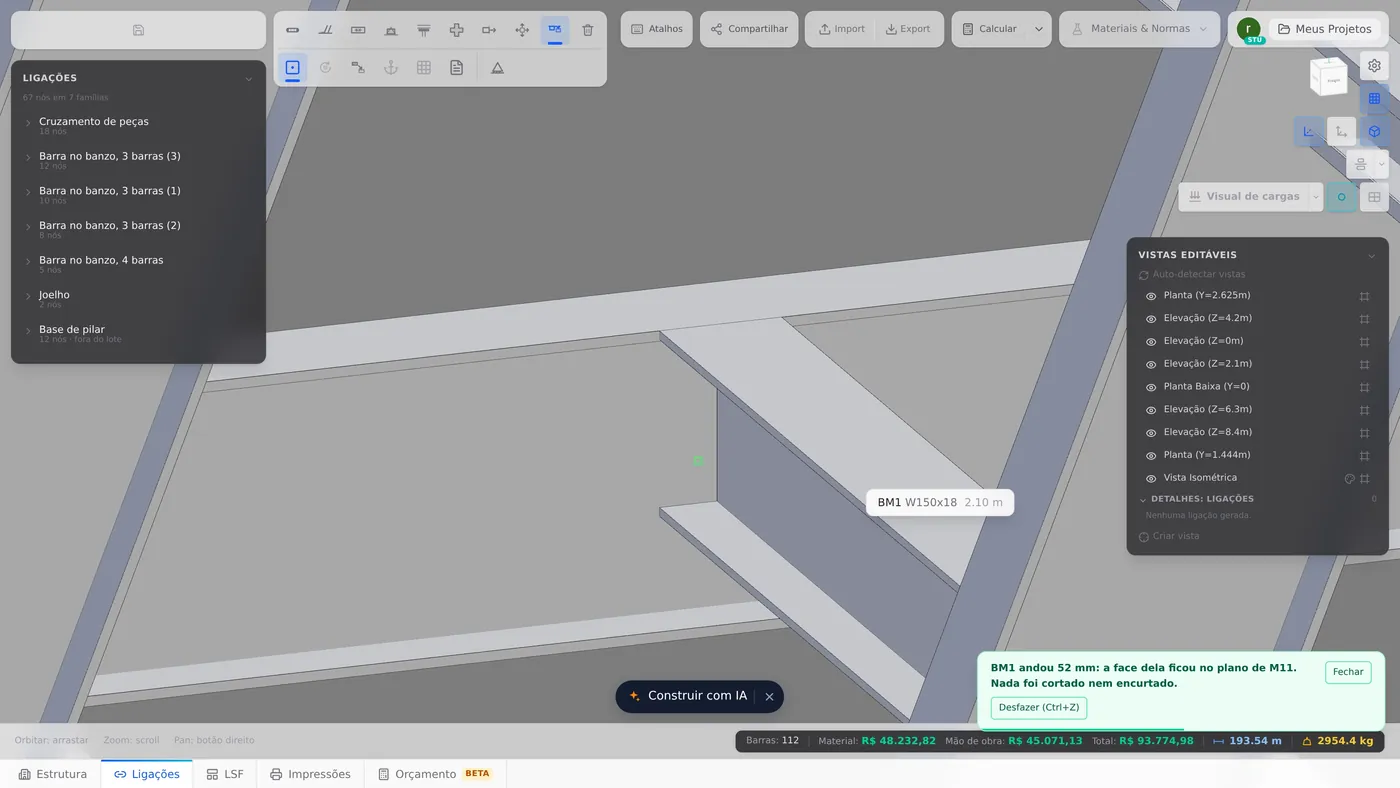
A face de cima do barrote BM1. Ele sobe até o plano da viga, e o recado diz quanto andou: "BM1 andou 52 mm: a face dela ficou no plano de M11. Nada foi cortado nem encurtado."
São 52 mm porque a W250x25 tem 257 mm de altura e a W150x18 tem 153 mm. Com as duas no eixo, os topos ficavam a metade da diferença um do outro: (257 menos 153) dividido por 2.
4. Confira e saia
De perto, os dois topos ficam no mesmo plano, e o barrote continua nos mesmos nós. Esc sai da ferramenta. Um Ctrl+Z, ou o botão Desfazer do recado, desfaz o alinhamento inteiro.
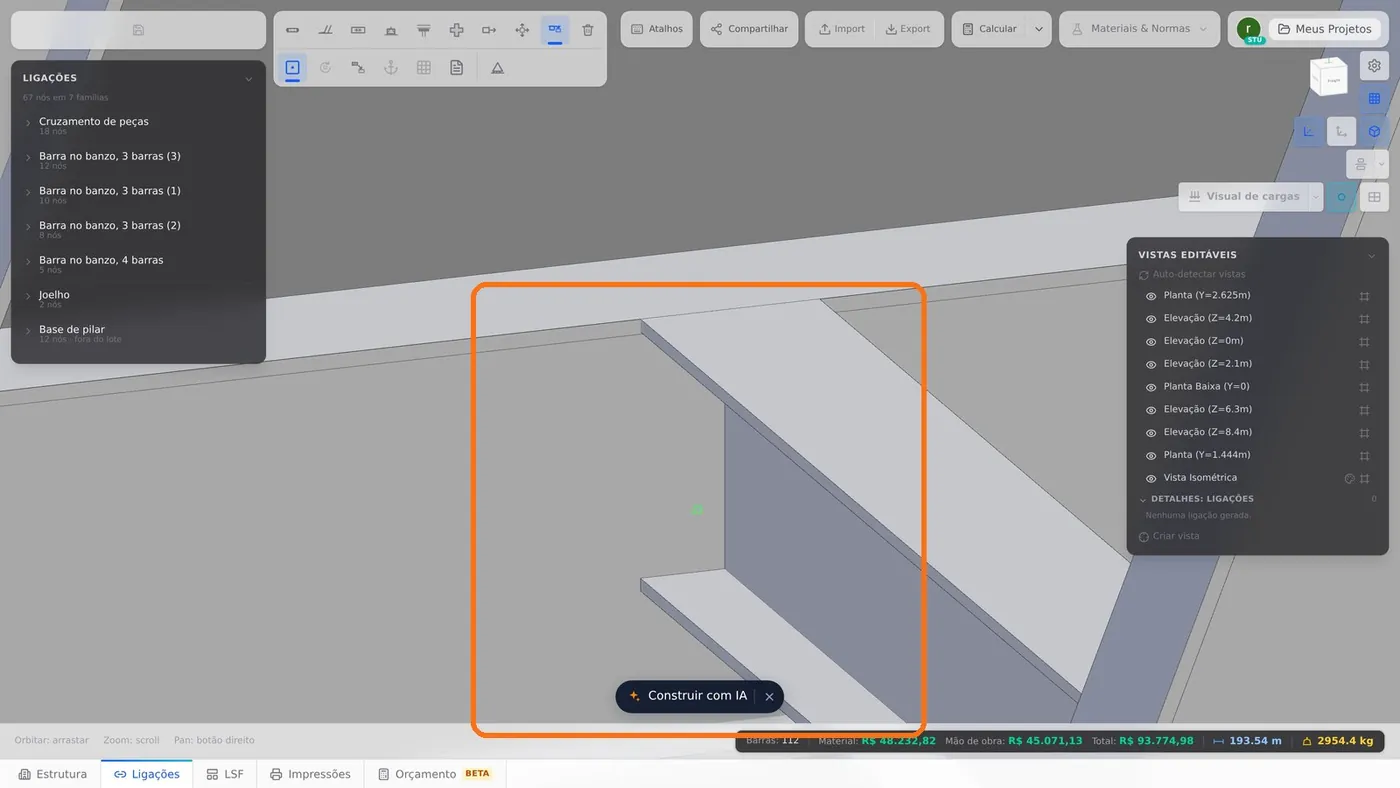
As duas faces precisam ser paralelas, até 2° de diferença: topo com topo, alma com alma. O sinal da face não importa. A peça anda só no plano da própria seção: nenhum aço é criado nem cortado. O recorte de mesa, quando houver, se refaz sozinho, porque ele lê onde a peça está.
Atalhos
- A↵
Alinhar por face
Encosta uma peça na face da outra.
No editor do nó
O mesmo comando está no trilho do editor do nó, com os mesmos dois cliques. Ali o segundo clique pode cair em dois tipos de peça:
| Peça que anda | Como anda | Quando chega à obra |
|---|---|---|
| Perfil | na própria seção, pelo mesmo canal do Mover na seção daquele nó | no Aplicar. Perfil que não faz parte do modelo da ligação vai direto à obra |
| Placa de base | na própria normal, e os chumbadores vão junto, com o mesmo comprimento | na hora, e o recado diz quanto a placa andou e em que face ela encosta |
O botão Automático, no cartão da placa, devolve a placa ao assento calculado.
Atalhos
- A
Alinhar por face
Encosta uma peça na face da outra.
- Ctrl+Enter
Aplicar ao modelo
Leva para a obra o que você fez no nó.
Quando ele recusa
O Alinhar não gira, não corta e não encurta peça. Quando o pedido exigiria uma dessas coisas, ele recusa e diz por quê:
| Recado | O que fazer |
|---|---|
| "Estas duas faces estão a N° uma da outra, e nenhum deslocamento as põe no mesmo plano." (N é o ângulo medido) | escolha faces que já pareçam paralelas |
| "Estas faces já estão no mesmo plano." | nada: já está alinhado |
| "Não há face de aço sob esse clique." | clique na face em si, sem passar da borda da peça |
| "Essa é a peça de referência." | o segundo clique vai numa face da outra peça |
| "Essa é a borda da placa (ou um chumbador)." | no editor do nó: clique na face de cima ou de baixo da placa |
| "Aqui só um perfil ou a placa de base se alinham." | no editor do nó: chapa e parafuso vêm do modelo da ligação e não andam à mão |
O erro mais comum é inverter os cliques. Se a peça errada andou, Ctrl+Z e comece pela face que deve ficar parada.
O que o motor confere
O Alinhar grava o deslocamento da seção da peça, os mesmos campos desloc. Y e desloc. Z do card Disposição. O motor calcula cada barra de nó a nó, no eixo, e esse deslocamento fica fora da conta: não entra excentricidade. O que muda é o desenho: o 3D e as saídas de desenho mostram a peça no lugar novo.
Quando o nó tem ligação do catálogo, o cartão do nó confere se a peça deslocada ainda cabe no modelo da ligação, e avisa quando a peça sai da face em que a ligação apoia. É um aviso, não um bloqueio: o desenho segue o que você mandou.
O Alinhar do LSF é o mesmo comando, no card Desenho do LSF: veja Ferramentas de edição do LSF.
Resumo
| Alinhar por face | trilho da obra ou do editor do nó, tecla A |
| 1º clique | a face que fica parada |
| 2º clique | a face que anda até o plano |
| Esc | sai |
| Ctrl+Z | desfaz o alinhamento inteiro |
Em vídeo
Cada ferramenta desta página em vídeo, no seu idioma, com o capítulo do manual em PDF.
Alinhar por face
Faz a face de uma peça encostar no plano da face de outra; a peça anda na própria seção.