Exportar Relatório PDF da Análise Estrutural
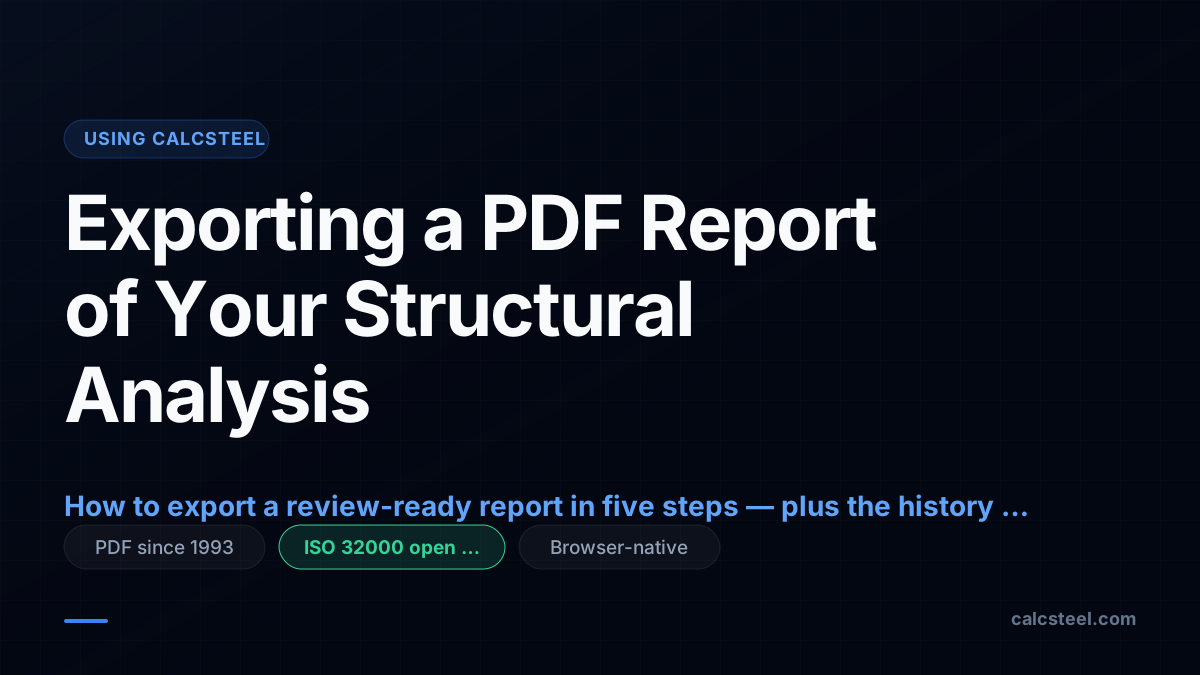
"Como exporto um relatório em PDF?" é a parte fácil — no CalcSteel são poucos passos. As perguntas mais difíceis são o que deve constar nesse PDF, como assiná-lo e arquivá-lo, e como sua exportação difere dos programas de desktop consagrados. Este guia responde primeiro ao "como fazer", depois traça como o relatório de cálculo se tornou um artefato portátil e verificável e onde o CalcSteel se encaixa — como uma opção — entre as ferramentas que os engenheiros já usam.
Em resumo
- Para exportar no CalcSteel: abra o editor, monte ou carregue um modelo, aplique cargas e combinações, rode a análise e use Relatórios → Gerar PDF — um único documento que você pode anexar a uma submissão ou arquivar.
- Um relatório defensável não é um despejo de números: os revisores esperam a base normativa, as combinações de carga, a utilização governante (a maior relação demanda/capacidade por barra), reações e flechas, dispostos de modo que o projeto possa ser conferido e, quando exigido, assinado e selado.
- O PDF venceu porque se tornou neutro em relação a fornecedores: nasceu do artigo Camelot de John Warnock, de 1990, foi lançado em 15 de junho de 1993 e tornou-se um padrão ISO aberto (ISO 32000-1) em 2008 — exatamente o que registros de engenharia selados e de longa vida exigem.
- As suítes de desktop (SAP2000, ETABS, RISA-3D, Robot) montam relatórios localmente no desktop sob licença paga; ferramentas de navegador como SkyCiv e CalcSteel montam o documento sob demanda. O CalcSteel gera o PDF no navegador e inclui a exportação no plano gratuito — com marca-d'água no gratuito e relatórios limpos nos planos pagos Starter/Pro.
Como exportar um PDF no CalcSteel (a resposta curta)
Se você quer apenas os passos, aqui estão. Todo o fluxo roda em uma aba do navegador — não há nada para instalar.
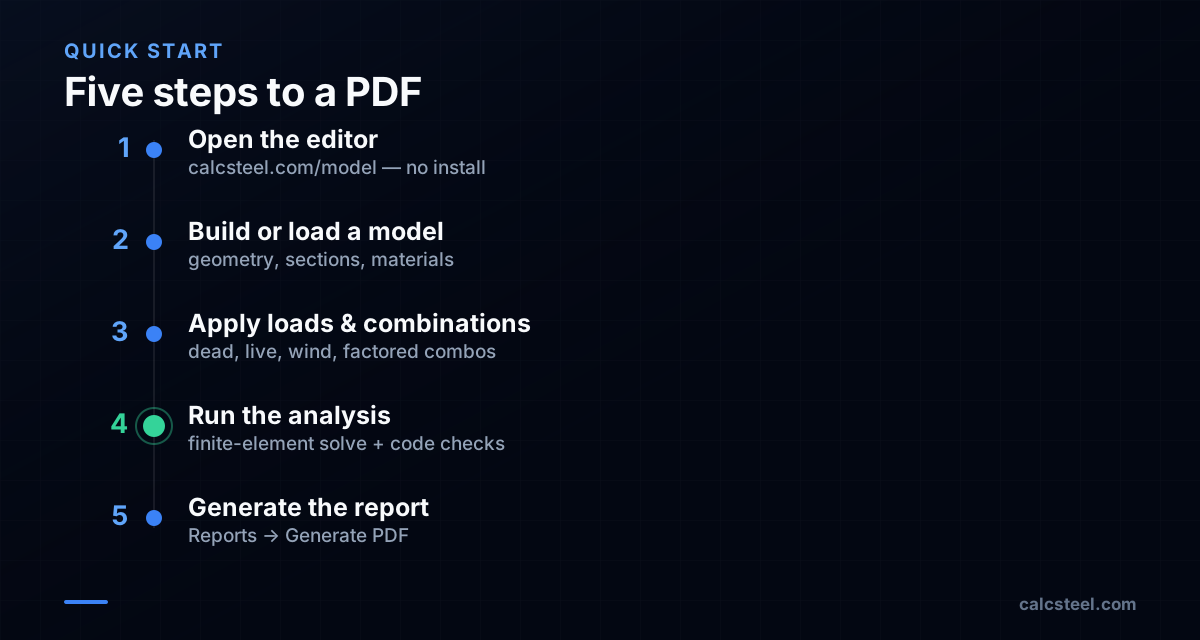
- 1. Abra o editor. Acesse o editor (calcsteel.com/model). Faça login se solicitado; o plano gratuito é suficiente para exportar um PDF, embora o relatório gratuito traga uma marca-d'água.
- 2. Monte ou carregue um modelo. Desenhe a estrutura ou abra um projeto salvo. Atribua os perfis de seção do catálogo e defina os graus de material.
- 3. Aplique cargas e combinações. Adicione os casos de carga permanente, acidental e de vento, depois as combinações de carga majoradas da sua norma.
- 4. Rode a análise. Dispare a resolução por elementos finitos. O CalcSteel executa a análise e as verificações normativas (NBR 8800, AISC 360, Eurocode 3 ou IS 800, entre outras, dependendo do que você selecionou).
- 5. Gere o relatório. Use Relatórios → Gerar PDF para montar o documento. Ele reúne a capa, a renderização 3D, as combinações de carga, os resultados do MEF (configuração deformada, reações, esforços internos) e as tabelas de verificação por barra em um único arquivo para download.
No que a exportação gratuita e a paga realmente diferem. No plano gratuito, o PDF inclui uma pequena marca-d'água; o plano pago Starter a remove para relatórios limpos e prontos para o cliente, e o Pro adiciona um logotipo da empresa e um carimbo personalizado (nome do projetista, número de registro, referência do projeto). Os dois são mensais ou anuais, com o preço do seu país na página de preços. Os blocos de exportação em si são os mesmos em todos os planos, conforme o FAQ do CalcSteel — veja a comparação completa em Gratuito vs Pro para o que cada plano libera.
Casos-limite que vale conhecer. Gere o PDF somente após a resolução terminar, para que todas as tabelas de resultados estejam preenchidas. Para documentar uma combinação de carga específica, selecione-a antes de gerar, de modo que o caso governante seja o exibido. Defina o idioma do relatório antes de exportar para submissões internacionais. Se a análise não convergir, o relatório não pode certificar resultados que não existem — corrija o modelo (mecanismo instável, apoio ausente, barra singular) e rode novamente antes de exportar.
O relatório, não o modelo, é o entregável
Os engenheiros tendem a se apaixonar pelo modelo. Mas não é o modelo que é revisado, licenciado ou arquivado — é o relatório. Um fiscal de obras, um engenheiro verificador ou um futuro colega nunca abre seu arquivo de análise; eles abrem um documento que precisa se sustentar por conta própria, muitas vezes anos depois. É por isso que "como exporto um PDF" é, na verdade, uma pergunta sobre transformar uma computação viva em um registro durável e revisável.
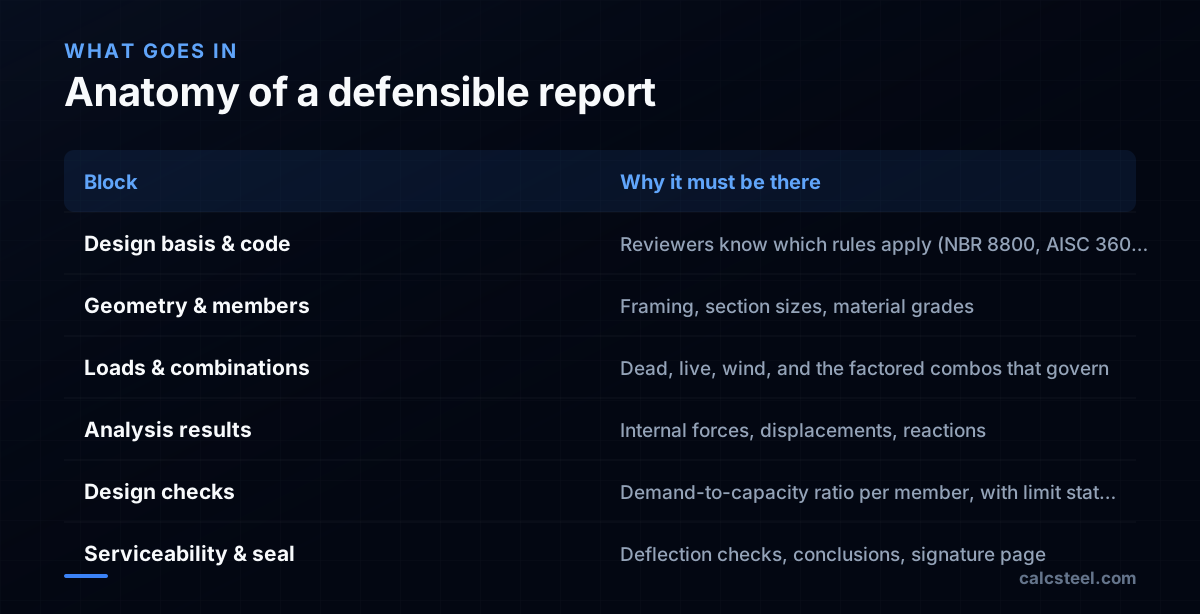
As orientações do setor são consistentes quanto ao que esse registro deve conter: a base de projeto e a referência normativa, os casos de carga e as combinações de carga, os resultados da análise, as verificações de projeto e conclusões claras. E quando o conjunto de cálculo entra no registro público, ele deve ser assinado, datado e selado pelo engenheiro responsável técnico — o ato único que vincula a responsabilidade legal aos números. A próxima seção explica exatamente como esse selo é aposto na prática.
Portanto, a etapa de exportação é o momento em que seu trabalho se torna prova. Tudo o que vem antes dela é apenas preparação.
Assinando e arquivando o PDF exportado
O PDF documenta a análise; ele não substitui o selo. O CalcSteel produz um PDF padrão e uma página de assinatura, mas o selo juridicamente vinculante é aposto ao arquivo posteriormente, da mesma forma que para qualquer pacote de análise. Há duas vias aceitas, e sua jurisdição decide qual delas.
- Assinatura digital (preferida onde permitida). Abra o PDF exportado em uma ferramenta como o Adobe Acrobat e aplique uma assinatura digital baseada em certificado obtido junto a uma autoridade certificadora terceira — não a opção autoassinada. A maioria dos conselhos exige que a assinatura seja única do engenheiro, verificável, e que qualquer alteração posterior do arquivo a invalide. Uma única assinatura digital na primeira página pode cobrir um PDF de cálculo de várias páginas, acompanhada do texto de selo exigido (por exemplo, "Este item foi assinado e selado digitalmente por [nome] na data adjacente ao selo"). Observe que cópias impressas de um arquivo assinado digitalmente geralmente não são consideradas assinadas e seladas.
- Imprimir e carimbar. Onde os selos físicos ainda são obrigatórios, imprima o relatório, aplique o selo em relevo ou de borracha e uma assinatura manuscrita e, em seguida, digitalize se for necessária uma cópia em PDF para arquivamento.
Formato de arquivamento. A exportação do CalcSteel é um PDF comum, não PDF/A por padrão. Se sua jurisdição ou seu arquivo de registros exigir o perfil de arquivamento PDF/A, faça uma conversão única ("Salvar como PDF/A" do Acrobat, ou uma ferramenta de preflight) antes do arquivamento — idealmente antes de selar, para que a assinatura seja aplicada ao arquivo de arquivamento final. As exigências variam por conselho e órgão, portanto confirme a via aceita com a autoridade receptora.
Da saída de impressora de linha aos documentos portáteis
O relatório de cálculo é muito mais antigo que qualquer formato de arquivo moderno. Quando Edward L. Wilson lançou o SAP — o "Structural Analysis Program" — na Universidade da Califórnia, Berkeley, em 1970, sobre os fundamentos de elementos finitos lá estabelecidos por Ray W. Clough, a saída era texto de largura fixa em papel contínuo sanfonado de uma impressora de linha. Não havia um "arquivo" para enviar; você enviava a impressão pelo correio ou por fax.
A comercialização veio em seguida: a Computers and Structures, Inc. (CSI) foi fundada em 1975 por Ashraf Habibullah, com o cofundador Ben Kacyra, e a linhagem do SAP vai direto ao SAP2000 de hoje. Por duas décadas, no entanto, o relatório esteve atrelado a qualquer impressora e fonte que o escritório por acaso possuísse. Compartilhar um cálculo entre empresas, ou com um departamento de obras, significava que a página física era a única coisa em cuja aparência ambos os lados podiam confiar como idêntica.
Por que o PDF se tornou o relatório universal
O problema que a impressão resolvia mal — aparência idêntica em todos os lugares — é exatamente o problema que o PDF foi inventado para resolver. No verão de 1990, o cofundador da Adobe John Warnock escreveu um white paper de seis páginas para um esforço interno de codinome Camelot, descrevendo a incapacidade de trocar de forma confiável documentos de alta fidelidade entre diferentes aplicativos e sistemas. O desenvolvimento começou em 1991, e a Adobe lançou formalmente o Acrobat e o Portable Document Format em 15 de junho de 1993.
Por muito tempo o PDF permaneceu um formato proprietário da Adobe. O momento decisivo para a engenharia veio em 2008, quando o PDF foi publicado como o padrão aberto ISO 32000-1:2008. Uma especificação aberta e neutra em relação a fornecedores é precisamente o que uma profissão construída sobre responsabilidade e registros de longa duração precisa: um conjunto de cálculo selado não deveria depender de uma única empresa continuar no mercado.
Para arquivos há um parente mais estrito, o PDF/A (ISO 19005-1, publicado pela primeira vez em 2005), um subconjunto restrito construído em torno da autossuficiência — fontes incorporadas, cor independente de dispositivo, sem criptografia ou scripts que pudessem bloquear o acesso futuro. A maioria dos pacotes de análise exporta PDF comum, e se uma dada exportação está em conformidade com PDF/A depende da ferramenta e de suas configurações; como observado acima, o CalcSteel exporta PDF comum e uma etapa de conversão é necessária para o perfil de arquivamento.
Uma nota sobre datas: algumas linhas do tempo secundárias situam o artigo Camelot em 1991, mas o próprio relato da Adobe e a PDF Association o situam em 1990 — a data usada aqui.
Como a exportação de PDF difere entre as ferramentas
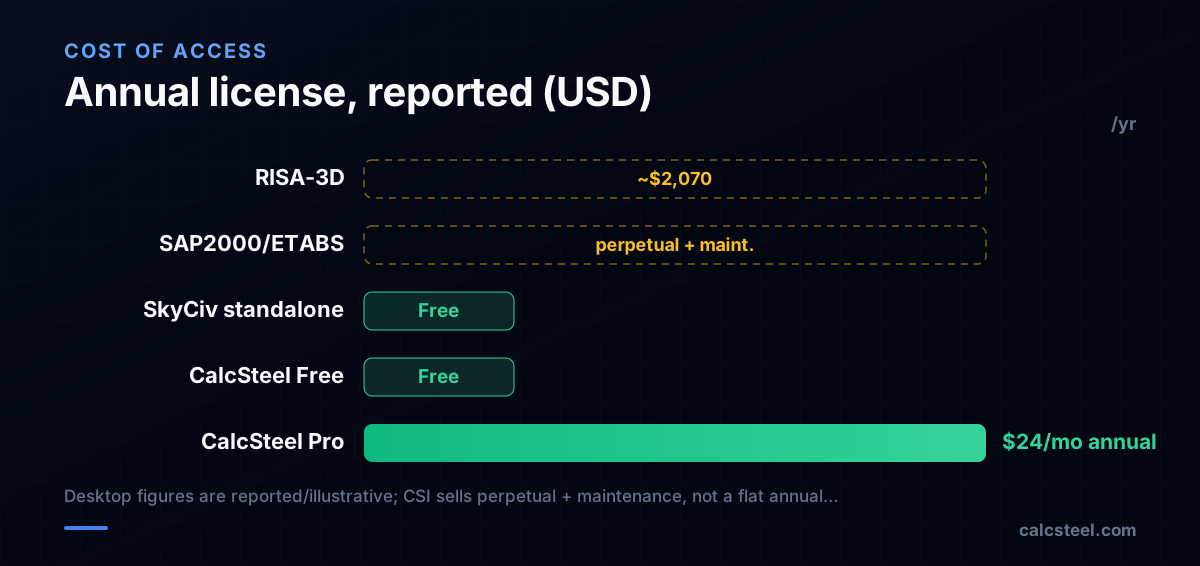
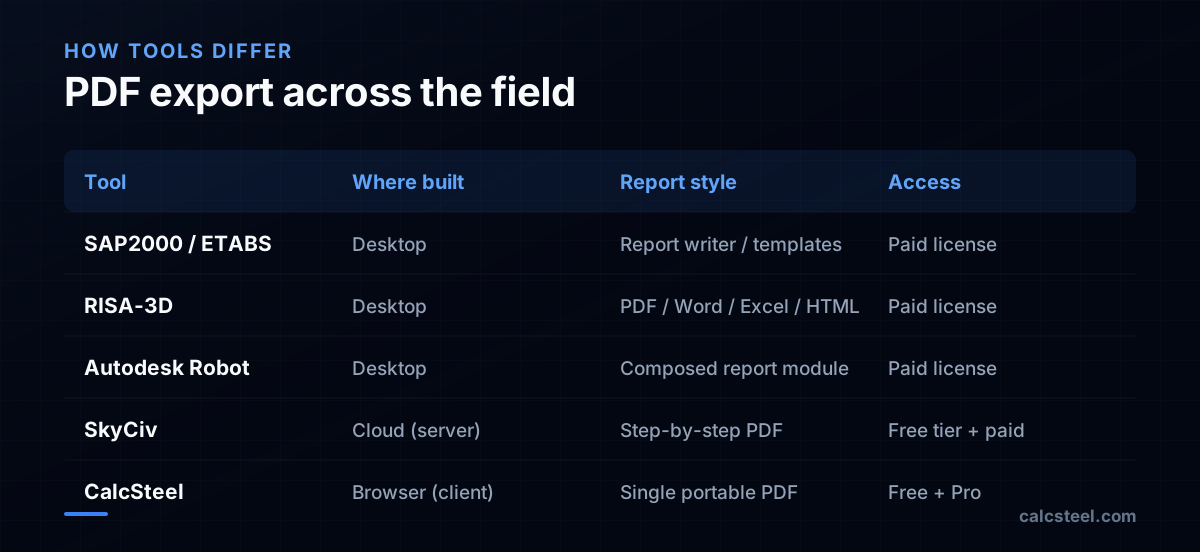
Todo pacote sério consegue produzir um PDF, mas onde, como e a que custo isso difere — e isso molda seu fluxo de trabalho, sua privacidade e seu orçamento. As suítes de desktop consagradas da CSI — SAP2000 e ETABS — montam relatórios por meio de um gerador de relatórios ou modelos XML dentro do aplicativo instalado; a CSI as vende como licenças perpétuas com uma taxa anual de manutenção, e não como assinatura fixa. O RISA-3D exporta um relatório personalizável para PDF, Word, Excel e HTML, permitindo escolher quais tabelas, diagramas e equações incluir, e é relatado com custo da ordem de US$ 2.070 por ano para uma licença única. O Autodesk Robot Structural Analysis compõe um relatório a partir de tabelas de resultados selecionadas e capturas de tela, também no desktop. Todas as quatro pressupõem uma instalação de desktop licenciada.
A geração nativa de navegador é diferente. O SkyCiv roda na nuvem; seus módulos de projeto autônomos são gratuitos e produzem um PDF passo a passo limpo, com planos pagos liberando 3D integrado e análise avançada (P-Delta, modal). O CalcSteel gera o relatório no navegador — conforme sua documentação, é um aplicativo nativo de navegador com front-end em React/TypeScript e um backend de elementos finitos em Python, de modo que o documento é montado no lado do cliente em vez de ser renderizado em um servidor do fornecedor. Os compromissos práticos:
- Privacidade e fluxo de trabalho: a geração no cliente significa que o documento é construído no seu dispositivo; a geração no servidor envia o modelo à máquina do fornecedor para ser renderizado.
- Velocidade: sem o ciclo de upload-renderização-download, o documento é imediato. Como valor ilustrativo, um relatório pequeno de um único pórtico costuma ter uma dúzia de páginas e algumas centenas de kilobytes; o número de páginas e o tamanho do arquivo crescem com as barras e as combinações.
- Custo e acesso: as suítes de desktop exigem licença paga; o nível autônomo do SkyCiv e o plano gratuito do CalcSteel rodam em um notebook ou tablet sem custo, e o CalcSteel tem ainda os planos pagos Starter e Pro, mensal ou anual.
Onde o CalcSteel é genuinamente mais fraco. As suítes de desktop fazem coisas que ele não faz: o RISA-3D exporta Word/Excel/HTML nativos para edição interna, as suítes da CSI oferecem modelos de relatório padronizados por escritório e conteúdo não linear/dinâmico (P-Delta, modal, histórico no tempo) no relatório, e todas carregam décadas de fluxo de trabalho validado. O relatório do CalcSteel é um único PDF focado em projeto de aço; suas exportações mais pesadas de interoperabilidade (IFC e DXF) são sobre troca de modelo, não sobre formatação de relatório. Nada disso torna uma ferramenta universalmente "a melhor" — torna-as adequadas a restrições diferentes.
Veredito: quando um PDF do CalcSteel é suficiente
Um relatório está pronto para revisão quando um revisor que nunca vê seu modelo ainda consegue segui-lo: a base normativa está declarada, cada utilização governante (a maior relação demanda/capacidade de uma barra) remonta a uma combinação de carga e a um estado-limite, reações e flechas são mostradas e — quando entra no registro público — uma página de assinatura carrega o selo. A exportação do CalcSteel carrega exatamente esses blocos: geometria e seções do seu catálogo de mais de 1.140 perfis de aço, as combinações de carga, os resultados da análise e as verificações normativas contra NBR 8800, AISC 360, Eurocode 3 e IS 800, entre mais de 40 normas suportadas, em um único PDF portátil. A exportação está incluída no plano gratuito com marca-d'água; relatórios limpos exigem o Starter ou o Pro, mensal ou anual.
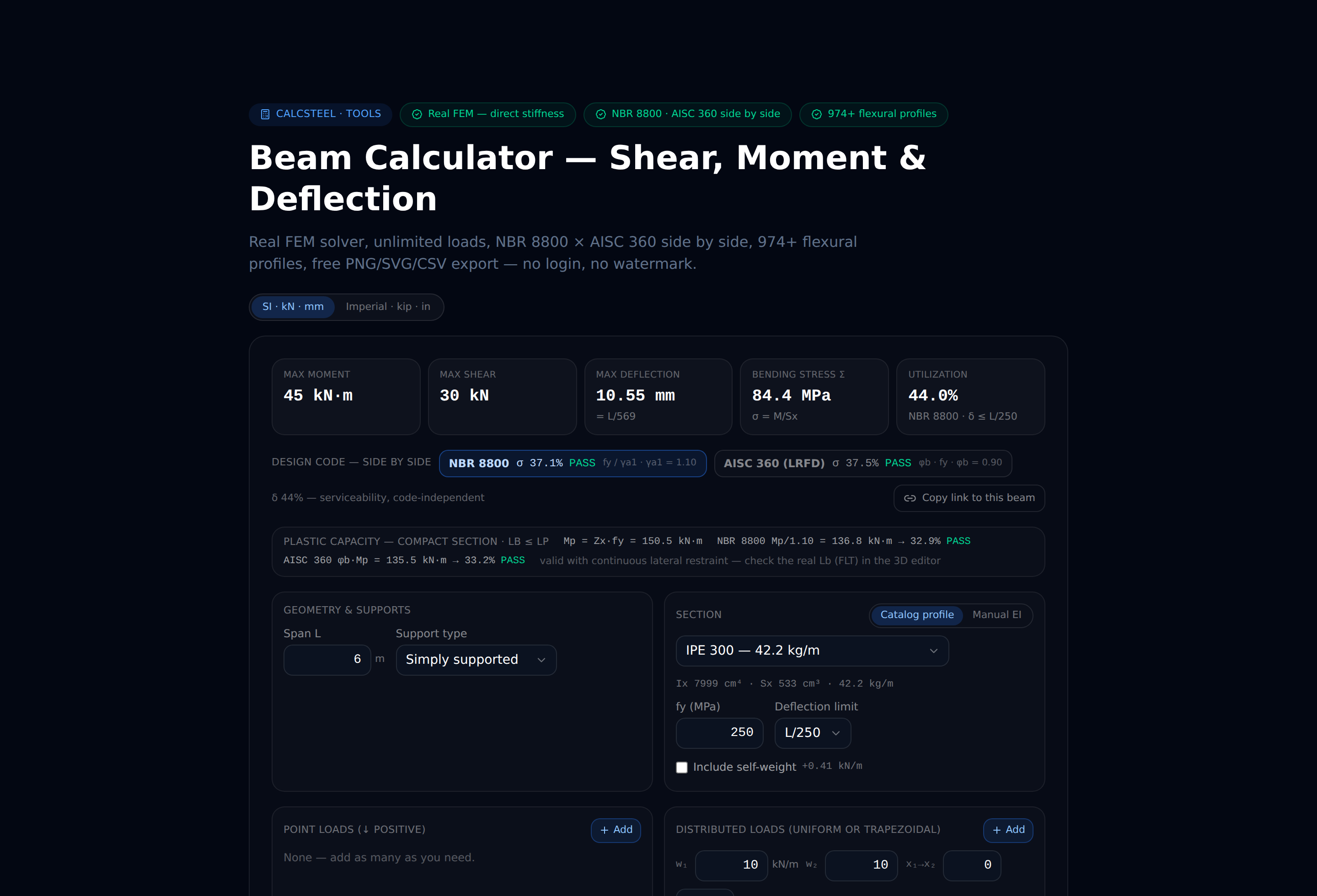
Resumo: se você precisa de um relatório de projeto de aço nativo de navegador, sem instalação, que declara sua base normativa e mostra verificações rastreáveis, um PDF do CalcSteel é suficiente para submissão e arquivamento depois de remover a marca-d'água em um plano pago, converter para PDF/A se seu arquivo exigir e adicionar o selo do engenheiro. Se você está preso a um modelo de relatório padronizado por escritório em SAP2000/ETABS/RISA/Robot, ou precisa de saída em Word/Excel/HTML ou de conteúdo de relatório não linear/dinâmico que essas suítes produzem de forma única, continue usando-as — e trate o CalcSteel como uma opção capaz entre as alternativas gratuitas ao CYPE 3D, SAP2000 e Robot. A maneira mais rápida de julgar é abrir o editor e exportar um modelo você mesmo — ou conferir uma única barra primeiro com a calculadora de viga gratuita e sem cadastro.
Fontes
- 1.História do PDF — Wikipedia
- 2.O Projeto Camelot (white paper de 1990) — PDF Association
- 3.ISO 32000-1:2008 — Gerenciamento de documentos — Portable Document Format (PDF 1.7)
- 4.ISO 19005-1:2005 — PDF/A-1, formato de arquivamento de longo prazo
- 5.SAP — A General Structural Analysis Program (E. L. Wilson, UC Berkeley, eScholarship)
- 6.Computers and Structures (empresa), fundada em 1975 por Habibullah com o cofundador Ben Kacyra — Wikipedia
- 7.Família PDF/A — Library of Congress Digital Preservation
- 8.Assinatura e selagem de documentos de engenharia — Florida Board of Professional Engineers
- 9.Imagem: Seattle Municipal Archives from Seattle, WA — CC BY 2.0 (Wikimedia Commons)
Experimente o CalcSteel grátis
Modele, analise e dimensione estruturas de aço no navegador. Sem instalação, sem cadastro.
Abrir o editor 3D