Exporter un rapport PDF de votre analyse structurelle
« Comment exporter un rapport PDF ? » est la partie facile — dans CalcSteel, cela tient en quelques étapes. Les questions plus difficiles sont ce qui doit figurer dans ce PDF, comment le sceller et l'archiver, et en quoi son export diffère des logiciels de bureau historiques. Ce guide répond d'abord au mode d'emploi, puis retrace comment le rapport de calcul est devenu un artefact portable et vérifiable, et où CalcSteel se situe — comme une option parmi d'autres — parmi les outils que les ingénieurs utilisent déjà.
Key takeaways
- Pour exporter dans CalcSteel : ouvrez l'éditeur, construisez ou chargez un modèle, appliquez les charges et les combinaisons, lancez l'analyse, puis utilisez Rapports → Générer le PDF — un document unique que vous pouvez joindre à une soumission ou archiver.
- Un rapport défendable n'est pas un déversement de chiffres : les relecteurs attendent la base normative, les combinaisons de charges, le taux d'utilisation gouvernant (le plus grand rapport demande/capacité par barre), les réactions et les flèches, présentés de sorte que le projet puisse être vérifié et, si requis, signé et scellé.
- Le PDF a gagné parce qu'il est devenu neutre vis-à-vis des éditeurs : né du document Camelot de John Warnock en 1990, lancé le 15 juin 1993, et devenu une norme ISO ouverte (ISO 32000-1) en 2008 — exactement ce dont ont besoin les registres d'ingénierie scellés et de longue durée.
- Les suites de bureau (SAP2000, ETABS, RISA-3D, Robot) construisent les rapports côté bureau sous licence payante ; les outils de navigateur comme SkyCiv et CalcSteel assemblent le document à la demande. CalcSteel génère son PDF dans le navigateur et inclut l'export dans le plan gratuit — avec un filigrane en gratuit, et des rapports propres sur les plans payants Starter/Pro.
Comment exporter un PDF dans CalcSteel (la réponse courte)
Si vous voulez simplement les étapes, les voici. Tout le flux se déroule dans un onglet de navigateur — il n'y a rien à installer.
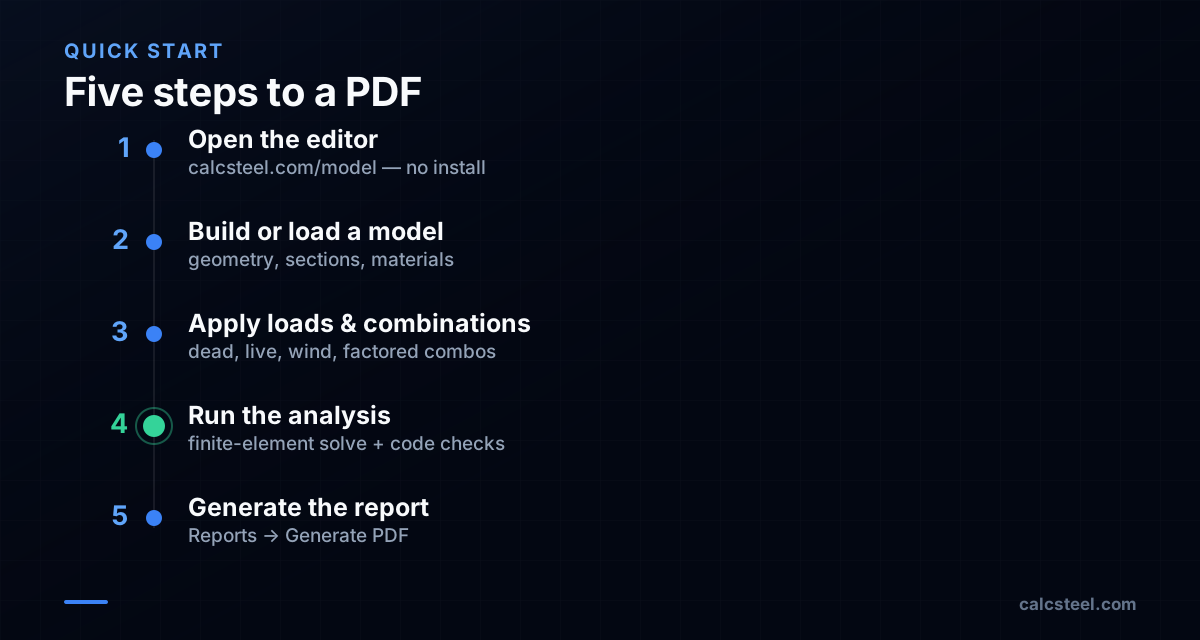
- 1. Ouvrez l'éditeur. Accédez à l'éditeur (calcsteel.com/model). Connectez-vous si demandé ; le plan gratuit suffit pour exporter un PDF, bien que le rapport gratuit comporte un filigrane.
- 2. Construisez ou chargez un modèle. Dessinez l'ossature ou ouvrez un projet enregistré. Attribuez les profils de section depuis le catalogue et définissez les nuances de matériau.
- 3. Appliquez les charges et les combinaisons. Ajoutez les cas de charge permanente, d'exploitation et de vent, puis les combinaisons de charges pondérées de votre norme.
- 4. Lancez l'analyse. Déclenchez la résolution par éléments finis. CalcSteel exécute l'analyse et les vérifications normatives (NBR 8800, AISC 360, Eurocode 3 ou IS 800, entre autres, selon ce que vous avez sélectionné).
- 5. Générez le rapport. Utilisez Rapports → Générer le PDF pour assembler le document. Il regroupe la page de couverture, le rendu 3D, les combinaisons de charges, les résultats du MEF (configuration déformée, réactions, efforts internes) et les tableaux de vérification par barre en un seul fichier téléchargeable.
Ce qui différencie réellement l'export gratuit et l'export payant. Dans le plan gratuit, le PDF inclut un petit filigrane ; le plan Starter (US$9/mois facturé annuellement) le retire pour des rapports propres, prêts pour le client, et le Pro (US$24/mois facturé annuellement) ajoute le logo de l'entreprise et un cartouche personnalisé (nom du concepteur, numéro d'enregistrement, référence du projet). Les blocs d'export en eux-mêmes sont identiques sur tous les plans, selon la FAQ de CalcSteel — voir la comparaison complète Gratuit vs Pro pour ce que chaque plan débloque.
Cas particuliers à connaître. Ne générez le PDF qu'après la fin de la résolution, afin que chaque tableau de résultats soit rempli. Pour documenter une combinaison de charges spécifique, sélectionnez-la avant de générer, afin que le cas affiché soit bien le cas gouvernant. Définissez la langue du rapport avant d'exporter pour les soumissions internationales. Si l'analyse ne converge pas, le rapport ne peut pas certifier des résultats qui n'existent pas — corrigez le modèle (mécanisme instable, appui manquant, barre singulière) et relancez avant d'exporter.
Le rapport, et non le modèle, est le livrable
Les ingénieurs ont tendance à s'attacher au modèle. Mais ce n'est pas le modèle qui est révisé, homologué ou archivé — c'est le rapport. Un agent du service du bâtiment, un ingénieur vérificateur ou un futur collègue n'ouvre jamais votre fichier d'analyse ; il ouvre un document qui doit tenir seul, souvent des années plus tard. C'est pourquoi « comment exporter un PDF » est en réalité une question sur la transformation d'un calcul vivant en un enregistrement durable et vérifiable.
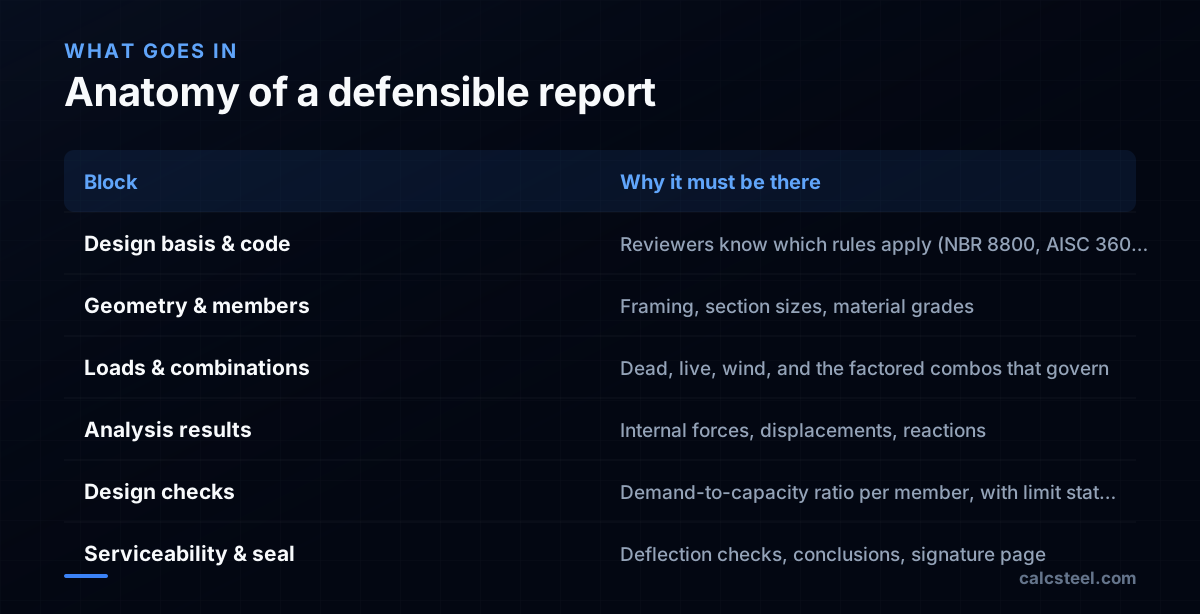
Les recommandations du secteur sont cohérentes sur ce que cet enregistrement doit contenir : la base de conception et la référence normative, les cas de charge et les combinaisons de charges, les résultats de l'analyse, les vérifications de conception et des conclusions claires. Et là où l'ensemble de calcul entre dans le registre public, il doit être signé, daté et scellé par l'ingénieur responsable — l'acte unique qui lie la responsabilité légale aux chiffres. La section suivante explique exactement comment ce sceau est apposé en pratique.
L'étape d'export est donc le moment où votre travail devient une preuve. Tout ce qui la précède n'est que de la préparation.
Sceller et archiver le PDF exporté
Le PDF documente l'analyse ; il ne remplace pas le sceau. CalcSteel produit un PDF standard et une page de signature, mais le sceau juridiquement contraignant est apposé sur ce fichier par la suite, de la même manière que pour tout progiciel d'analyse. Il existe deux voies acceptées, et c'est votre juridiction qui détermine laquelle s'applique.
- Signature numérique (préférée là où elle est autorisée). Ouvrez le PDF exporté dans un outil tel qu'Adobe Acrobat et appliquez une signature numérique basée sur un certificat obtenu auprès d'une autorité de certification tierce — pas l'option autosignée. La plupart des ordres exigent que la signature soit propre à l'ingénieur, vérifiable, et que toute modification ultérieure du fichier l'invalide. Une seule signature numérique sur la première page peut couvrir un PDF de calcul de plusieurs pages, accompagnée du texte de sceau requis (par exemple, « Cet élément a été signé et scellé numériquement par [nom] à la date adjacente au sceau »). Notez que les copies imprimées d'un fichier signé numériquement ne sont généralement pas considérées comme signées et scellées.
- Impression et tampon. Là où les sceaux physiques sont encore obligatoires, imprimez le rapport, apposez le sceau en relief ou au tampon et une signature manuscrite, puis numérisez si une copie PDF est nécessaire pour le dépôt.
Format d'archivage. L'export de CalcSteel est un PDF ordinaire, pas un PDF/A par défaut. Si votre juridiction ou votre service d'archives exige le profil d'archivage PDF/A, effectuez une conversion ponctuelle (« Enregistrer sous PDF/A » d'Acrobat, ou un outil de préflight) avant le dépôt — idéalement avant de sceller, afin que la signature soit appliquée au fichier d'archivage final. Les exigences varient selon l'ordre et l'organisme, donc confirmez la voie acceptée auprès de l'autorité destinataire.
De la sortie d'imprimante ligne aux documents portables
Le rapport de calcul est bien plus ancien que n'importe quel format de fichier moderne. Lorsque Edward L. Wilson a publié SAP — le « Structural Analysis Program » — à l'Université de Californie à Berkeley en 1970, en s'appuyant sur les fondations en éléments finis posées là par Ray W. Clough, la sortie signifiait du texte à largeur fixe sur du papier continu à pliage accordéon issu d'une imprimante ligne. Il n'y avait pas de « fichier » à envoyer ; on postait ou faxait l'impression.
La commercialisation a suivi : Computers and Structures, Inc. (CSI) a été fondée en 1975 par Ashraf Habibullah, avec le cofondateur Ben Kacyra, et la lignée SAP mène directement au SAP2000 d'aujourd'hui. Pendant deux décennies, cependant, le rapport est resté tributaire de l'imprimante et de la police que le bureau possédait par hasard. Partager un calcul entre entreprises, ou avec un service du bâtiment, signifiait que la page physique était la seule chose dont les deux parties pouvaient être sûres qu'elle avait la même apparence.
Pourquoi le PDF est devenu le rapport universel
Le problème que l'impression résolvait mal — une apparence identique partout — est exactement le problème que le PDF a été inventé pour résoudre. À l'été 1990, le cofondateur d'Adobe John Warnock a rédigé un livre blanc de six pages pour un effort interne au nom de code Camelot, décrivant l'incapacité à échanger de manière fiable des documents haute fidélité entre différentes applications et systèmes. Le développement a commencé en 1991, et Adobe a officiellement lancé Acrobat et le Portable Document Format le 15 juin 1993.
Pendant longtemps, le PDF est resté un format propriétaire d'Adobe. Le moment décisif pour l'ingénierie est arrivé en 2008, lorsque le PDF a été publié comme la norme ouverte ISO 32000-1:2008. Une spécification ouverte et neutre vis-à-vis des éditeurs est précisément ce dont une profession bâtie sur la responsabilité et les archives de longue durée a besoin : un ensemble de calcul scellé ne devrait pas dépendre de la pérennité d'une seule entreprise.
Pour les archives, il existe un parent plus strict, le PDF/A (ISO 19005-1, publié pour la première fois en 2005), un sous-ensemble contraint construit autour de l'autonomie du fichier — polices intégrées, couleur indépendante du périphérique, aucun chiffrement ni script pouvant bloquer un accès futur. La plupart des progiciels d'analyse exportent un PDF ordinaire, et le fait qu'un export donné soit conforme au PDF/A dépend de l'outil et de ses réglages ; comme indiqué plus haut, CalcSteel exporte un PDF simple et une étape de conversion est nécessaire pour le profil d'archivage.
Une note sur la datation : certaines chronologies secondaires situent le document Camelot en 1991, mais le récit d'Adobe lui-même et la PDF Association le situent en 1990 — la date retenue ici.
Comment l'export PDF diffère selon les outils
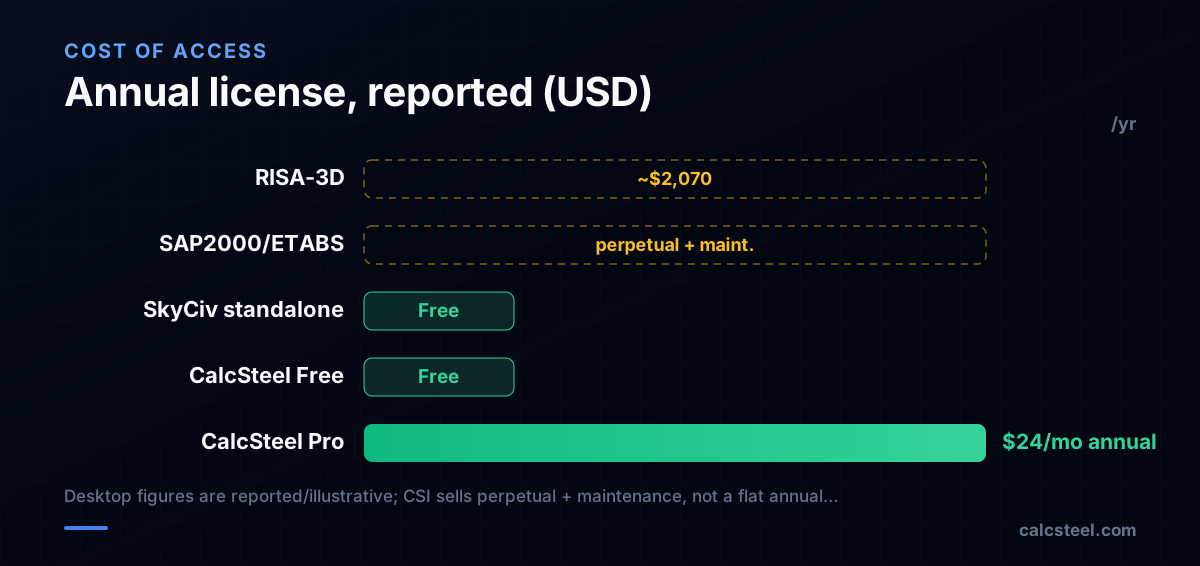
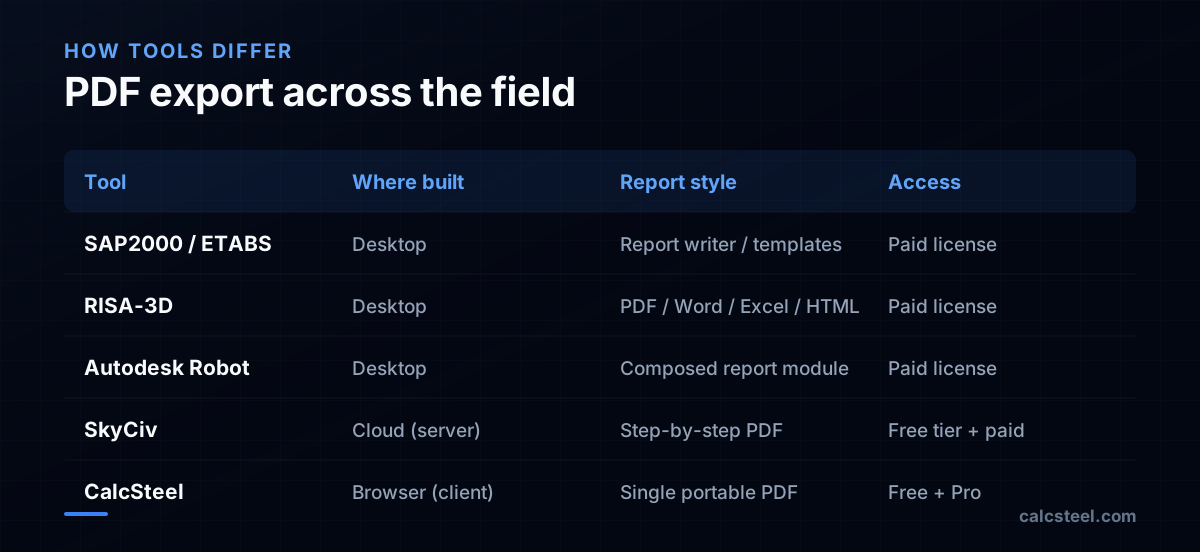
Tout progiciel sérieux peut produire un PDF, mais où, comment et à quel coût, cela diffère — et cela façonne votre flux de travail, votre confidentialité et votre budget. Les suites de bureau historiques de la CSI — SAP2000 et ETABS — construisent les rapports via un générateur de rapports ou des modèles XML à l'intérieur de l'application installée ; la CSI les vend sous forme de licences perpétuelles avec des frais de maintenance annuels plutôt qu'un abonnement fixe. RISA-3D exporte un rapport personnalisable en PDF, Word, Excel et HTML, permettant de choisir quels tableaux, diagrammes et équations inclure, et son coût est rapporté de l'ordre de US$2 070 par an pour une licence unique. Autodesk Robot Structural Analysis compose un rapport à partir de tableaux de résultats sélectionnés et de captures d'écran, également côté bureau. Les quatre supposent une installation de bureau sous licence.
La génération native au navigateur est différente. SkyCiv fonctionne dans le cloud ; ses modules de conception autonomes sont gratuits et produisent un PDF pas à pas soigné, les plans payants débloquant la 3D intégrée et l'analyse avancée (P-Delta, modale). CalcSteel génère le rapport dans le navigateur — selon sa documentation, c'est une application native au navigateur avec un front-end React/TypeScript et un backend d'éléments finis en Python, de sorte que le document est assemblé côté client plutôt que rendu sur un serveur du fournisseur. Les compromis pratiques :
- Confidentialité et flux de travail : la génération côté client signifie que le document est construit sur votre appareil ; la génération côté serveur envoie le modèle à la machine du fournisseur pour le rendu.
- Vitesse : l'absence d'aller-retour envoi-rendu-téléchargement signifie un document immédiat. À titre d'exemple illustratif, un petit rapport à portique unique compte typiquement une douzaine de pages et quelques centaines de kilooctets ; le nombre de pages et la taille du fichier augmentent avec les barres et les combinaisons.
- Coût et accès : les suites de bureau nécessitent une licence payante ; le niveau autonome de SkyCiv et le plan gratuit de CalcSteel fonctionnent sur un ordinateur portable ou une tablette sans frais, avec CalcSteel Pro à US$24/mois facturé annuellement.
Là où CalcSteel est réellement plus faible. Les suites de bureau font des choses qu'il ne fait pas : RISA-3D exporte en Word/Excel/HTML natif pour l'édition en interne, les suites CSI offrent des modèles de rapport à l'échelle du cabinet et un contenu non linéaire/dynamique (P-Delta, modal, historique temporel) dans le rapport, et toutes portent des décennies de flux de travail validé. Le rapport de CalcSteel est un PDF unique centré sur le dimensionnement acier ; ses exports d'interopérabilité plus lourds (IFC et DXF) concernent l'échange de modèle, pas la mise en forme du rapport. Rien de tout cela ne rend un outil universellement « le meilleur » — cela les rend adaptés à des contraintes différentes.
Verdict : quand un PDF CalcSteel suffit
Un rapport est prêt pour la revue lorsqu'un relecteur qui ne voit jamais votre modèle peut quand même le suivre : la base normative est indiquée, chaque taux d'utilisation gouvernant (le plus grand rapport demande/capacité pour une barre) remonte à une combinaison de charges et à un état limite, les réactions et les flèches sont montrées, et — lorsqu'il entre dans le registre public — une page de signature porte le sceau. L'export de CalcSteel porte exactement ces blocs : la géométrie et les sections de son catalogue de plus de 1 140 profils d'acier, les combinaisons de charges, les résultats de l'analyse et les vérifications normatives par rapport à NBR 8800, AISC 360, Eurocode 3 et IS 800, parmi plus de 40 normes prises en charge, en un seul PDF portable. L'export est inclus dans le plan gratuit avec filigrane ; les rapports propres nécessitent le Starter (US$9/mois) ou le Pro (US$24/mois, tous deux facturés annuellement).
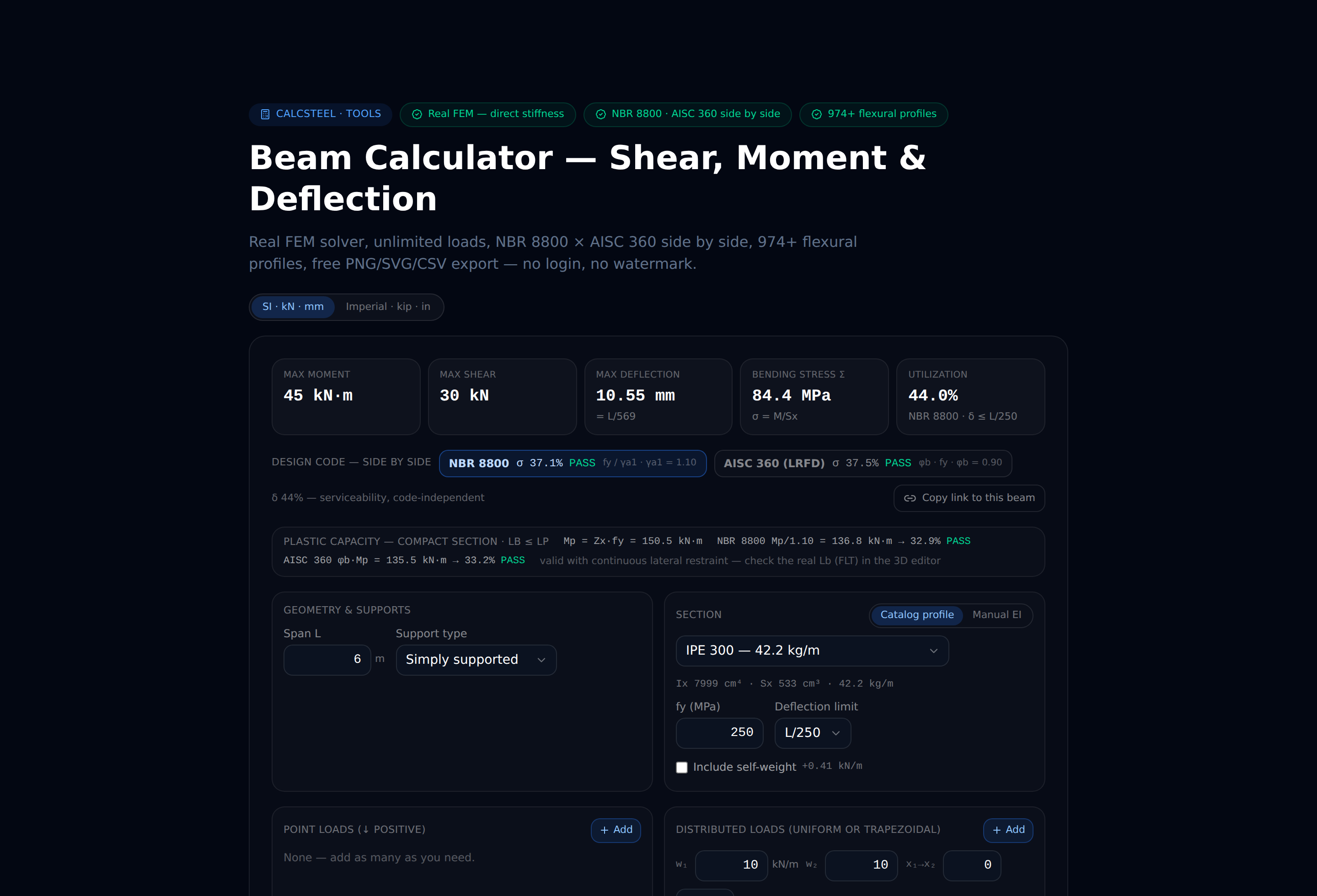
En résumé : si vous avez besoin d'un rapport de dimensionnement acier natif au navigateur, sans installation, qui indique sa base normative et montre des vérifications traçables, un PDF CalcSteel suffit pour la soumission et l'archivage une fois que vous avez retiré le filigrane sur un plan payant, converti en PDF/A si votre archive l'exige, et ajouté le sceau de l'ingénieur. Si vous êtes lié à un modèle de rapport à l'échelle du cabinet en SAP2000/ETABS/RISA/Robot, ou si vous avez besoin d'une sortie Word/Excel/HTML ou d'un contenu de rapport non linéaire/dynamique que ces suites produisent de façon unique, continuez à les utiliser — et considérez CalcSteel comme une option compétente parmi les alternatives gratuites à CYPE 3D, SAP2000 et Robot. Le moyen le plus rapide d'en juger est d'ouvrir l'éditeur et d'exporter un modèle vous-même — ou de vérifier d'abord une seule barre avec la calculatrice de poutre gratuite et sans inscription.
Sources
- 1.Histoire du PDF — Wikipedia
- 2.Le projet Camelot (livre blanc de 1990) — PDF Association
- 3.ISO 32000-1:2008 — Gestion de documents — Portable Document Format (PDF 1.7)
- 4.ISO 19005-1:2005 — PDF/A-1, format d'archivage à long terme
- 5.SAP — A General Structural Analysis Program (E. L. Wilson, UC Berkeley, eScholarship)
- 6.Computers and Structures (entreprise), fondée en 1975 par Habibullah avec le cofondateur Ben Kacyra — Wikipedia
- 7.Famille PDF/A — Library of Congress Digital Preservation
- 8.Signature et scellement des documents d'ingénierie — Florida Board of Professional Engineers
- 9.Image : Seattle Municipal Archives from Seattle, WA — CC BY 2.0 (Wikimedia Commons)
Try CalcSteel for free
Model, analyze and design steel structures in your browser. No install, no signup.
Open the 3D editor