Exportar Informe PDF del Análisis Estructural
"¿Cómo exporto un informe en PDF?" es la parte fácil — en CalcSteel son unos pocos pasos. Las preguntas más difíciles son qué debe ir en ese PDF, cómo firmarlo y archivarlo, y en qué se diferencia su exportación de los programas de escritorio consagrados. Esta guía responde primero al "cómo hacerlo", luego traza cómo el informe de cálculo se convirtió en un artefacto portátil y verificable y dónde encaja CalcSteel — como una opción — entre las herramientas que los ingenieros ya usan.
En resumen
- Para exportar en CalcSteel: abre el editor, construye o carga un modelo, aplica cargas y combinaciones, ejecuta el análisis y usa Informes → Generar PDF — un único documento que puedes adjuntar a una presentación o archivar.
- Un informe defendible no es un volcado de números: los revisores esperan la base normativa, las combinaciones de carga, la utilización gobernante (la mayor relación demanda/capacidad por barra), reacciones y flechas, dispuestos de modo que el diseño pueda comprobarse y, cuando se exija, firmarse y sellarse.
- El PDF se impuso porque se volvió neutral respecto al proveedor: nació del artículo Camelot de John Warnock, de 1990, se lanzó el 15 de junio de 1993 y se convirtió en un estándar ISO abierto (ISO 32000-1) en 2008 — justo lo que necesitan los registros de ingeniería sellados y de larga vida.
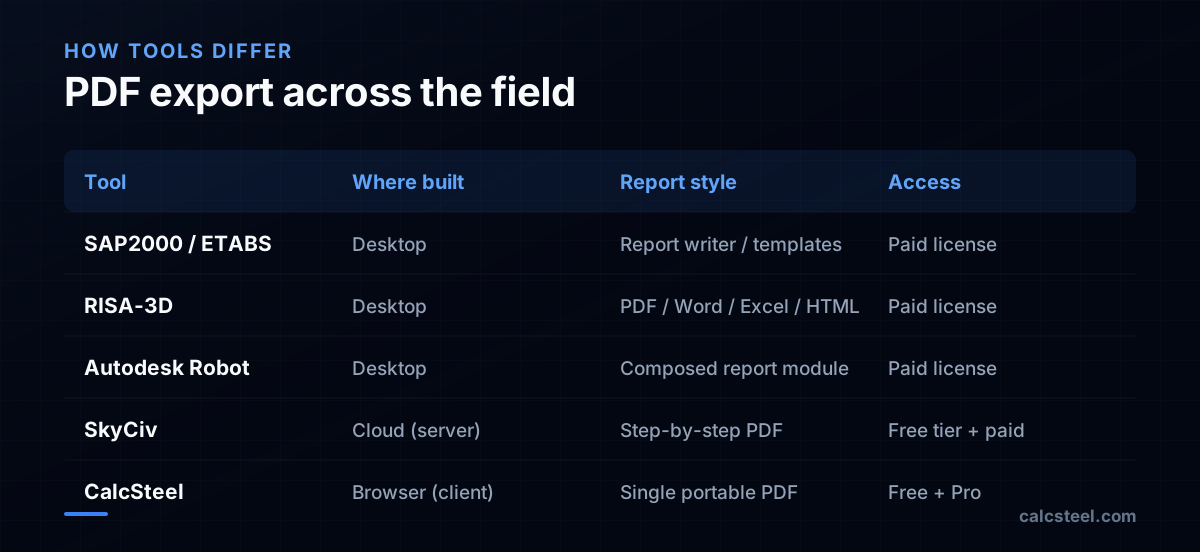
- Las suites de escritorio (SAP2000, ETABS, RISA-3D, Robot) componen los informes en el escritorio bajo una licencia de pago; las herramientas de navegador como SkyCiv y CalcSteel ensamblan el documento bajo demanda. CalcSteel genera su PDF en el navegador e incluye la exportación en el plan gratuito — con marca de agua en el gratuito e informes limpios en los planes de pago Starter/Pro.
Cómo exportar un PDF en CalcSteel (la respuesta corta)
Si solo quieres los pasos, aquí están. Todo el flujo se ejecuta en una pestaña del navegador — no hay nada que instalar.
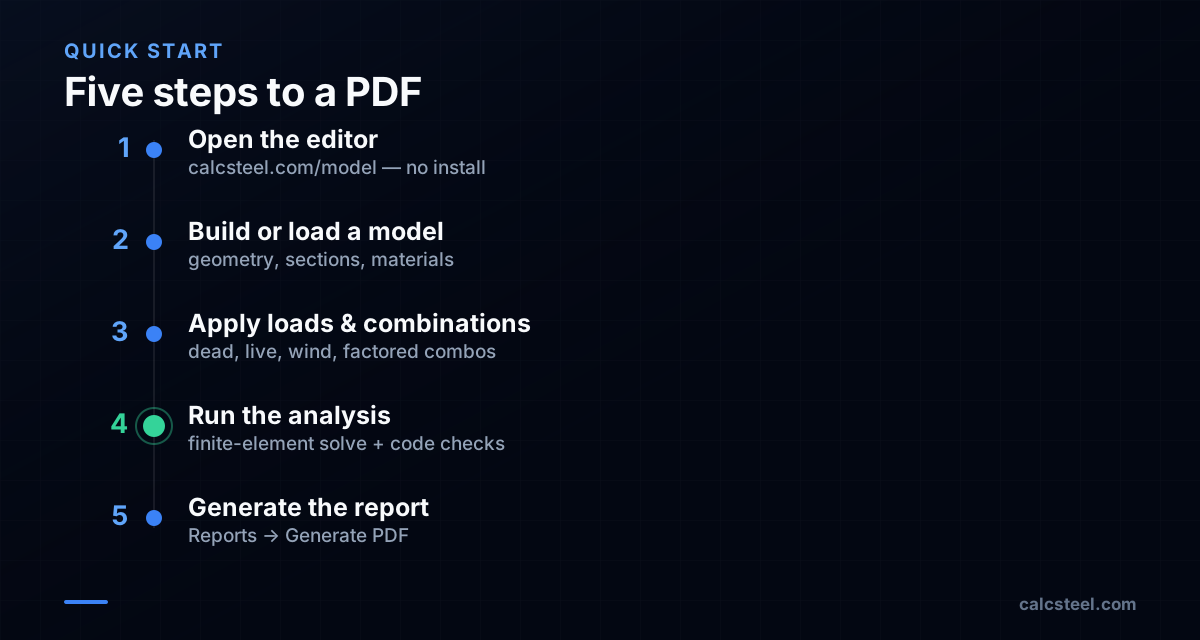
- 1. Abre el editor. Ve a el editor (calcsteel.com/model). Inicia sesión si se te solicita; el plan gratuito basta para exportar un PDF, aunque el informe gratuito lleva una marca de agua.
- 2. Construye o carga un modelo. Dibuja la estructura o abre un proyecto guardado. Asigna los perfiles de sección del catálogo y define los grados de material.
- 3. Aplica cargas y combinaciones. Agrega los casos de carga permanente, de uso y de viento, luego las combinaciones de carga mayoradas de tu norma.
- 4. Ejecuta el análisis. Lanza la resolución por elementos finitos. CalcSteel ejecuta el análisis y las verificaciones normativas (NBR 8800, AISC 360, Eurocódigo 3 o IS 800, entre otras, según lo que hayas seleccionado).
- 5. Genera el informe. Usa Informes → Generar PDF para componer el documento. Reúne la portada, el renderizado 3D, las combinaciones de carga, los resultados del MEF (configuración deformada, reacciones, esfuerzos internos) y las tablas de verificación por barra en un único archivo descargable.
En qué difieren realmente la exportación gratuita y la de pago. En el plan gratuito, el PDF incluye una pequeña marca de agua; el plan Starter la elimina para informes limpios y listos para el cliente, y Pro agrega un logotipo de la empresa y un cajetín personalizado (nombre del proyectista, número de registro, referencia del proyecto). Los dos se pagan mensual o anual, con el precio de tu país en la página de precios. Los bloques de exportación en sí son los mismos en todos los planes, según las preguntas frecuentes de CalcSteel — mira la comparación completa en Gratuito vs Pro para lo que desbloquea cada plan.
Casos límite que conviene conocer. Genera el PDF solo después de que termine la resolución, para que todas las tablas de resultados estén pobladas. Para documentar una combinación de carga específica, selecciónala antes de generar, de modo que el caso gobernante sea el que se muestre. Define el idioma del informe antes de exportar para presentaciones internacionales. Si el análisis no converge, el informe no puede certificar resultados que no existen — corrige el modelo (mecanismo inestable, apoyo faltante, barra singular) y vuelve a ejecutar antes de exportar.
El informe, no el modelo, es el entregable
Los ingenieros tienden a enamorarse del modelo. Pero no es el modelo lo que se revisa, se autoriza o se archiva — es el informe. Un funcionario de obras, un ingeniero verificador o un futuro colega nunca abre tu archivo de análisis; abren un documento que tiene que sostenerse por sí solo, a menudo años después. Por eso "cómo exporto un PDF" es en realidad una pregunta sobre convertir un cálculo vivo en un registro duradero y revisable.
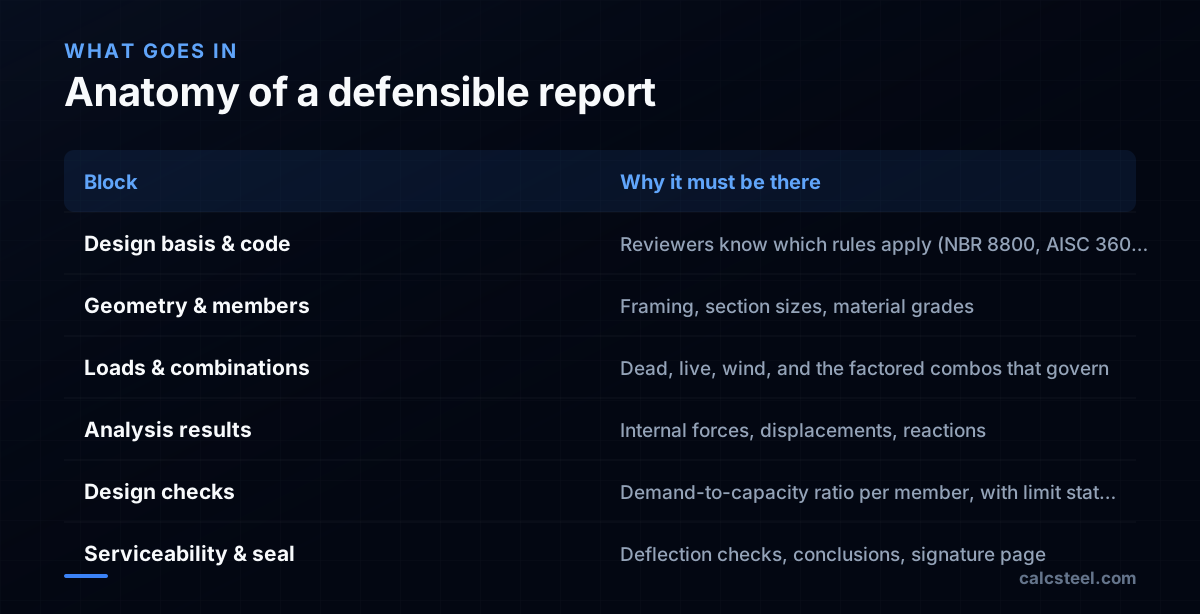
Las guías del sector son consistentes sobre lo que ese registro debe contener: la base de diseño y la referencia normativa, los casos de carga y las combinaciones de carga, los resultados del análisis, las verificaciones de diseño y conclusiones claras. Y cuando el conjunto de cálculo entra en el registro público, debe estar firmado, fechado y sellado por el ingeniero responsable — el acto único que vincula la responsabilidad legal a los números. La siguiente sección explica exactamente cómo se aplica ese sello en la práctica.
Así que el paso de exportación es el momento en que tu trabajo se convierte en evidencia. Todo lo anterior es solo preparación.
Firmar y archivar el PDF exportado
El PDF documenta el análisis; no reemplaza el sello. CalcSteel produce un PDF estándar y una página de firma, pero el sello jurídicamente vinculante se aplica a ese archivo después, igual que para cualquier paquete de análisis. Hay dos vías aceptadas, y tu jurisdicción decide cuál.
- Firma digital (preferida donde se permite). Abre el PDF exportado en una herramienta como Adobe Acrobat y aplica una firma digital basada en certificado obtenida de una autoridad certificadora externa — no la opción autofirmada. La mayoría de los colegios exigen que la firma sea única del ingeniero, verificable, y que cualquier cambio posterior del archivo la invalide. Una sola firma digital en la primera página puede cubrir un PDF de cálculo de varias páginas, acompañada del texto de sello requerido (por ejemplo, "Este documento ha sido firmado y sellado digitalmente por [nombre] en la fecha adyacente al sello"). Ten en cuenta que las copias impresas de un archivo firmado digitalmente generalmente no se consideran firmadas y selladas.
- Imprimir y estampar. Donde aún se exigen sellos físicos, imprime el informe, aplica el sello en relieve o de goma y una firma manuscrita, y luego escanea si se necesita una copia en PDF para el archivo.
Formato de archivo. La exportación de CalcSteel es un PDF normal, no PDF/A por defecto. Si tu jurisdicción o tu archivo de registros exige el perfil de archivo PDF/A, realiza una conversión única ("Guardar como PDF/A" de Acrobat, o una herramienta de preflight) antes de archivar — idealmente antes de sellar, para que la firma se aplique al archivo de conservación final. Los requisitos varían según el colegio y el organismo, así que confirma la vía aceptada con la autoridad receptora.
De la salida de impresora de línea a los documentos portátiles
El informe de cálculo es mucho más antiguo que cualquier formato de archivo moderno. Cuando Edward L. Wilson lanzó SAP — el "Structural Analysis Program" — en la Universidad de California, Berkeley, en 1970, sobre los fundamentos de elementos finitos allí establecidos por Ray W. Clough, la salida era texto de ancho fijo en papel continuo plegado en acordeón de una impresora de línea. No había un "archivo" que enviar; enviabas la impresión por correo o por fax.
La comercialización vino después: Computers and Structures, Inc. (CSI) fue fundada en 1975 por Ashraf Habibullah, con el cofundador Ben Kacyra, y el linaje de SAP llega directo al SAP2000 de hoy. Durante dos décadas, sin embargo, el informe estuvo atado a cualquier impresora y fuente que la oficina tuviera por casualidad. Compartir un cálculo entre empresas, o con un departamento de obras, significaba que la página física era lo único cuya apariencia ambos lados podían confiar como idéntica.
Por qué el PDF se convirtió en el informe universal
El problema que la impresión resolvía mal — apariencia idéntica en todas partes — es exactamente el problema que el PDF se inventó para resolver. En el verano de 1990, el cofundador de Adobe John Warnock escribió un documento técnico de seis páginas para un esfuerzo interno con nombre clave Camelot, describiendo la incapacidad de intercambiar de forma fiable documentos de alta fidelidad entre distintas aplicaciones y sistemas. El desarrollo comenzó en 1991, y Adobe lanzó formalmente Acrobat y el Portable Document Format el 15 de junio de 1993.
Durante mucho tiempo el PDF siguió siendo un formato propietario de Adobe. El momento decisivo para la ingeniería llegó en 2008, cuando el PDF se publicó como el estándar abierto ISO 32000-1:2008. Una especificación abierta y neutral respecto al proveedor es precisamente lo que necesita una profesión construida sobre la responsabilidad y los registros de larga duración: un conjunto de cálculo sellado no debería depender de que una sola empresa siga en el negocio.
Para los archivos existe un pariente más estricto, el PDF/A (ISO 19005-1, publicado por primera vez en 2005), un subconjunto restringido construido en torno a la autosuficiencia — fuentes incrustadas, color independiente del dispositivo, sin cifrado ni scripts que pudieran bloquear el acceso futuro. La mayoría de los paquetes de análisis exporta PDF normal, y si una exportación dada cumple con PDF/A depende de la herramienta y su configuración; como se señaló arriba, CalcSteel exporta PDF normal y se necesita un paso de conversión para el perfil de archivo.
Una nota sobre las fechas: algunas líneas de tiempo secundarias sitúan el artículo Camelot en 1991, pero el propio relato de Adobe y la PDF Association lo sitúan en 1990 — la fecha usada aquí.
En qué se diferencia la exportación de PDF entre las herramientas
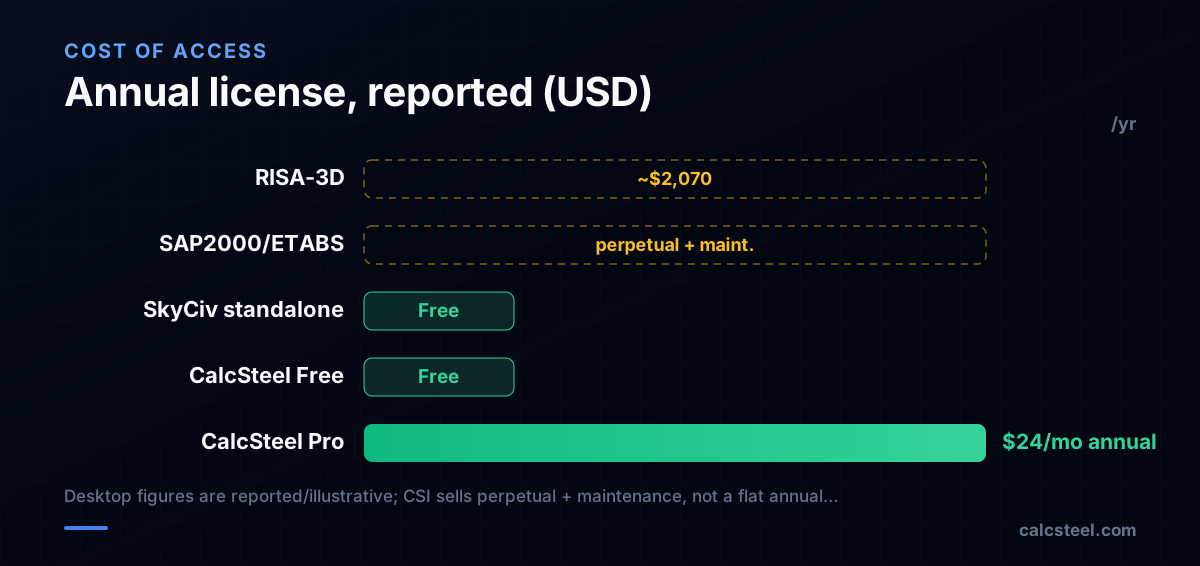
Todo paquete serio puede producir un PDF, pero dónde, cómo y a qué costo difieren — y eso moldea tu flujo de trabajo, tu privacidad y tu presupuesto. Las suites de escritorio consagradas de CSI — SAP2000 y ETABS — componen los informes mediante un generador de informes o plantillas XML dentro de la aplicación instalada; CSI las vende como licencias perpetuas con una tarifa anual de mantenimiento, y no como una suscripción fija. RISA-3D exporta un informe personalizable a PDF, Word, Excel y HTML, permitiendo elegir qué tablas, diagramas y ecuaciones incluir, y se reporta con un costo del orden de US$ 2.070 por año para una licencia única. Autodesk Robot Structural Analysis compone un informe a partir de tablas de resultados seleccionadas y capturas de pantalla, también en el escritorio. Las cuatro suponen una instalación de escritorio con licencia.
La generación nativa de navegador es diferente. SkyCiv se ejecuta en la nube; sus módulos de diseño independientes son gratuitos y producen un PDF paso a paso limpio, con planes de pago que desbloquean 3D integrado y análisis avanzado (P-Delta, modal). CalcSteel genera el informe en el navegador — según su documentación, es una aplicación nativa de navegador con un front-end en React/TypeScript y un backend de elementos finitos en Python, de modo que el documento se ensambla del lado del cliente en lugar de renderizarse en un servidor del proveedor. Las contrapartidas prácticas:
- Privacidad y flujo de trabajo: la generación del lado del cliente significa que el documento se construye en tu dispositivo; la generación del lado del servidor envía el modelo a la máquina del proveedor para renderizarlo.
- Velocidad: sin el ciclo de subida-renderizado-descarga, el documento es inmediato. Como valor ilustrativo, un informe pequeño de un solo pórtico suele tener una docena de páginas y unos cientos de kilobytes; el número de páginas y el tamaño del archivo crecen con las barras y las combinaciones.
- Costo y acceso: las suites de escritorio requieren licencia de pago; el nivel independiente de SkyCiv y el plan gratuito de CalcSteel se ejecutan en un portátil o tablet sin costo, y CalcSteel suma los planes Starter y Pro, mensual o anual.
Dónde CalcSteel es genuinamente más débil. Las suites de escritorio hacen cosas que él no hace: RISA-3D exporta Word/Excel/HTML nativos para edición interna, las suites de CSI ofrecen plantillas de informe estandarizadas por oficina y contenido no lineal/dinámico (P-Delta, modal, historia en el tiempo) en el informe, y todas cargan décadas de flujo de trabajo validado. El informe de CalcSteel es un único PDF centrado en el diseño de acero; sus exportaciones más pesadas de interoperabilidad (IFC y DXF) son sobre intercambio de modelo, no sobre el formato del informe. Nada de esto convierte a una herramienta universalmente en "la mejor" — las hace adecuadas para restricciones diferentes.
Veredicto: cuándo un PDF de CalcSteel es suficiente
Un informe está listo para revisión cuando un revisor que nunca ve tu modelo aún puede seguirlo: la base normativa está declarada, cada utilización gobernante (la mayor relación demanda/capacidad de una barra) se remonta a una combinación de carga y a un estado límite, se muestran reacciones y flechas y — donde entra en el registro público — una página de firma lleva el sello. La exportación de CalcSteel lleva exactamente esos bloques: geometría y secciones de su catálogo de más de 1.140 perfiles de acero, las combinaciones de carga, los resultados del análisis y las verificaciones normativas contra NBR 8800, AISC 360, Eurocódigo 3 e IS 800, entre más de 40 normas soportadas, en un único PDF portátil. La exportación está incluida en el plan gratuito con marca de agua; los informes limpios requieren Starter o Pro, mensual o anual.
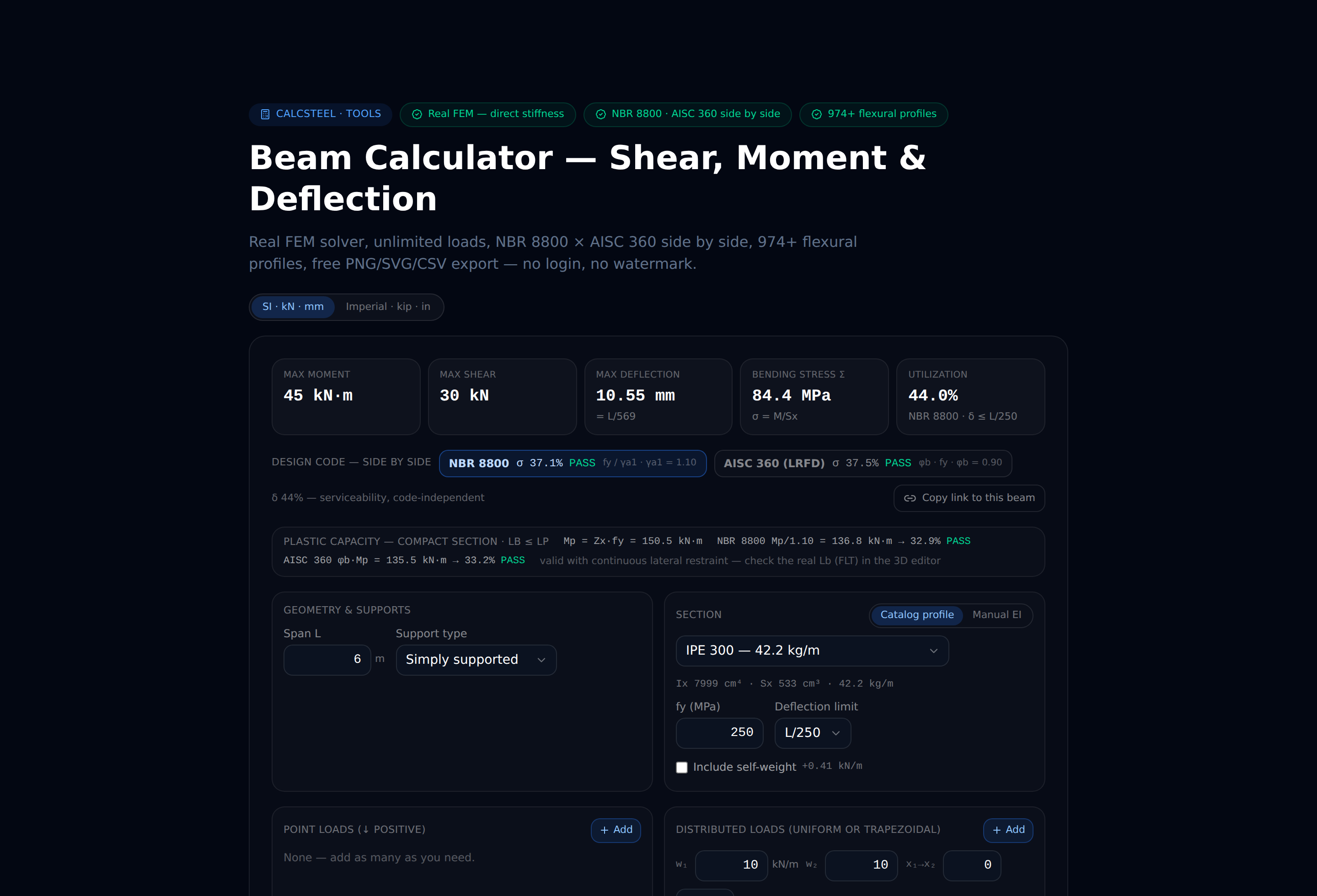
En resumen: si necesitas un informe de diseño de acero nativo de navegador, sin instalación, que declara su base normativa y muestra verificaciones trazables, un PDF de CalcSteel es suficiente para presentación y archivo una vez que quitas la marca de agua en un plan de pago, conviertes a PDF/A si tu archivo lo exige y agregas el sello del ingeniero. Si estás atado a una plantilla de informe estandarizada por oficina en SAP2000/ETABS/RISA/Robot, o necesitas salida en Word/Excel/HTML o contenido de informe no lineal/dinámico que esas suites producen de forma única, sigue usándolas — y trata a CalcSteel como una opción capaz entre las alternativas gratuitas a CYPE 3D, SAP2000 y Robot. La forma más rápida de juzgar es abrir el editor y exportar un modelo tú mismo — o comprobar una sola barra primero con la calculadora de viga gratuita y sin registro.
Fuentes
- 1.Historia del PDF — Wikipedia
- 2.El Proyecto Camelot (white paper de 1990) — PDF Association
- 3.ISO 32000-1:2008 — Gestión de documentos — Portable Document Format (PDF 1.7)
- 4.ISO 19005-1:2005 — PDF/A-1, formato de archivo a largo plazo
- 5.SAP — A General Structural Analysis Program (E. L. Wilson, UC Berkeley, eScholarship)
- 6.Computers and Structures (empresa), fundada en 1975 por Habibullah con el cofundador Ben Kacyra — Wikipedia
- 7.Familia PDF/A — Library of Congress Digital Preservation
- 8.Firma y sellado de documentos de ingeniería — Florida Board of Professional Engineers
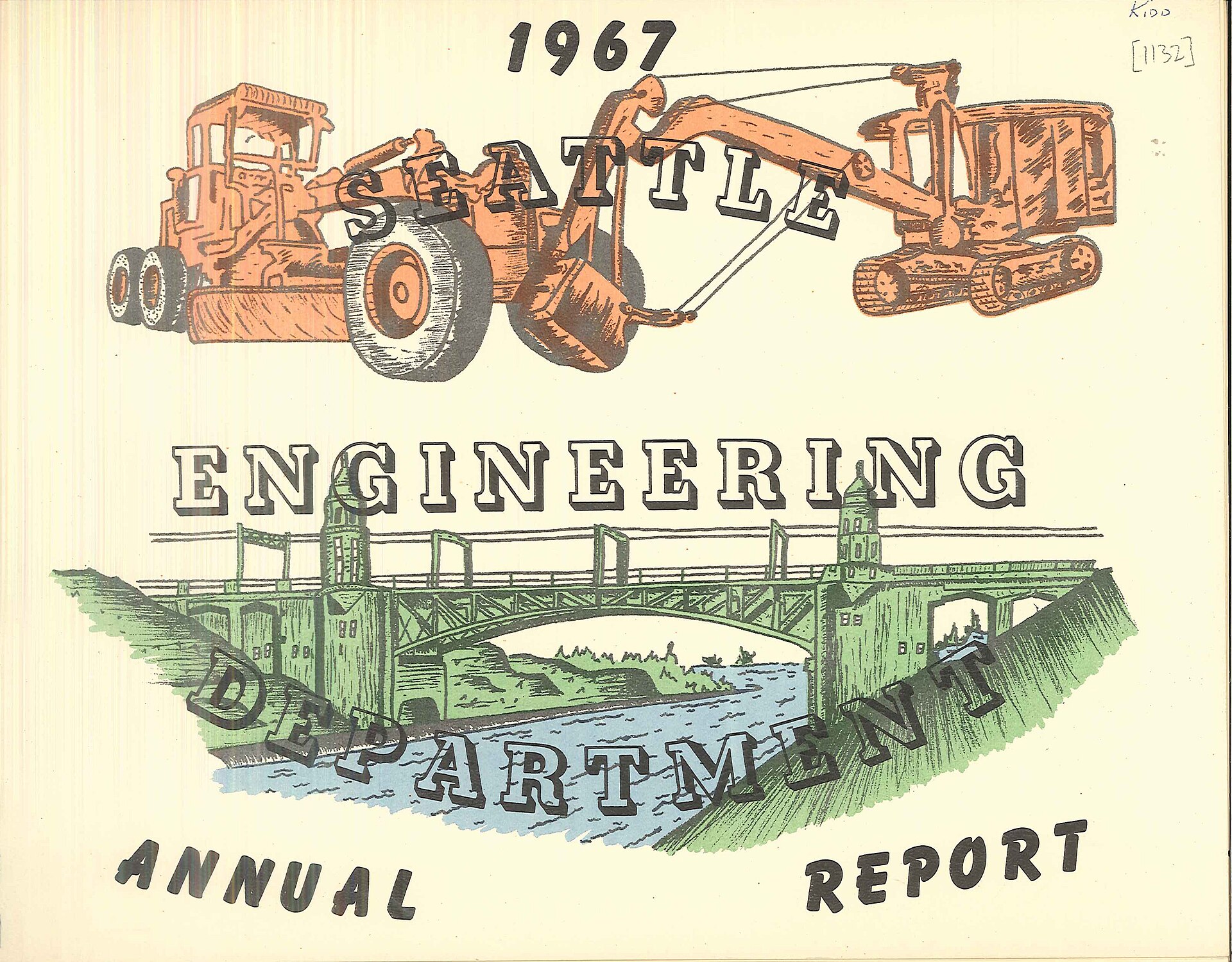
- 9.Imagen: Seattle Municipal Archives from Seattle, WA — CC BY 2.0 (Wikimedia Commons)
Prueba CalcSteel gratis
Modela, analiza y diseña estructuras de acero en el navegador. Sin instalación, sin registro.
Abrir el editor 3D